

Mac - одна из самых мощных и универсальных машин на современном рынке. В вашем Mac так много замечательных функций, что почти невозможно знать каждую из них. От создания простых снимков экрана до добавления эмодзи в сообщения - на вашем Mac есть гораздо больше, чем кажется на первый взгляд.
Познакомьтесь с 15 лайфхаками для Mac, которые вы, возможно, никогда раньше не видели, и узнайте свой Mac лучше, чем когда-либо.
1. Мастер Скриншот

Снимки экрана на Mac - это очень круто, и есть три способа сделать снимок экрана на Mac:
- Command + Shift + 4, и вы получите перекрестие, которое можно перетаскивать мышью, чтобы захватить именно то, что вы хотите.
- Command + Shift + 4одновременно, а затем отпустите их, затем нажмитеПробел. Теперь вы можете нажать на любое окно, которое вы хотите, и сделайте снимок всего окна, включая тень.
- Command + Shift + 3, чтобы сделать снимок всего рабочего стола. Вы получите файл для каждого подключенного дисплея.
2. Переместить док
Сначала нажмитеCommand + Option + D, чтобы мгновенно скрыть панель Dock. Нажмите клавиши еще раз, чтобы вернуть его. Что, если у вас есть два монитора и вы просто хотите переместить док-станцию на другой дисплей, а не скрывать ее? Просто переместите мышь на другой дисплей и удерживайте курсор в центре нижней части экрана. Док перепрыгнет и сделает новый дисплей своим домом, пока вы снова не выполните то же действие на исходном мониторе.
3. Используйте Spotlight как калькулятор
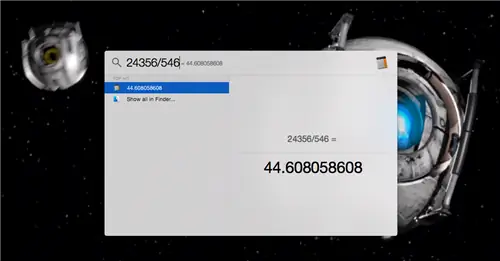
Если вам просто нужно быстро посчитать, просто запустите Spotlight, нажавCommand + Пробел, и введите задачу. Когда вы закончите, просто нажмитеesc, и вы вернетесь к тому, что делали.
4. Сделать быстрый значок Apple
Просто нажмитеOption + Shift + K, чтобы быстро и легко создать значок Apple. Вы можете использовать это в текстовых сообщениях, электронных письмах, документах Word и вообще во всем, что позволяет ввод с клавиатуры.
5. Используйте клавиатуру с эмодзи

НажавCommand + Control + Пробел,вы можете получить доступ к клавиатуре emoji на вашей клавиатуре. Это не работает в каждом поле ввода текста, но при отправке текстовых сообщений и электронной почты это, как правило, работает без проблем. Если вы используете смайлик там, где он отображается неправильно, вы увидите треугольник.
6. Быстрое удаление файлов
Все, что вам нужно сделать, это выбрать файл, а затем нажать клавишиCommand + Delete, и файл будет перемещен в корзину. Если вы хотите быстро очистить корзину, просто нажмитеCommand + Shift + Delete и подтвердите удаление. Файлов больше нет.
7. Доступ к словарю одним нажатием
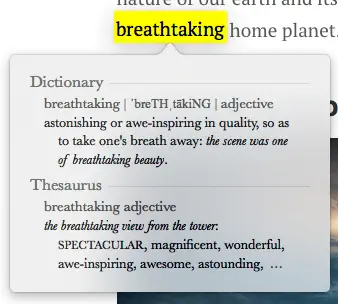
Вы можете довольно быстро искать слова, используя Spotlight, чтобы найти их определение, но знаете ли вы, что на самом деле это можно сделать несколькими нажатиями сенсорной панели MacBook? Просто наведите указатель мыши на нужное слово и коснитесь сенсорной панели тремя пальцами. При этом появится определение, а также запись в тезаурусе для слова! Очень полезно для читателей и писателей.
8. Создать подпись
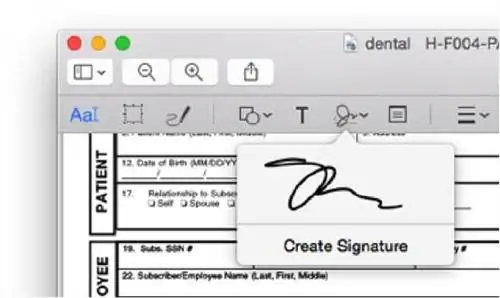
Подписание документов в электронном виде может быть серьезной проблемой. Если у вас есть Macbook с камерой iSight и OS X Yosemite, вы можете создать цифровую подпись и применить ее к документам как в Preview, так и в Mail. Для этого нужно выполнить несколько шагов, поэтому ознакомьтесь со всеми подробностями в этом посте.
9. Отключить уведомления
Центр уведомлений в OS X - это дом для всех приложений и веб-сайтов на вашем Mac, которые должны сообщать вам, что происходит, но если вы хотите отключить уведомления для своего Mac, вы можете щелкнуть значок Центра уведомлений в строке меню OS X и включите «Не беспокоить» (DND) на вкладкеСегодня.
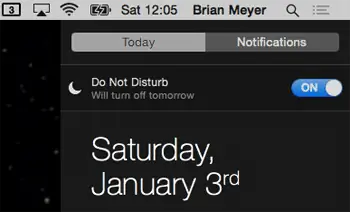
Чтобы ускорить процесс, просто нажмите и удерживайте кнопку Option на клавиатуре и щелкните значок Центра уведомлений в строке меню, и он исчезнет. Это означает, что функция «Не беспокоить» включена.
10. Использовать пошаговую регулировку громкости
Удерживайте нажатойShift + Optionи нажимайте клавиши громкостиВверхилиВниз для постепенного отрегулируйте громкость вверх или вниз.
11. Использовать пошаговую регулировку яркости
УдерживайтеShift + Optionи нажмитеяркость вверхиливниз и вы' получу пошаговую корректировку. Это идеально, если вы пытаетесь добиться нужной яркости в темной комнате.
12. Циклическое переключение запущенных приложений
Для этого просто нажмите клавишиCommand + Tabна клавиатуре, и вы увидите окно, показанное выше. Отсюда вы можете удерживать клавишу Command и переключаться между приложениями, нажимая клавишу Tab. Любое приложение, в котором вы отпустите клавишуCommand, будет выбрано.

13. Используйте диктовку на своем Mac
Хотите верьте, хотите нет, но ваш Mac действительно может работать под диктовку и делать написание довольно простым. Из коробки эта функция работает довольно хорошо, но если у вас есть свободное место на жестком диске, вы можете быстро обновить и сделать диктовку почти бесшовной.
Откройте «Системные настройки» и нажмите «Диктовка и речь».
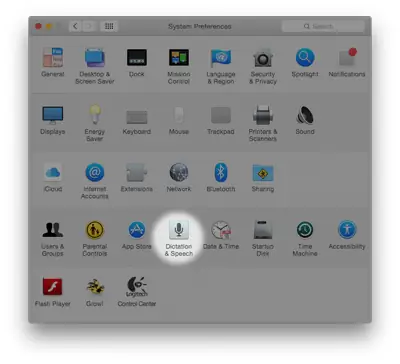
Отсюда щелкните переключатель рядом сДиктовка, чтобы выбратьВкл., и убедитесь, что установлен флажок Использовать расширенную диктовку. Это позволит вам диктовать без подключения к Интернету и сделает это намного быстрее. Чтобы активировать диктовку, дважды быстро нажмите клавишуFn (функция) на клавиатуре.

14. Пакетное переименование файлов
Было время, когда вам приходилось использовать стороннее приложение для массового переименования файлов на Mac, но в OS X Yosemite эта функция встроена. Для пакетного переименования файлов выделите файлы, которые вы хотите переименовать, и щелкните их правой кнопкой мыши. В появившемся меню выберитеRename x Items.
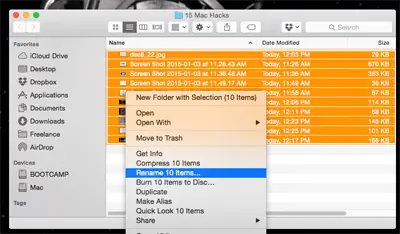
Вы увидите всплывающую утилиту переименования ваших файлов. Просто выберите нужное форматирование и нажмитеПереименовать, когда все будет готово. Файлы будут переименованы, и все готово.
15. Введите специальные символы
Последний совет в нашем списке очень важен, если вам когда-нибудь понадобится вводить специальные символы и буквы со знаками ударения. Чтобы получить доступ к этим знакам ударения для букв, нажмите и удерживайте букву, для которой вы хотите увидеть специальные версии, и OS X откроет список доступных символов. Выберите тот, который вы хотите, щелкнув его или нажав число, которое выстраивается в линию с ним.