
Если вы регулярно передаете на аутсорсинг работы, которые включают такие навыки, как графический дизайн, копирайтинг, ввод данных или более техническое кодирование, программирование и проектирование CSS, то в какой-то момент вы, должно быть, наняли фрилансера через Freelancer.com. Настоящая сокровищница квалифицированных профессионалов, этот веб-сайт является гигантом в отрасли, под его крылом находятся миллионы PHP-разработчиков, художников-графиков, веб-дизайнеров и авторов контента. Когда потенциальные фрилансеры просматривают вакансии, которые вы публикуете, наличие подтвержденной кредитной карты в вашем аккаунте имеет большое значение для того, чтобы они чувствовали себя более комфортно и непринужденно, работая на вас. Чтобы подтвердить свою учетную запись, вам просто нужно выполнить некоторые настройки учетной записи.
Шаги
Часть 1 из 2: Доступ к настройкам вашей учетной записи
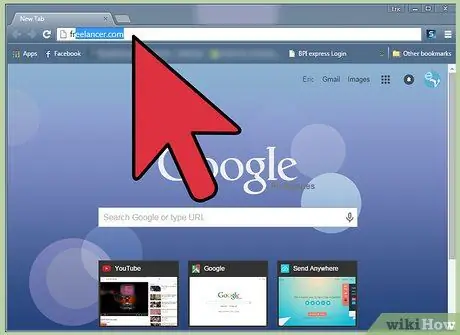
Шаг 1. Перейдите на сайт Freelancer
Откройте свой любимый браузер, введите https://www.freelancer.com в адресную строку и нажмите Enter.
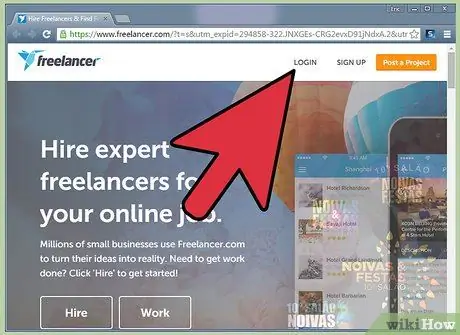
Шаг 2. Войдите в свою учетную запись
Когда вы окажетесь на главной странице, введите свой адрес электронной почты и пароль в соответствующие текстовые поля в правой части экрана. После этого нажмите кнопку входа прямо под полем пароля.
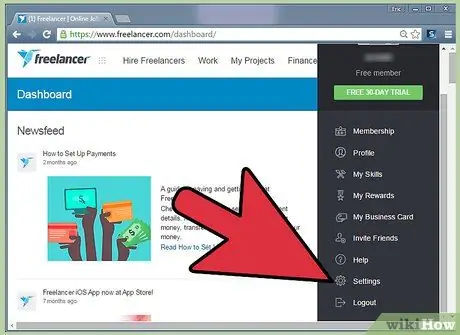
Шаг 3. Перейдите в Настройки
После входа в систему найдите вкладку «Профиль» на черной полосе в верхней части экрана. Наведите указатель мыши на него, после чего появится раскрывающееся меню. Щелкните Настройки из списка.
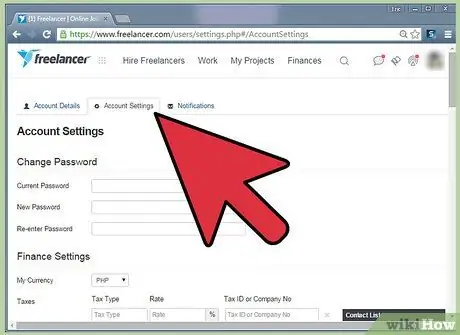
Шаг 4. Выберите «Настройки учетной записи
” Как только ваша страница настроек Freelancer загрузится на экран, вы заметите в середине страницы три варианта, средний из которых - это настройки учетной записи. Щелкните по нему, чтобы развернуть и отобразить его элементы.
Часть 2 из 2: Проверка вашей кредитной карты
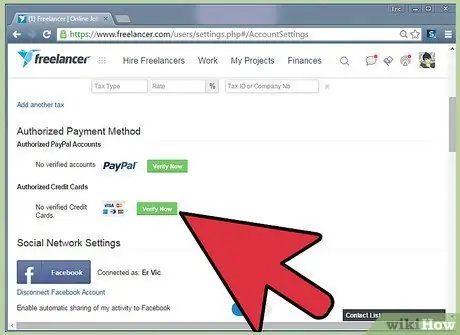
Шаг 1. Найдите кнопку «Подтвердить сейчас»
На следующей странице прокрутите вниз до подзаголовка «Авторизованные платежи по кредитной карте». Непосредственно под ней находится зеленая кнопка «Подтвердить сейчас», которую вы должны нажать, чтобы загрузить следующую страницу.
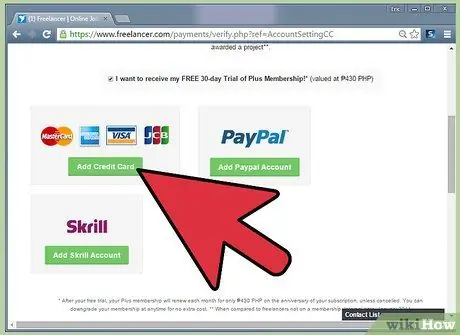
Шаг 2. Найдите кнопку «Добавить кредитную карту»
Прокрутите страницу вниз, пока не увидите список всех основных поставщиков кредитных карт с зеленой кнопкой «Добавить кредитную карту» ниже. Щелкните по кнопке.
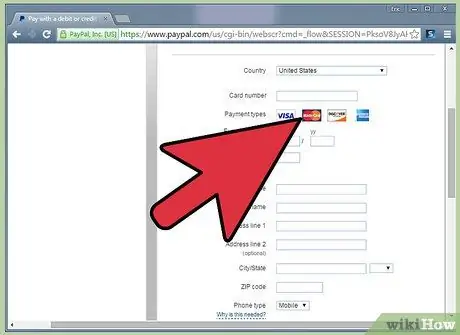
Шаг 3. Выберите тип вашей карты
При нажатии на кнопку «Добавить кредитную карту» отобразятся два вопроса о вашей кредитной карте. Первый - это тип вашей карты, для которого по умолчанию установлено значение Visa, и вы должны выбрать его из раскрывающегося меню.
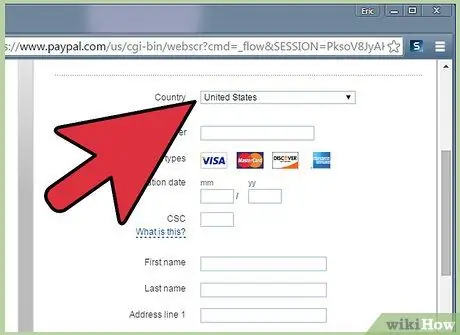
Шаг 4. Выберите страну, из которой поступят деньги
Также выберите свою страну из раскрывающегося меню. По умолчанию установлено в США.
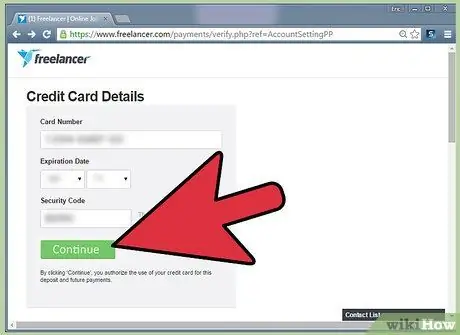
Шаг 5. Щелкните зеленую кнопку «Продолжить»
Это будет прямо под двумя вопросами, упомянутыми ранее. Затем загрузится следующая страница.
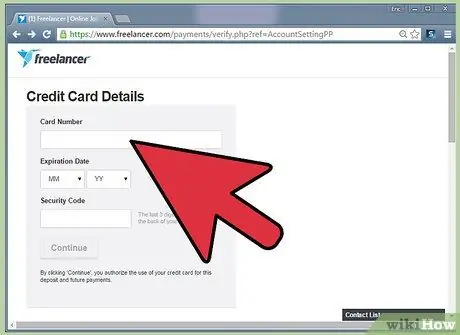
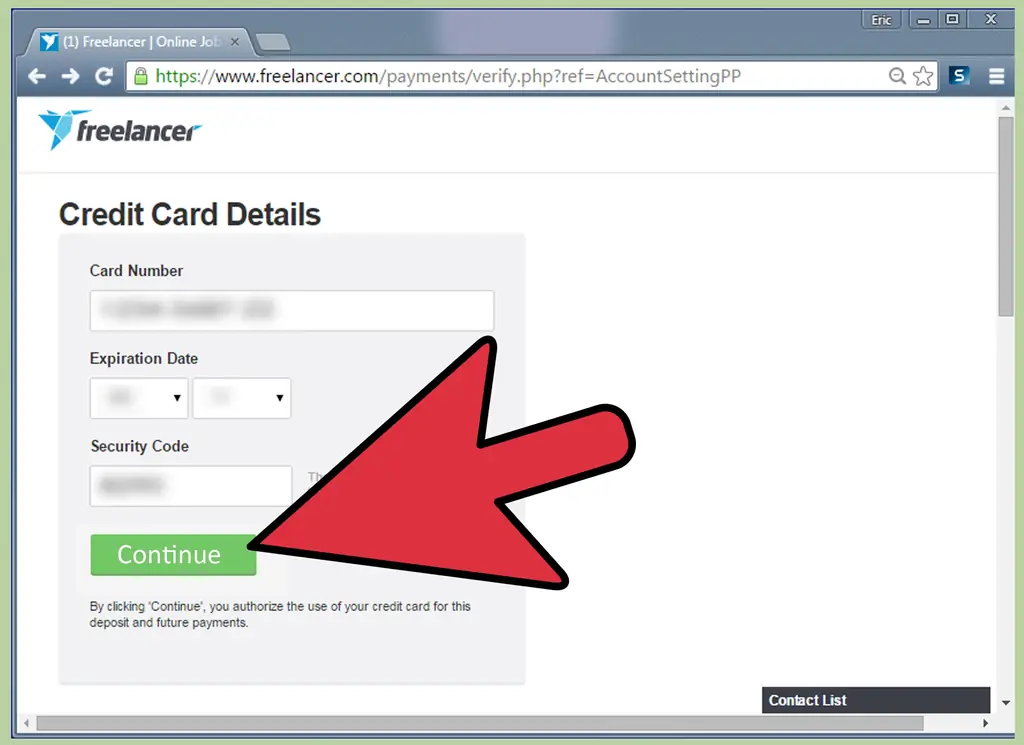
Шаг 6. Введите номер вашей карты
На следующей странице первое текстовое поле помечено «Номер карты», которое соответствует номеру на лицевой стороне вашей карты. Щелкните внутри поля и введите номер своей кредитной карты.
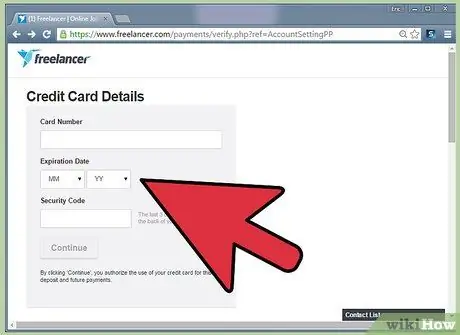
Шаг 7. Укажите срок действия вашей карты
Вы найдете дату истечения срока действия вашей карты чуть ниже номера карты. Используйте раскрывающиеся меню, чтобы указать месяц и год истечения срока действия вашей карты.
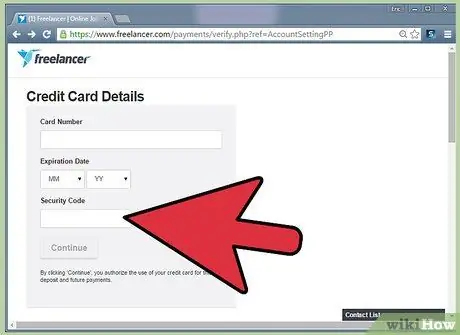
Шаг 8. Введите защитный код вашей карты
Прямо под тем местом, где вы указали дату истечения срока действия своей карты, находится поле кода безопасности. Введите в него трехзначный защитный код вашей карты.
Защитный код находится на обратной стороне карты справа. Ищите три цифры
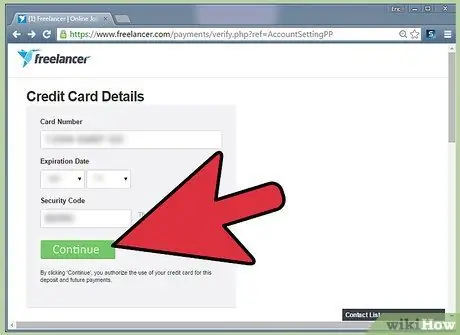
Шаг 9. Щелкните по кнопке «Продолжить»
Это синяя кнопка внизу экрана, и это последний шаг. После того, как вы нажмете кнопку, в вашем аккаунте будет указано, что ваша кредитная карта была полностью проверена.