
Если вы гуляете и всегда задаетесь вопросом, какое расстояние вы преодолеваете, есть много способов выяснить это. Как вы, вероятно, знаете, вы можете использовать GPS или смартфон, но вы можете попробовать использовать Интернет - эта статья покажет вам, как использовать MapMyWalk.com.
Шаги
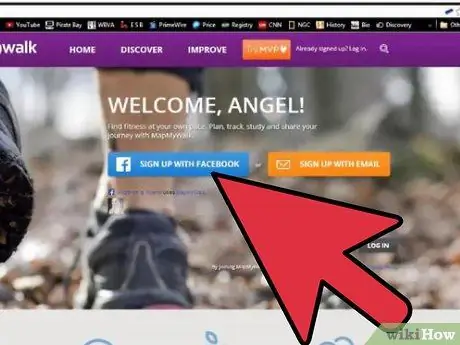
Шаг 1. Создайте учетную запись, если вы еще этого не сделали
Вы можете войти в свою учетную запись Facebook, если хотите.
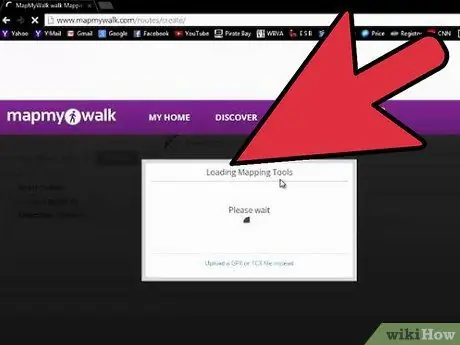
Шаг 2. Щелкните Создать маршрут
Это загрузит инструменты, необходимые для создания вашей карты.
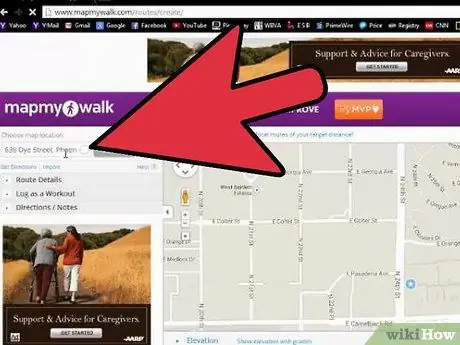
Шаг 3. Найдите секунду, чтобы сориентироваться
Если вы указали свое местоположение в своем профиле, вы должны быть в своем городе.
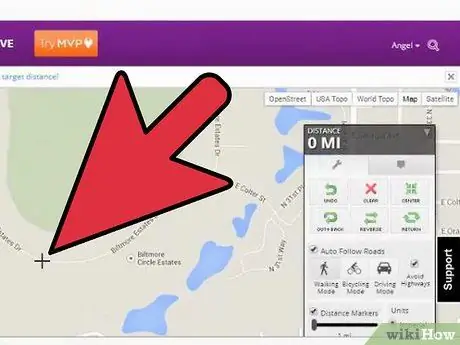
Шаг 4. Наведите указатель мыши на то место, где вы начнете прогулку
Это может быть дома, или вы ехали в парк, или что-нибудь еще. Щелкните здесь.
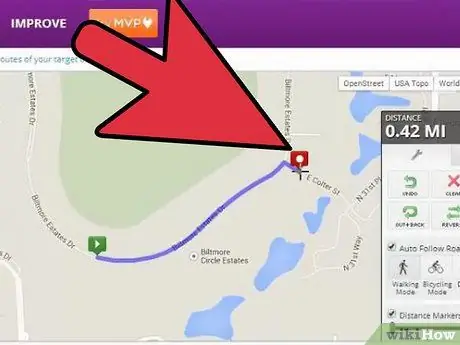
Шаг 5. Щелкните немного дальше в том направлении, в котором вы пошли
Это не обязательно должно быть на каждом углу. Создатель карты будет придерживаться основных дорог, если вы не укажете иное.
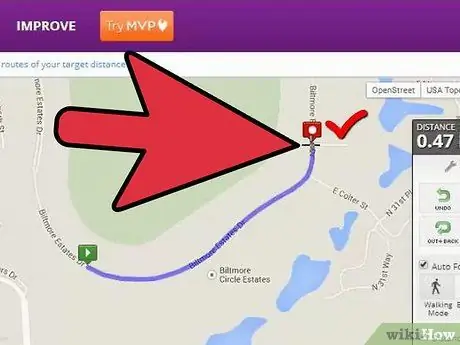
Шаг 6. Не беспокойтесь, если вы обнаружите, что ваш путь ошибся
Щелкните Отменить и вернитесь туда, где это правильно.
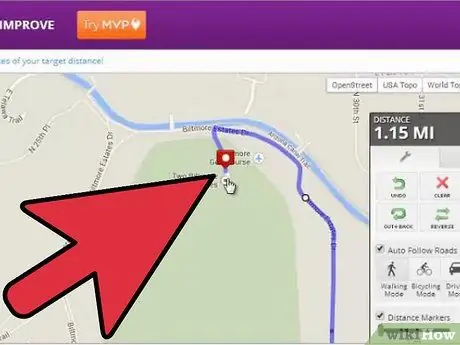
Шаг 7. Продолжайте строить карту, шаг за шагом
При необходимости щелкните и удерживайте левую кнопку мыши, чтобы перемещать экран (местоположение).
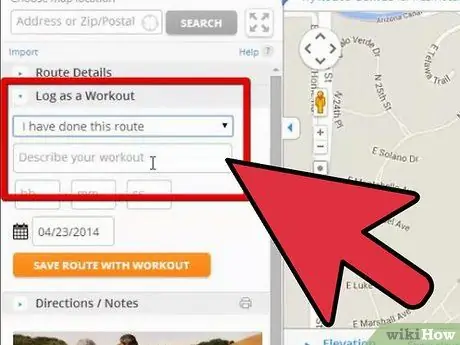
Шаг 8. Заполните информацию слева
Постарайтесь дать каждой прогулке идентифицирующее имя, чтобы вы знали его для использования в будущем.
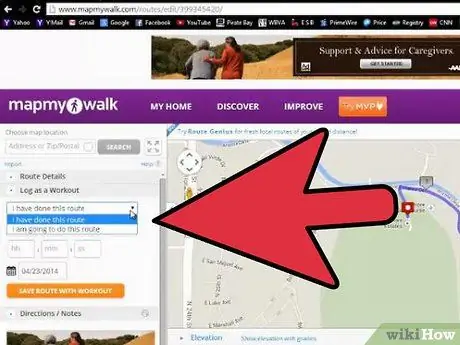
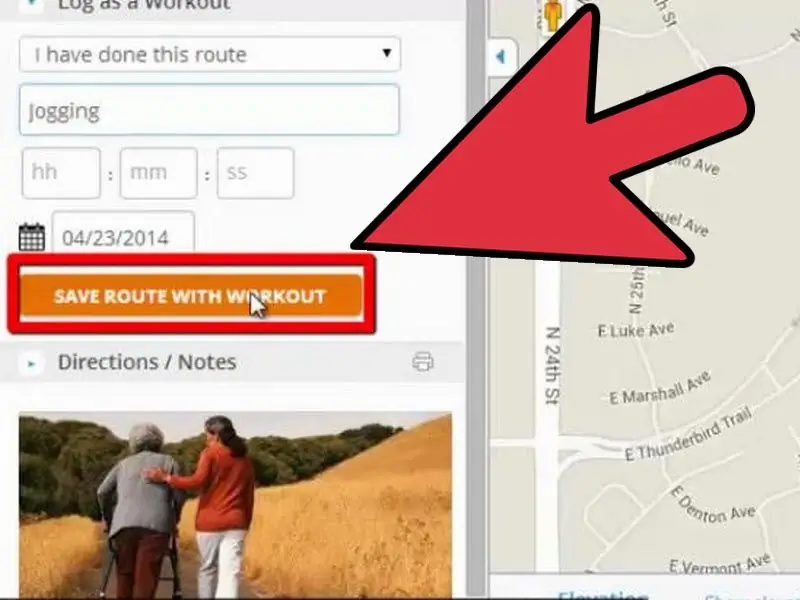
Шаг 9. Зарегистрируйте это как тренировку
Заполните информацию ниже, чтобы вы могли засчитать это как тренировку.
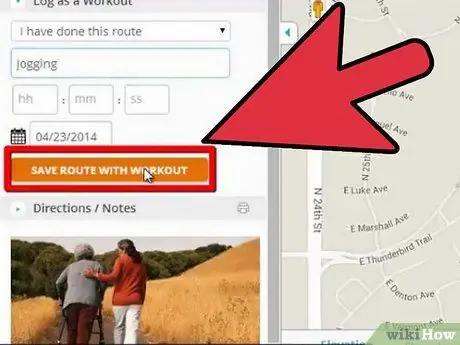
Шаг 10. Щелкните Сохранить
Это в дальнем правом верхнем углу.
подсказки
- Убедитесь, что для вашей карты выбран значок ходьбы (или велосипеда). Это поможет вам в других функциях сайта.
- Если выбрать автоследование по дорогам (по умолчанию), вам будет проще отмечать их. Вам не придется так часто отмечать путь.