
Если вы писатель, возможно, вы столкнулись с этой проблемой. Ты пишешь как сумасшедший, двигаешь вещи, меняешь то, как что-то течет. Когда вы вникаете в это, вы понимаете.
Эй! Это совсем не то, что я хочу сказать! Мне нужно вернуться.
Вы лихорадочно нажимаете CTRL + z (или Command + z для поклонников Mac) и обнаруживаете, что ваш любимый текстовый редактор «без излишеств» потерял историю отмен, или вы не совсем уверены, куда хотите вернуться вернуться к.
Подходит не только для разработки
Git - это программа, которая позволяет пользователю контролировать версии файлов в каталоге. Это позволяет пользователю «зафиксировать» моментальный снимок любого каталога в «репозиторий», который отслеживает все изменения между версиями файлов.
Git отлично подходит для разработки. Но я обнаружил, что он отлично подходит и для письма.
Git позволяет мне время от времени коммитить написанное, чтобы я мог вернуться туда, где хочу быть. Это также позволяет мне «разветвлять» текст, чтобы я мог отделить его от всего остального.
Давайте посмотрим, как вы можете использовать git для управления версиями вашего письма.
Установка, инициализация и фиксация
Я буду рассказывать здесь о Windows и Mac. Для вас фанаты Linux; вы уже должны уметь пользоваться git!
Чтобы установить git, выполните следующие действия:
Для Windows:
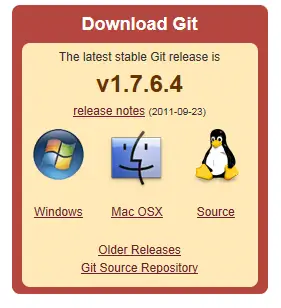
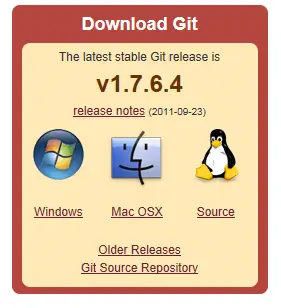
Перейдите на git-scm.com, щелкните ссылку Windows справа и загрузите последнюю версию. Устанавливать через исполняемый файл и выбирать самые стандартные настройки. Когда вы дойдете до экранаНастройка среды PATH, выберите первый вариант,Использовать только Git Bashи нажмите «Далее». Когда наНастройка окончания строки конверсии, выберите третий вариант,Оформить как есть, зафиксировать как есть и нажмите «Далее». После завершения установки нажмите «Готово».
Для Mac:
Перейдите на git-scm.com, щелкните ссылку Mac OS X справа, а затем щелкните последний файл. DMG в списке для загрузки. Запустите DMG из каталога загрузок и дважды щелкните файл git PKG. Следуйте инструкциям на экране и введите свои учетные данные пользователя. Закройте программу установки, когда она будет завершена.
Хорошо, теперь, когда вы установили git, мы собираемся стать гиком и использовать терминал как в Windows, так и в Mac.
Чтобы получить доступ к терминалу git в Windows, нажмите кнопкуПуск и выполните поиск «git». Нажмите «Git Bash», чтобы перейти к интерфейсу командной строки git.
Для Mac просто откройте терминал, перейдя вПриложения > Утилиты > Терминал.
Вот тут и начинается самое интересное. Допустим, у вас есть папка, в которой вы храните кучу писем. Для меня это в моей папкеDropbox/writing. Если я хочу начать отслеживать этот каталог, я могу перейти в этот каталог через командную строку, а затем инициализировать репозиторий git.
Это будет примерно одинаково на обеих платформах. Чтобы перейти в определенный каталог, используйте команду:
cd [путь-к-каталогу-записи]
Конечно, заполните свой собственный каталог. Моя команда выглядит такв Windows:
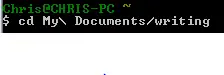
Обратная косая черта после «My» используется, чтобы сообщить терминалу, что пробел после слова «My» есть. Вы можете автоматически заполнить свои пути, начав вводить каталог, а затем нажав клавишу «Tab».
А это на моем Mac:
После того, как вы окажетесь в каталоге, в котором находятся все ваши записи, вы можете выполнить командуgit init, которая инициализирует пустой «репозиторий» для вашего каталога. Это помещает каталогgit, который инициализируется. Как только ваш репозиторий будет инициализирован, вы можете добавить файлы в репозиторий, набрав
git добавить
или
git add [какое-то-имя-файла]
чтобы добавить только один файл.
После этого вы можете зафиксировать свои файлы в репозитории, набрав
git commit -m «Это мой первый коммит (или какое-то другое сообщение)»
‘-m’ используется, чтобы сообщить git, что вы хотите поместить сообщение с вашим коммитом. Теперь вы сделали свою первую фиксацию в своем новом репозитории git! Поздравляю, гик.
Подробнее о фиксации и ветвлении
Хорошо, я знаю, что это было немного технически, но теперь вы над горбом. Если вы хотите узнать больше о git в свободное время, ознакомьтесь с Pro Git. Это бесплатное и лучшее руководство по внутренней работе git.
Итак, коммит делает «моментальный снимок» структуры каталогов или любых файлов, которые вы указали своему git-репозиторию для просмотра. Если вы внесете изменения в предложение в одном из файлов, за которыми следит ваш репозиторий, после того, как вы только что сделали коммит, и наберете «git status», вам будут представлены изменения, внесенные в отслеживаемые файлы. Это позволяет вам узнать, что у вас есть «незафиксированные» изменения в ваших отслеживаемых файлах. Затем вы можете легко зафиксировать их, введя командуgit commit.
Еще одна полезная функция git - ветвление. Ветвление - это идея создания совершенно отдельной ветки вашего репозитория. Вы можете создать новую ветку, набрав:
git checkout -b this-is-a-new-branch
Затем вы можете вносить изменения в отслеживаемые файлы полностью отдельно от вашей «главной» ветки. Это позволяет вам идти разными путями в своем письме, не испортив что-то еще, что было совершено.
Чтобы вернуться к ветке «master», введите:
git checkout master
Также не забудьте зафиксировать любые изменения перед созданием и переходом на новые ветки. Если вы этого не сделаете, вы можете столкнуться с проблемами в будущем, когда некоторые изменения будут удалены.
Будет еще больше
Дайте нам знать, если вы считаете, что это полезно или хотите узнать больше об использовании git для отслеживания файлов, оставьте несколько сообщений в комментариях.
Git - суперприложение; тот, который я использую каждый день. Не могу не похвалить. Но помните, его могут использовать не только гики и хакеры, писатели могут использовать его, чтобы отслеживать свою работу и не стесняться исследовать другие способы написания, не теряя при этом ценной работы, которую они уже создали.