
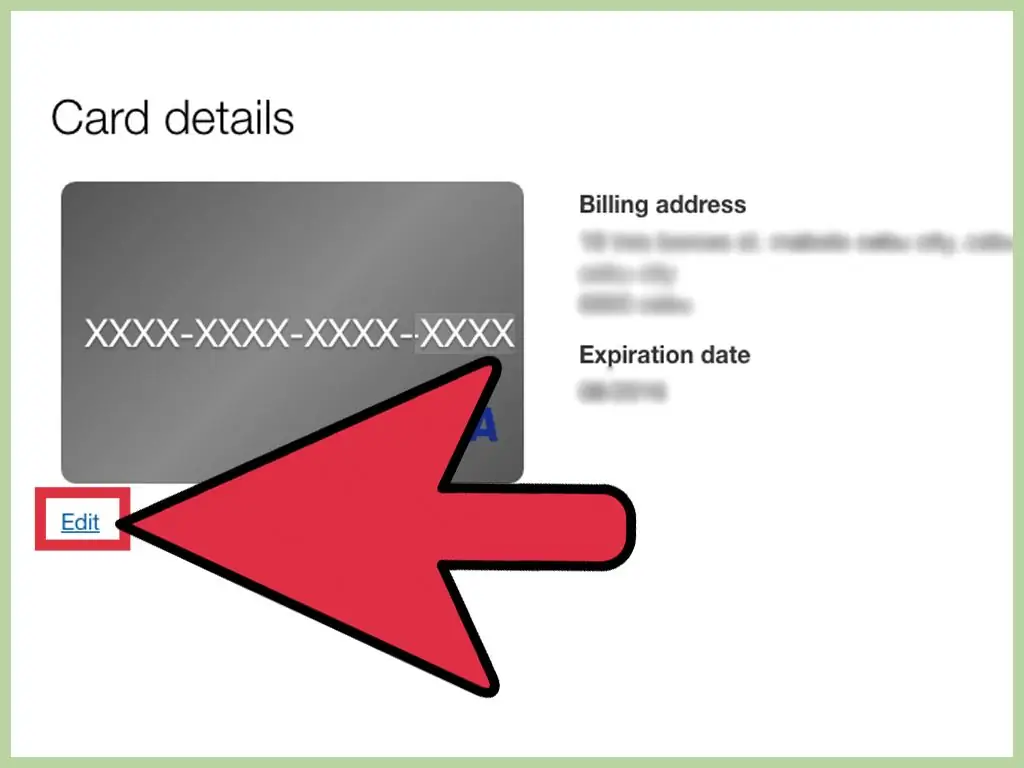
Вы можете использовать учетную запись PayPal для отправки или получения денег из банков и других учетных записей PayPal или для прямой оплаты онлайн-транзакций. При первой регистрации учетной записи PayPal вы будете выбирать между использованием банковского счета, дебетовой или кредитной карты в качестве источника средств. Даже если вы не используете кредитную карту в качестве исходного источника финансирования, вы всегда можете привязать кредитную карту к своей учетной записи PayPal позже. Для этого войдите в свою учетную запись PayPal, перейдите в «Кошелек», выберите «Привязать карту» и введите данные своей карты. Аналогичный процесс работает и с мобильным приложением PayPal.
Шаги
Метод 1 из 2: мобильное приложение PayPal
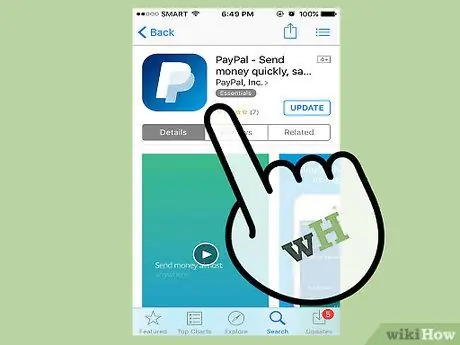
Шаг 1. Загрузите и откройте приложение «PayPal»
Найдите бесплатное приложение PayPal в App Store или Play Store. Нажмите «Установить», чтобы загрузить и установить приложение.
Убедитесь, что вы не загрузили приложение под названием «PayPal Here». Это отдельное приложение для розничных продавцов, которые хотят принимать платежи с помощью сервисов PayPal
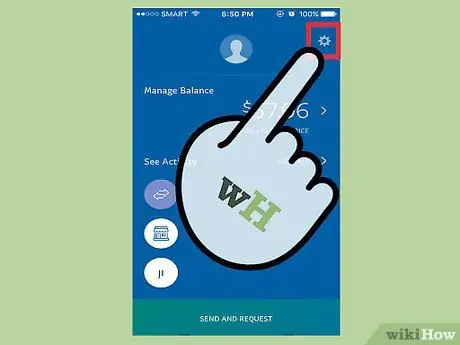
Шаг 2. Коснитесь значка настроек (шестеренки)
В этом меню перечислены различные настройки учетной записи.
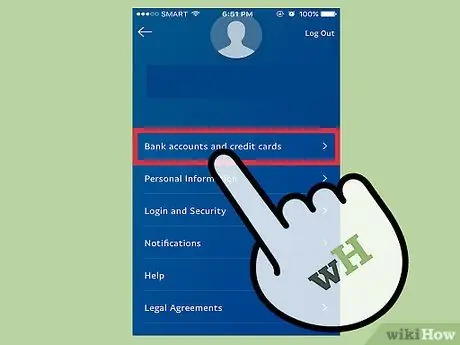
Шаг 3. Нажмите «Банки и карты»
Кнопка расположена в верхней части меню и перенаправляет вас в меню со списком ваших способов оплаты.
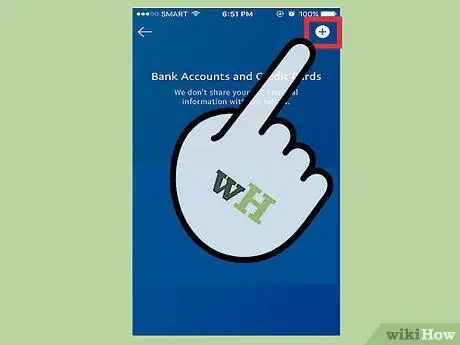
Шаг 4. Добавьте новую карту
Нажмите «+» в правом верхнем углу.
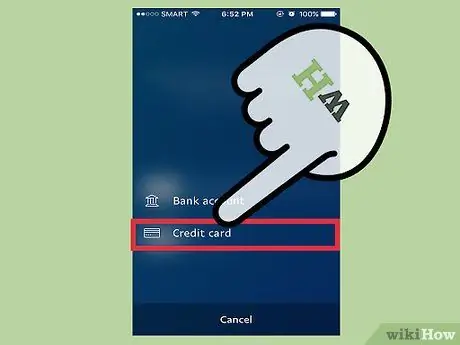
Шаг 5. Выберите «Дебетовая или кредитная карта» во всплывающем меню
Вы перейдете к форме «Привязать карту».
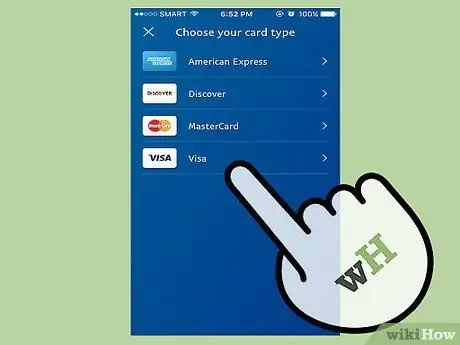
Шаг 6. Введите данные своей кредитной карты
Добавьте номер своей кредитной карты, дату истечения срока действия и трехзначный код безопасности (CSC).
Вы можете ввести эту информацию вручную или использовать камеру телефона, чтобы сделать снимок
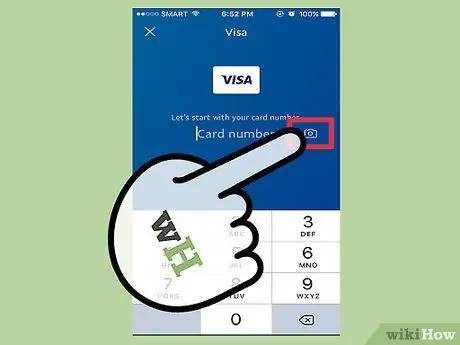
Шаг 7. Коснитесь значка камеры рядом с полем номера кредитной карты, чтобы сфотографировать вашу карту
Это откроет камеру вашего телефона (с вашего разрешения) и позволит вам сделать снимок карты вместо того, чтобы вводить информацию вручную.
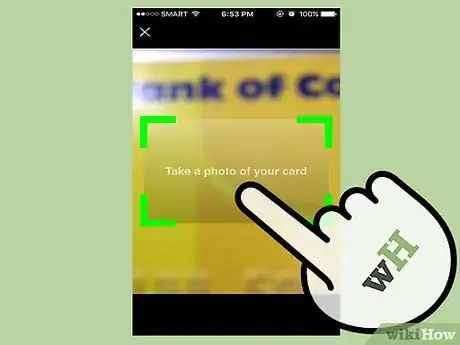
Шаг 8. Совместите поле на экране с вашей кредитной картой
После выравнивания приложение PayPal сделает за вас картинку. Нажмите «Готово», чтобы продолжить.
- Вам не нужно нажимать повторно, чтобы сделать снимок, приложение автоматически сделает снимок карты, как только она будет правильно выровнена.
- При сканировании камеры будет сканироваться только номер кредитной карты. Код истечения срока действия и защитный код все равно необходимо добавить вручную после нажатия «Готово».
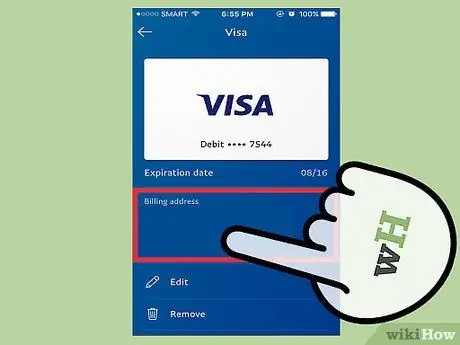
Шаг 9. Выберите платежный адрес
Выберите платежный адрес из списка, если он у вас уже есть, или введите его вручную.
Если у вас уже есть платежный адрес, но вы хотите добавить новый, выберите существующий платежный адрес и нажмите «+», чтобы ввести новый платежный адрес
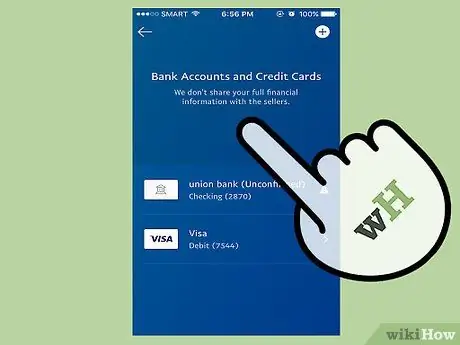
Шаг 10. Когда вся правильная информация введена, нажмите «Link Card»
PayPal потребуется некоторое время, чтобы проверить информацию о карте, после чего она появится в меню «Банки и карты».
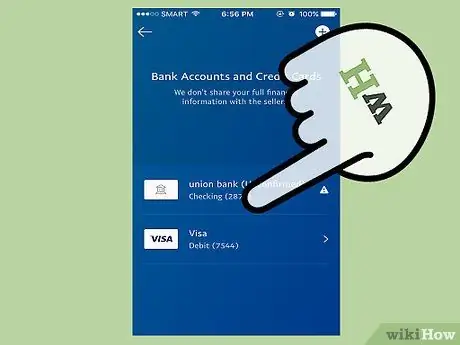
Шаг 11. Просмотрите свои карты
Если вы хотите отредактировать или удалить карту, откройте меню «Банки и карты», выберите карту из списка и коснитесь значка карандаша, чтобы отредактировать, или значка корзины, чтобы удалить.
К вашей учетной записи можно привязать несколько карт. Выполняя платежи через PayPal, вы сможете выбрать один из различных способов оплаты, которые у вас есть в файле
Метод 2 из 2: веб-сайт PayPal
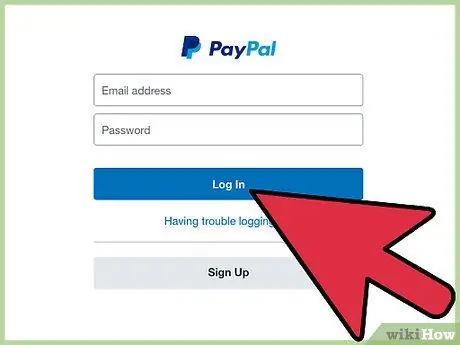
Шаг 1. Войдите в свою учетную запись PayPal
Введите свой адрес электронной почты и пароль в соответствующие поля и нажмите «Войти».
Если у вас еще нет учетной записи, перейдите на домашнюю страницу PayPal. Нажмите «Зарегистрироваться», а затем введите адрес электронной почты и пароль для своей новой учетной записи. Вы получите электронное письмо с подтверждением в течение нескольких минут. Нажмите «Активировать мою учетную запись» в электронном письме с подтверждением, чтобы завершить создание учетной записи PayPal. Вы автоматически войдете в систему
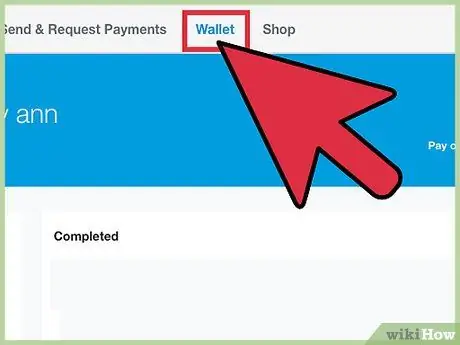
Шаг 2. Нажмите кнопку «Кошелек» в верхней строке меню
Это перенаправит вас на страницу со всеми вашими способами оплаты.
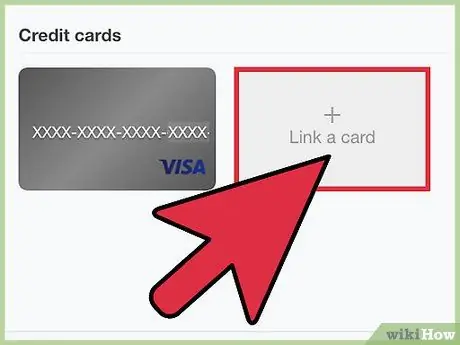
Шаг 3. Нажмите «Link Card»
Эта кнопка появляется под заголовком «Кредитные и дебетовые карты». Это перенаправит вас к форме для ввода информации о карте.
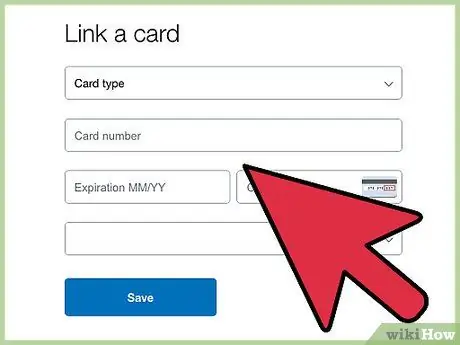
Шаг 4. Введите данные своей карты
Выберите «Кредит» из типа карт и введите номер карты, дату истечения срока действия (в формате ММ / ГГ) и CSC (трехзначный номер, указанный на обратной стороне карты). Если в вашем аккаунте его еще нет, вам также нужно будет ввести платежный адрес своей карты.
- PayPal автоматически заполнит эту область, если у вас есть адрес в файле.
- Вы можете ввести новый платежный адрес на этой странице, выбрав адрес и выбрав «Добавить новый платежный адрес» в раскрывающемся списке.
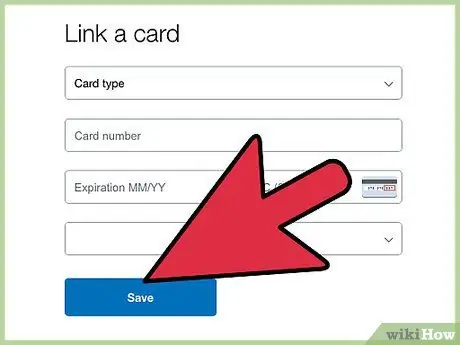
Шаг 5. Когда вся информация добавлена, нажмите «Сохранить»
Подождите, пока PayPal подтвердит данные вашей карты. Этот процесс может занять до 30 секунд. Как только ваша кредитная карта будет подтверждена, она будет указана на странице кошелька и будет готова к использованию в транзакциях. Отображаются только последние четыре цифры и срок годности.
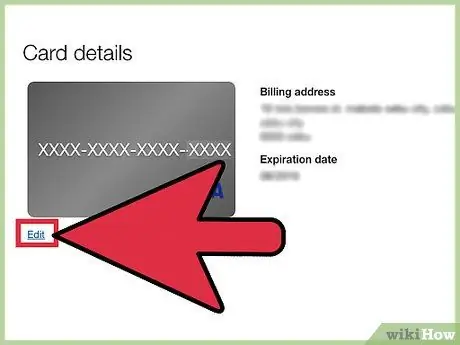
Шаг 6. Просмотрите свои карты, перечисленные в вашем кошельке PayPal
После привязки кредитной карты к своей учетной записи PayPal вы можете изменить или удалить ссылку на карту, выбрав карту и нажав кнопку «Изменить» или «Удалить».