
Если у вас есть сотовая связь через Sprint, скорее всего, вам когда-нибудь понадобится связаться с ними. Если у вас есть вопрос о вашем плане обслуживания, вы можете поговорить с представителем Sprint через веб-сайт. Звонок в Sprint напрямую через службу поддержки клиентов может помочь вам решить множество проблем и, скорее всего, даст вам самый быстрый ответ. Вы также можете связаться со Sprint через социальные сети с более общими вопросами. Вы также можете поискать на доске сообщества Sprint статьи и сообщения, которые помогут решить ваши проблемы.
Шаги
Метод 1 из 5: общение с представителями Sprint
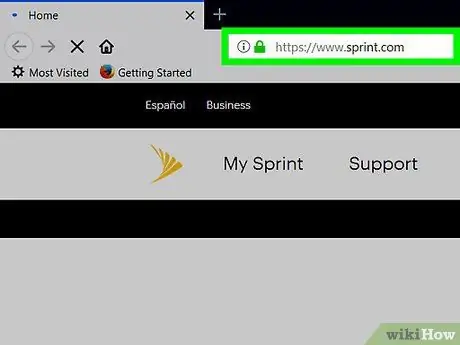
Шаг 1. Перейдите на сайт Sprint
Главный веб-сайт Sprint находится по адресу https://www.sprint.com. Вход на веб-сайт позволяет вам оплачивать счет, обновлять телефон и общаться в чате с представителем.
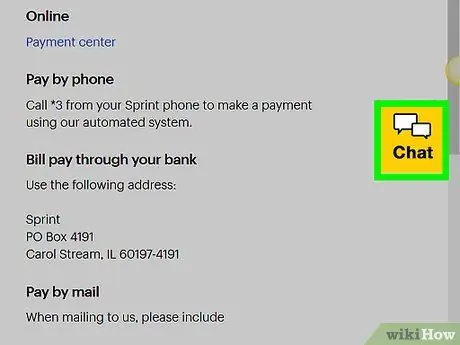
Шаг 2. Найдите желтый значок чата в правой части экрана
В середине правой части экрана вы должны увидеть желтое поле с черным надписью «Чат». Под ним также будет 2 белых пузыря разговора. Щелкните это поле.
- Если вы не видите это поле сразу, ничего страшного. Над функцией чата одновременно работает не так много сотрудников Sprint. Если никого нет, окно чата не появится. Если вы его не видите, подождите несколько минут, оно должно появиться снова.
- Функция чата доступна 24 часа в сутки.
- Функция чата доступна и на мобильном сайте.
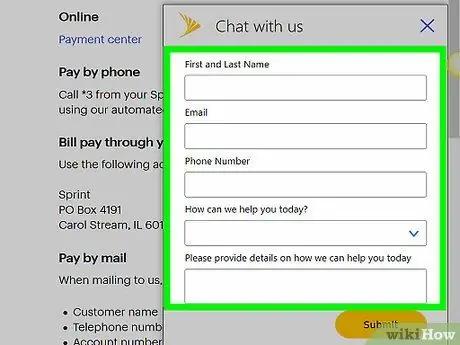
Шаг 3. Введите свою контактную информацию и вопрос в поле чата
Вам нужно будет ввести свои имя и фамилию, адрес электронной почты, номер телефона, связанный с вашей учетной записью Sprint, а затем ваш вопрос или тему, по которой вам нужна помощь. После того, как вы все это ввели, нажмите желтую кнопку внизу с надписью «Отправить».
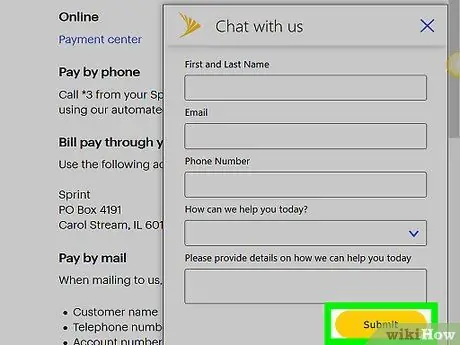
Шаг 4. Дождитесь ответа представителя Sprint
После того, как вы введете свою информацию, вам ответит представитель Sprint. Это может занять несколько минут, так что наберитесь терпения. Как только они начнут отвечать, они смогут помочь вам с вашими проблемами или ответить на ваш вопрос.
Метод 2 из 5: звонок в службу поддержки клиентов Sprint
Шаг 1. Убедитесь, что у вас есть данные вашей учетной записи
Когда вы звоните в службу поддержки, они спрашивают номер вашей учетной записи или номер телефона, связанный с этой учетной записью. Они также попросят ваш пин-код или ответ на секретный вопрос.
Вы должны установить свой PIN-код и секретный вопрос при первой подписке на Sprint и регистрации на веб-сайте. Если вы не можете вспомнить свой PIN-код или секретный вопрос, сообщите об этом представителю, с которым вы разговариваете. Они могут получить доступ к вашей учетной записи другими способами

Шаг 2. Позвоните по номеру телефона службы поддержки
Телефон службы поддержки Sprint: 844-382-3312. Это бесплатный номер, поэтому вам не нужно беспокоиться о плате за звонок.
Если вы не в США, позвоните по телефону 817-698-4199
Шаг 3. Следуйте автоматическим подсказкам, описывающим вашу проблему
Когда вы звоните по номеру службы поддержки, вам сначала нужно пройти через меню. Есть варианты выставления счетов, обновления телефона, использования и других проблем. Следуйте инструкциям по телефону.

Шаг 4. Нажмите 0, чтобы поговорить с представителем
Если вы дошли до конца меню телефона и не смогли решить проблему, в меню будет указано, что вам следует оставаться на линии и поговорить с представителем. Если возможность поговорить с оператором не предлагается, нажмите 0, чтобы перейти к оператору.
Метод 3 из 5: Связь со Sprint через социальные сети

Шаг 1. Разместите на странице Sprint в Facebook
Страница Sprint в Facebook находится по адресу www.facebok.com/sprint. Перейдите на страницу Sprint. В середине страницы, вверху, вы увидите место, где вы можете написать что-нибудь на странице. Вы можете задать свой вопрос здесь - один из менеджеров Sprint по социальным сетям направит ваш вопрос тому, кто сможет на него ответить.
Этот вариант лучше всего подходит для общих запросов, не зависящих от времени. Вы не получите немедленного ответа, и вы не должны публиковать какую-либо свою личную информацию

Шаг 2. Отправьте сообщение Sprint в мессенджер Facebook
У вас больше шансов получить более быстрый ответ, если вы воспользуетесь функцией обмена сообщениями Facebook. Перейдите на страницу Sprint в Facebook по адресу www.facebook.com/sprint. В правом верхнем углу страницы вы увидите синюю кнопку с надписью «Отправить сообщение». Щелкните по нему и задайте свой вопрос в появившемся диалоговом окне.
Вы можете ожидать ответа на сообщение в Facebook в течение нескольких часов. В зависимости от вашего вопроса или проблемы вы можете получить немедленное решение, или вас могут перенаправить к кому-то другому, кто лучше сможет вам помочь

Шаг 3. Отправьте Sprint прямое сообщение через Twitter
Официальный Twitter-дескриптор службы поддержки Sprint - @sprintcare. Введите @sprintcare в строке поиска вверху главной страницы Twitter. Щелкните аватар для учетной записи Sprint Care, чтобы перейти на страницу Sprint Care в Twitter. Слева вы увидите овальную синюю кнопку с надписью «Сообщение». Щелкните здесь, а затем введите свой вопрос или проблему в появившемся диалоговом окне.
Вы можете ожидать ответа в прямом сообщении в течение часа или около того. В зависимости от вашего вопроса или проблемы представитель Sprint может попросить запланировать телефонный звонок, чтобы помочь вам
Метод 4 из 5. Рассылка Sprint по электронной почте о стационарных услугах
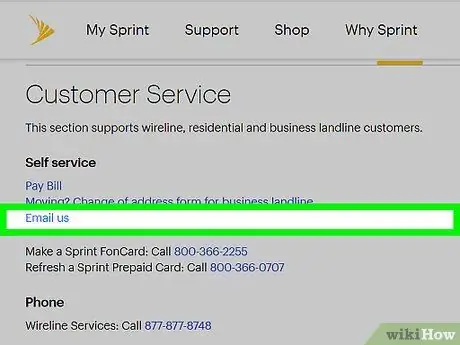
Шаг 1. Зайдите на сайт с электронной формой
Для Sprint нет прямого адреса электронной почты, но есть веб-сайт, на котором вы можете отправить электронное письмо. Перейдите на страницу https://www.sprint.com/en/support/contact-us.html#tab-landline и выберите синим цветом «Напишите нам».

Шаг 2. Введите свою контактную информацию и вопрос в форму электронной почты
В появившемся раскрывающемся меню выберите вариант, который лучше всего соответствует вашей проблеме. Затем введите свое имя, контактную информацию и вопрос. Когда вы закончите, нажмите «отправить» в правом нижнем углу.
Шаг 3. Ищите ответ в своем почтовом ящике
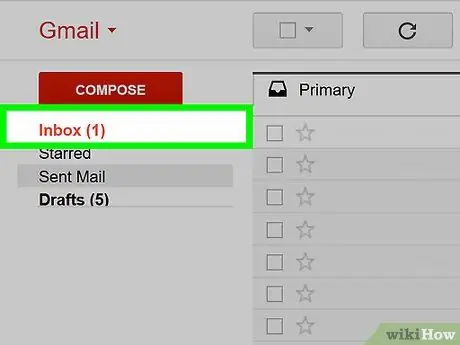
Хотя вы отправляете электронное письмо через веб-сайт, ответ от Sprint придет прямо на входящий адрес электронной почты, который вы ввели. Получение ответа может занять до 24 часов, поэтому проявите терпение, если вы не получите ответ сразу.
Убедитесь, что вы проверяете нежелательную почту - если ваш провайдер электронной почты не распознает адрес Sprint, он может автоматически отправить ответ на «спам»
Метод 5 из 5. Использование доски сообщества Sprint
Шаг 1. Перейдите на сайт сообщества Sprint
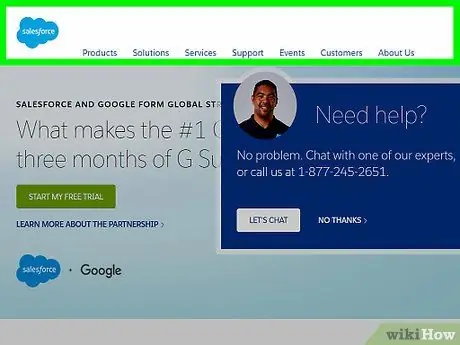
Сайт сообщества Sprint - это отдельный сайт от официального сайта Sprint. Его URL-адрес - https://community.sprint.com/. Введя этот адрес в свой браузер, вы перейдете на главную страницу сообщества Sprint.
Шаг 2. Авторизуйтесь
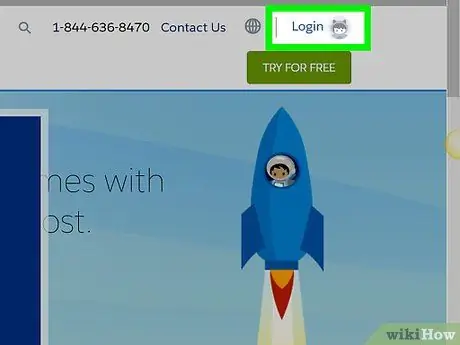
Если вы уже являетесь клиентом Sprint, вы можете использовать ту же информацию для входа на веб-сайт сообщества Sprint, что и для любого другого бизнеса Sprint. Вход находится в правом верхнем углу главной страницы. Нажмите «Войти в сообщество» и введите данные для входа в Sprint.
Если у вас еще нет учетной записи Sprint, все равно нажмите «Войти в сообщество». Затем выберите «Новый пользователь? Зарегистрируйтесь здесь ». в правой части всплывающего экрана. Затем следуйте инструкциям, чтобы зарегистрироваться
Шаг 3. Используйте строку поиска для поиска решений конкретных проблем
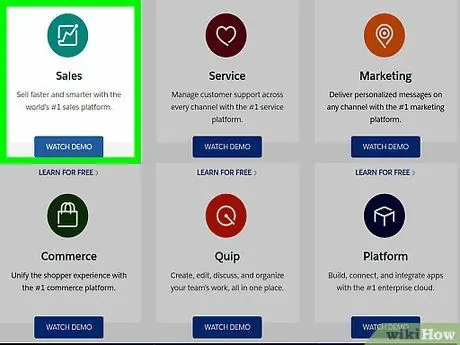
Вверху страницы вы увидите строку поиска с надписью «Найдите контент сообщества перед публикацией!» Щелкните это поле, чтобы появился курсор, а затем введите условия поиска.
Например, если вы ищете информацию о том, как оплатить просроченный платеж, вы можете ввести «Оплатить просроченный платеж». Если вам нужна помощь с обновлением телефона, вы можете ввести «обновить телефон»
Шаг 4. Выполните поиск по избранным доскам и статьям
В передней части веб-сайта сообщества Sprint вы увидите строку «Избранные доски», а под ней - строку «Избранные статьи». Доски представляют темы, по которым большинство людей публикует вопросы, а статьи - одни из самых популярных статей на сайте. Для получения дополнительной информации вы можете поискать по доскам и статьям.