
Если вы видите рекламу с надписью «Выбор рекламы» с синим треугольником, это означает, что эта реклама обслуживается частью Альянса цифровой рекламы (например, Google или Microsoft), который регулирует рекламу AdChoices. Этот значок, который также может означать просто «Выбор рекламы» без синего треугольника, часто появляется в верхней части рекламы на веб-сайтах, в мобильных приложениях с рекламой и в потоковом видео. Когда вы щелкаете значок AdChoices, вы увидите варианты управления вашими рекламными предпочтениями. Поскольку AdChoices не является вредоносным ПО, ваше программное обеспечение безопасности не обнаружит его. Хотя вы можете отказаться от рекламы с таргетингом на AdChoices, вы все равно будете иногда видеть некоторые объявления, обслуживаемые AdChoices. Единственный способ избежать просмотра рекламы AdChoices - использовать блокировщик рекламы. Из этой статьи вы узнаете, как отказаться от рекламы с таргетингом на AdChoices, а также как заблокировать рекламу с помощью блокировщика рекламы.
Шаги
Метод 1 из 3. Отказ от целевой мобильной рекламы AdChoices
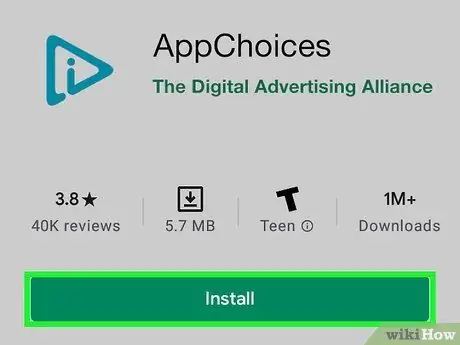
Шаг 1. Загрузите и установите AppChoices
AppChoices - это бесплатное приложение от AdChoices, которое позволяет вам отказаться от целевой рекламы, используемой различными приложениями на вашем смартфоне или планшете. Он доступен в магазине Google Play для Android или в App Store для iPhone и iPad. Чтобы загрузить и установить AppChoices, выполните следующие действия:
- Открыть Google Play магазин или Магазин приложений.
- Нажмите Поиск (только для iPhone и iPad).
- Введите "AppChoices" в строке поиска.
- Нажмите AppChoices.
- Нажмите ПОЛУЧАТЬ или Установить рядом с AppChoices.
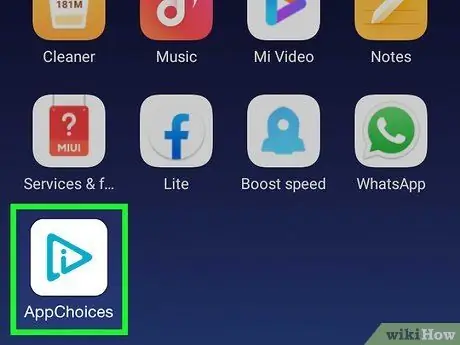
Шаг 2. Откройте AppChoices
Он имеет значок, напоминающий синий значок треугольника AdChoices со строчной буквой «i» посередине. Нажмите значок на главном экране или в меню приложений, чтобы открыть AdChoices. Кроме того, вы можете нажать Открытым в App Store или Google Play Store после завершения загрузки.
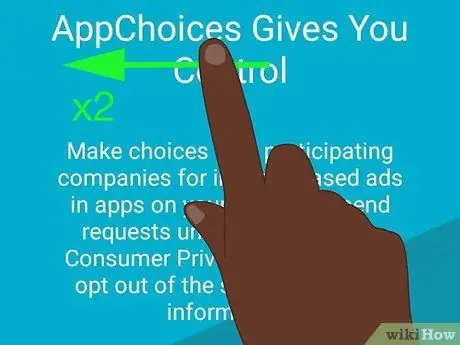
Шаг 3. Дважды проведите пальцем влево
Когда откроется AdChoices, вы увидите два слайда, объясняющих, как AppChoices позволяет вам отказаться от продажи личной информации для компаний, которые участвуют в AdChoices в приложениях на вашем мобильном телефоне или планшете. Дважды проведите пальцем влево, чтобы просмотреть каждый слайд.
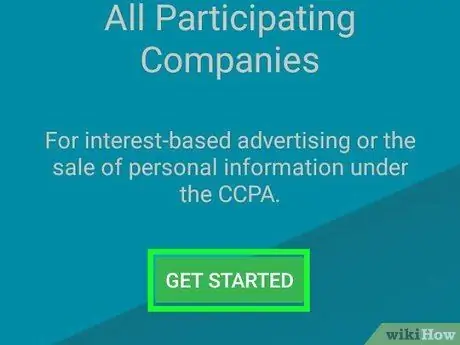
Шаг 4. Нажмите зеленую кнопку «Начать работу»

Шаг 5. Нажмите Нажмите здесь ниже «Инструмент выбора интернет-рекламы»
Это синяя кнопка вверху страницы.
Если вы живете в Калифорнии, вы можете нажать зеленую кнопку внизу страницы, чтобы отказаться от продажи личной информации в некоторых или во всех приложениях
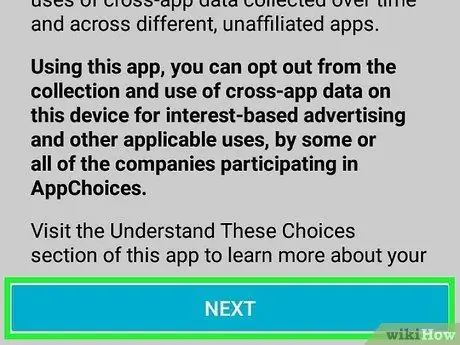
Шаг 6. Нажмите Далее
Это синяя кнопка внизу страницы. Эта страница информирует вас о том, что вы можете использовать приложение, чтобы отказаться от сбора данных от других в целях интернет-рекламы.
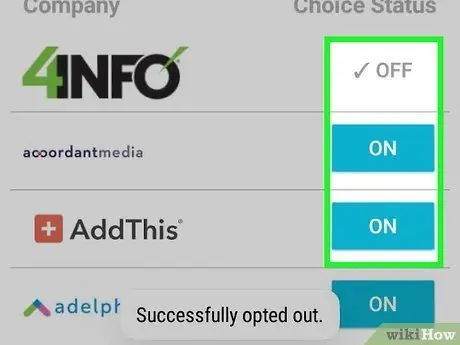
Шаг 7. Нажмите Выкл. Рядом со всеми компаниями, от участия которых вы хотите отказаться
При этом в компанию отправляется запрос на отказ. Вы можете нажать на название компании, чтобы просмотреть дополнительную информацию о компании.
- Чтобы сразу отказаться от всех параметров рекламы, коснитесь Выберите все в правом верхнем углу на Android или в левом нижнем углу на iPhone и iPad. Это может занять несколько минут.
- Это не предотвратит показ рекламы в ваших приложениях - это только помешает AdChoices показывать вам рекламу на основе интересов от выбранных компаний.
Метод 2 из 3. Отказ от целевой рекламы AdChoices в веб-браузере
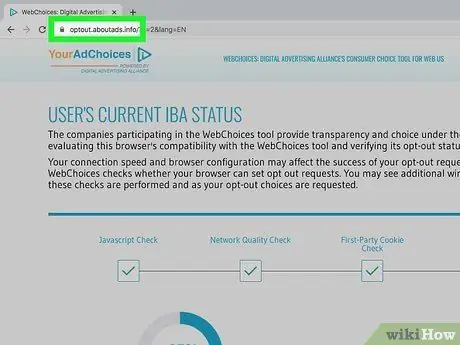
Шаг 1. Перейдите на https://optout.aboutads.info в веб-браузере
Это веб-сайт, который вы можете использовать, чтобы отказаться от сбора данных, используемого различными рекламными компаниями, использующими AdChoices. Веб-сайт быстро просканирует ваш браузер, а затем отобразит список компаний, использующих AdChoices.
Если вы видите объявление с кнопкой AdChoices (обычно рядом с ним будет синий треугольник), вы часто можете нажать кнопку в объявлении, чтобы отказаться от целевой рекламы от этого рекламодателя
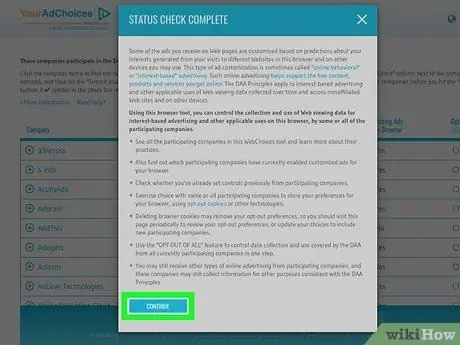
Шаг 2. Нажмите синюю кнопку «Продолжить»
Когда сканирование будет завершено, вы увидите всплывающее окно с информацией о том, как отказаться от целевой рекламы. Вот некоторые из наиболее важных моментов:
- Ваши настройки отказа сохраняются с помощью файлов cookie. Если вы отключите файлы cookie для своего веб-браузера, он не сможет сохранить ваши настройки. Если вы удалите файлы cookie в своем веб-браузере, вам нужно будет снова настроить параметры отказа.
- Ваш отказ будет применяться только к текущему браузеру, который вы используете. Если вы используете другие браузеры на других устройствах, вам нужно будет настроить параметры отказа и на этих устройствах.
- Отказ от таргетированной рекламы не мешает вам получать рекламу и не мешает компаниям собирать ваши личные данные для других целей. Однако это не позволит вам получать рекламу на основе вашей личной информации.
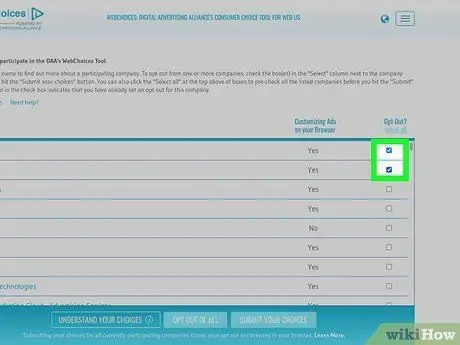
Шаг 3. Установите флажок рядом с компаниями, от которых вы не хотите получать целевую рекламу
На этой странице перечислены все компании, которые размещают вам рекламу в вашем браузере. Те, кто говорит «Да» в столбце под заголовком «Персонализированная реклама в вашем браузере», используют ваши личные данные для отправки вам целевой рекламы. Флажок находится справа от каждой компании в списке.
- Вы можете щелкнуть компанию в списке, чтобы просмотреть дополнительную информацию о ней.
- Чтобы отказаться от всех из них, вы можете нажать Выбрать все над флажками или нажмите Отказ от всех внизу страницы.
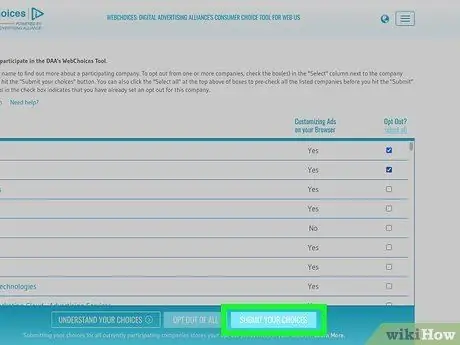
Шаг 4. Нажмите «Подтвердить свой выбор»
Он находится внизу страницы. Это отправит и обновит ваши предпочтения по отказу от рассылки.
Метод 3 из 3: блокировка всей рекламы
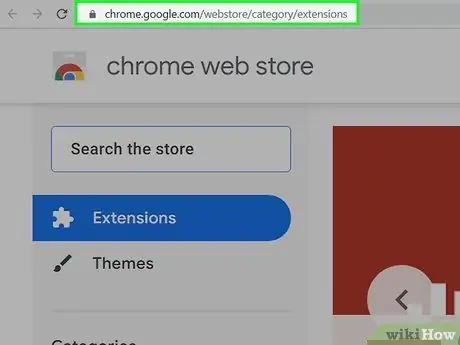
Шаг 1. Перейдите в магазин надстроек / расширений для своего веб-браузера
Если вы действительно хотите избавиться от всей или большинства рекламы, включая стандартные, которые вы видите на любом веб-сайте, лучше всего использовать расширение для блокировки рекламы. Имейте в виду, что некоторые веб-сайты могут работать некорректно с включенным блокировщиком рекламы. Доходы многих веб-сайтов зависят от рекламы, что позволяет им бесплатно отображать контент. Щелкните одну из следующих ссылок, чтобы перейти в магазин надстроек / расширений для своего веб-браузера:
-
Гугл Хром:
chrome.google.com/webstore/category/extensions
-
Fire Fox:
addons.mozilla.org/en-US/firefox/
-
Microsoft Edge:
microsoftedge.microsoft.com/addons/Microsoft-Edge-Extensions-Home?hl=en-US
-
Сафари:
Откройте App Store на своем Mac.
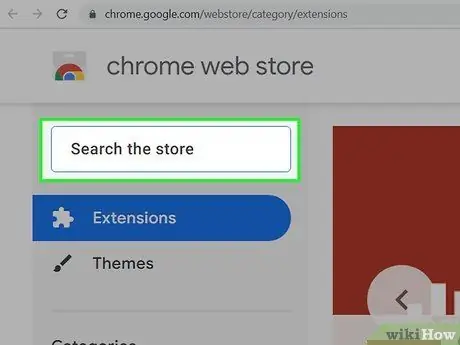
Шаг 2. Найдите блокировщик рекламы
Есть множество блокировщиков рекламы на выбор. Некоторые из самых популярных вариантов включают uBlock Origin, Adblock, Adblock Plus, AdGuard и другие. Используйте строку поиска, чтобы найти любой блокировщик рекламы.
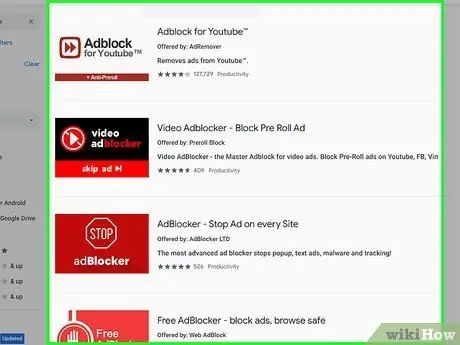
Шаг 3. Щелкните блокировщик рекламы, который хотите установить
Это отображает информационную страницу для расширения и возможность добавить его в ваш веб-браузер.
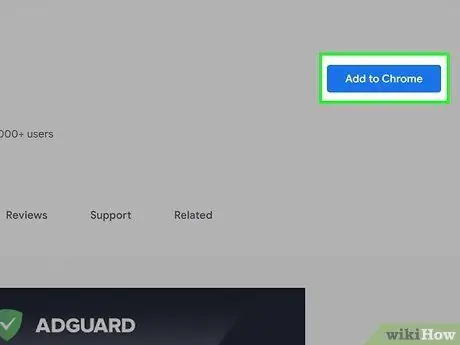
Шаг 4. Щелкните параметр, чтобы добавить его в свой веб-браузер
Обычно это синяя кнопка с надписью Добавить в Chrome, Добавить в Firefox, или ПОЛУЧАТЬ. Нажмите эту кнопку, чтобы добавить расширение в свой веб-браузер.
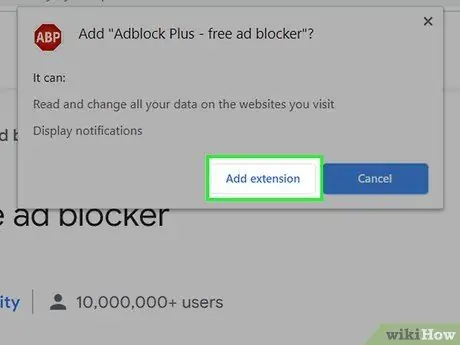
Шаг 5. Подтвердите, что вы хотите добавить блокировщик рекламы в свой веб-браузер
Когда вы добавляете новые расширения в свой веб-браузер, он попросит вас подтвердить, что вы хотите добавить расширение. Щелкните значок Добавить расширение, или Добавлять когда будет предложено добавить расширение.
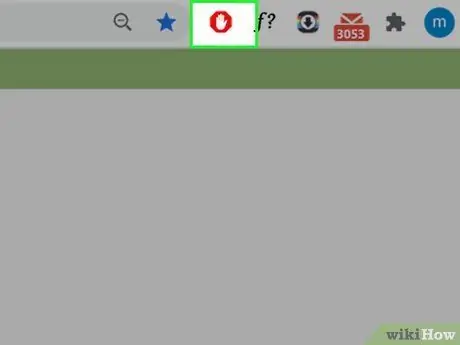
Шаг 6. Откройте расширения в своем веб-браузере
Расширения обычно перечислены в правом верхнем углу вашего веб-браузера. Также может быть значок, напоминающий кусок пазла, на котором отображаются все расширения. Щелкните значок, напоминающий ваш блокировщик рекламы, чтобы открыть его.
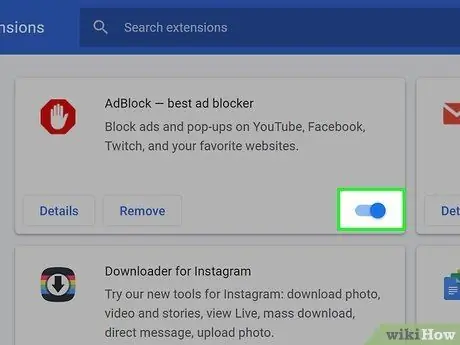
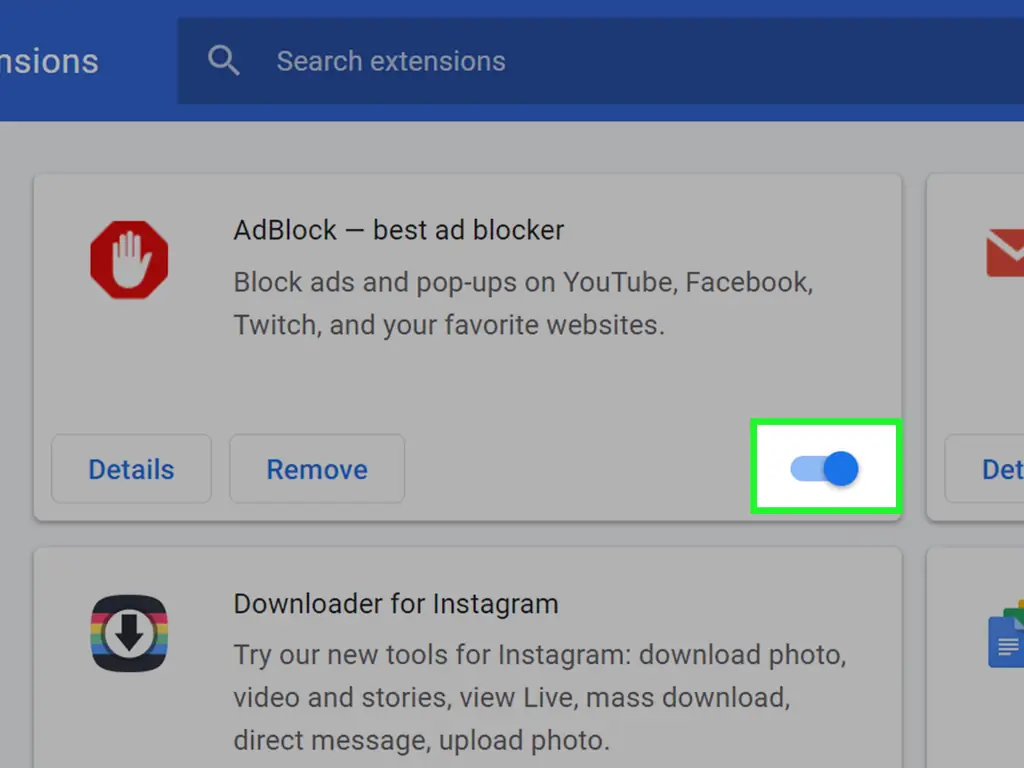
Шаг 7. Убедитесь, что ваш блокировщик рекламы включен
Когда вы открываете расширение AdBlocker, там может быть тумблер или значок, напоминающий кнопку питания. Убедитесь, что у вас включен блокировщик рекламы. Он должен блокировать всю или большую часть рекламы, с которой вы сталкиваетесь в Интернете.