
Начинающий заголовок - это заголовок, печатаемый вверху каждой страницы книги или рукописи, который обычно содержит заголовок документа, имя автора и номер страницы. К вашему документу можно добавить бегущие заголовки с помощью функции «Заголовок» в Microsoft Word и Google Docs.
Шаги
Метод 1 из 2: Microsoft Word
Шаг 1. Напечатайте свой документ перед добавлением бегущей строки
Это может помочь обеспечить отображение вашей бегущей головы на каждой странице вашего документа.
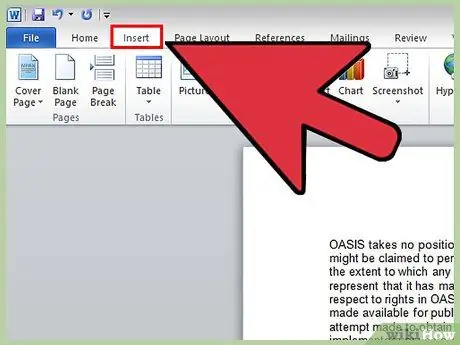
Шаг 2. Щелкните вкладку «Вставка» в верхней части документа, затем щелкните «Заголовок»
”

Шаг 3. Щелкните «Редактировать заголовок», затем введите заголовок в текстовое поле
Введенный вами заголовок мгновенно отобразится на всех страницах вашего документа.

Шаг 4. Нажмите клавишу «Tab» два или более раза по мере необходимости, чтобы переместить курсор в то место, где должны отображаться номера страниц
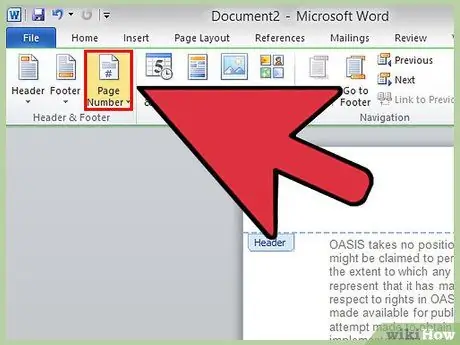
Шаг 5. Щелкните «Номер страницы» в верхнем левом углу Microsoft Word, затем выберите «Текущая позиция»
”
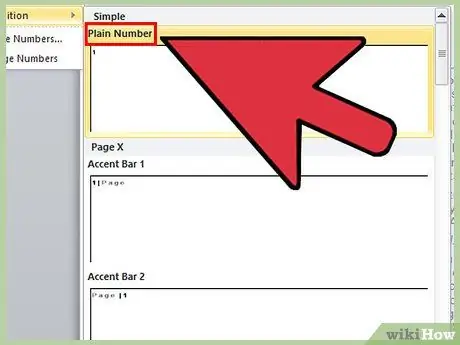
Шаг 6. Выберите дизайн номера страницы, который вы хотите добавить в документ, например «Обычный номер»
” Ваш документ теперь будет отображать как заголовок, так и номер страницы в бегущей строке.

Шаг 7. Щелкните красный крестик в правом углу вкладки «Дизайн верхнего и нижнего колонтитула»
Вкладка верхнего и нижнего колонтитула закроется, а вставленный бегунок будет отображаться на каждой странице документа.
Метод 2 из 2: Документы Google
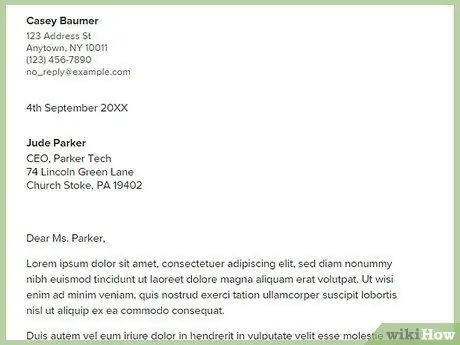
Шаг 1. Напечатайте свой документ перед добавлением бегущей строки
Это поможет обеспечить отображение бегущей строки на каждой странице вашего документа.
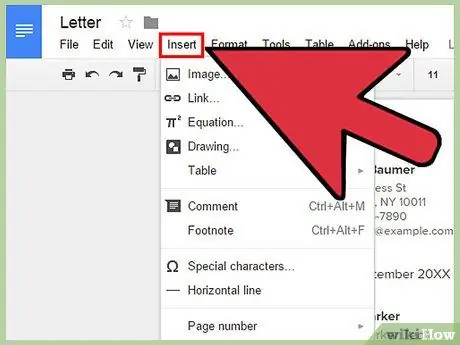
Шаг 2. Нажмите «Вставить» в верхней части документа, затем нажмите «Заголовок»
” Курсор автоматически переместится в поле заголовка.
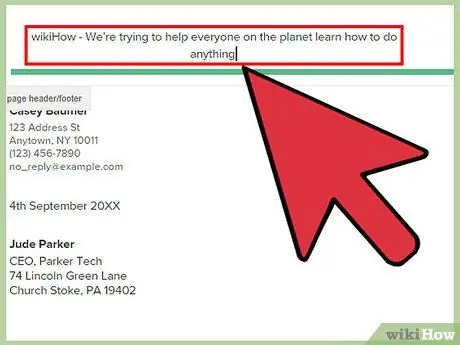
Шаг 3. Введите текст, который вы хотите отобразить в бегущей строке
Текст мгновенно отобразится на всех страницах вашего документа.
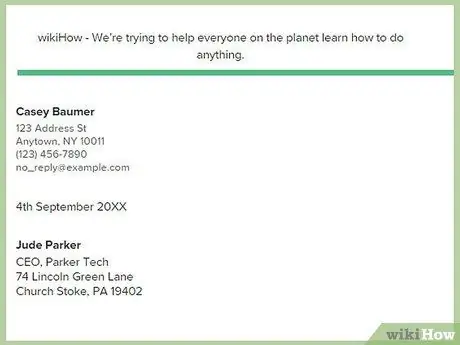
Шаг 4. Щелкните в любом месте основного документа, чтобы сохранить заголовок
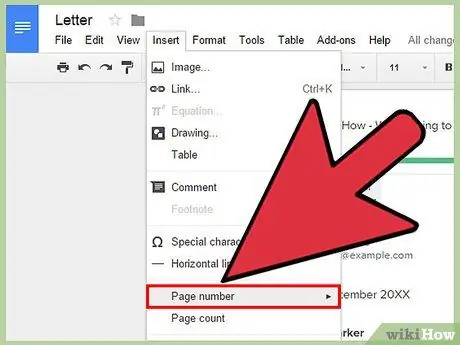
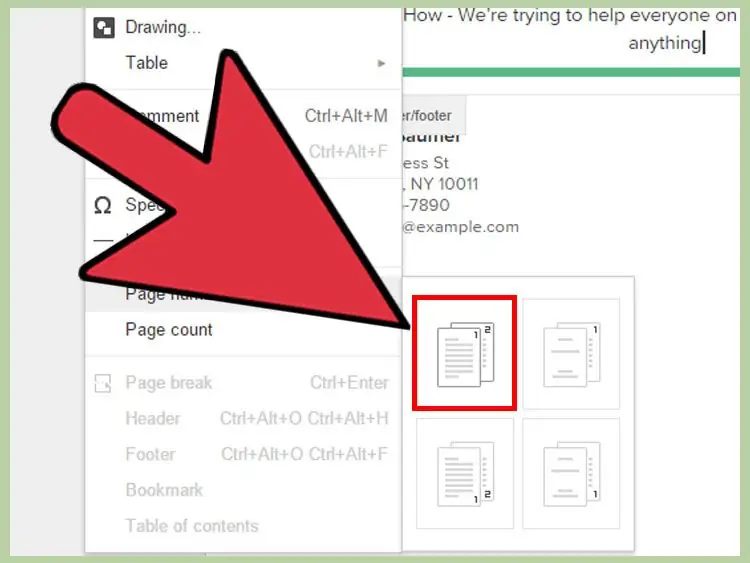
Шаг 5. Снова нажмите «Вставить», затем укажите на «Номер страницы»
”
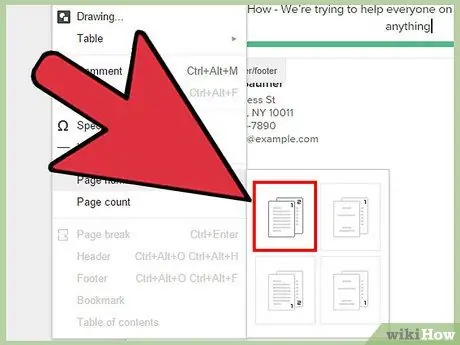
Шаг 6. Выберите параметр, чтобы номера страниц отображались в правом верхнем углу
Документы Google автоматически добавят номера страниц ко всем страницам вашего документа.