
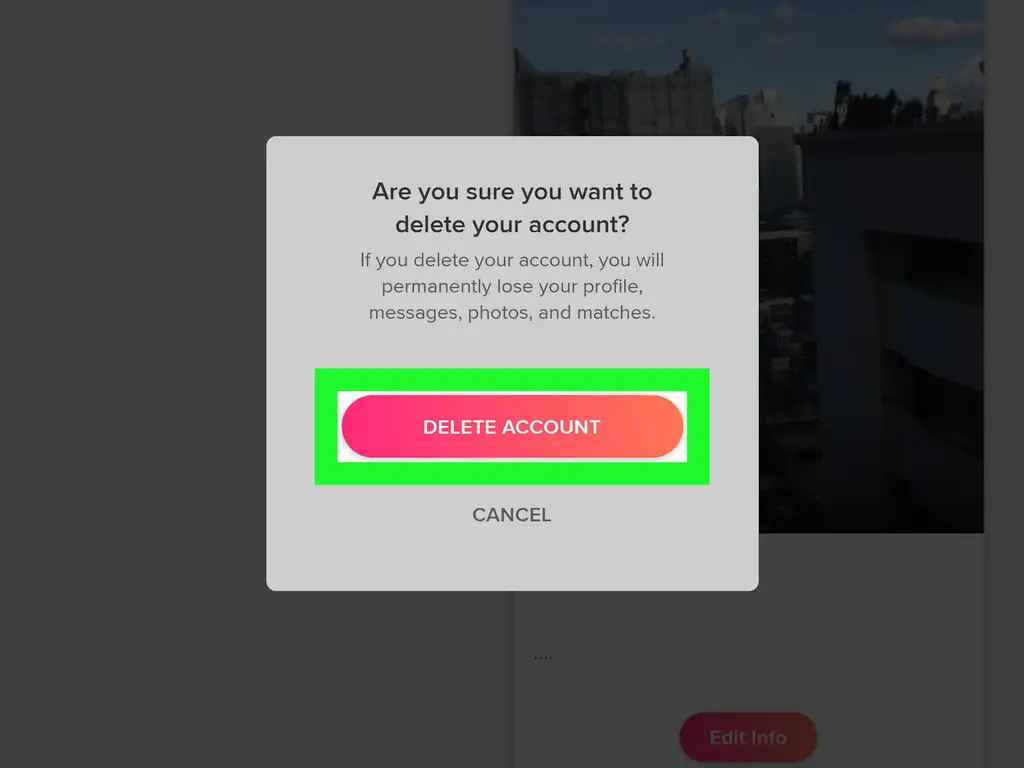
Из этой статьи вы узнаете, как удалить свою учетную запись Tinder с помощью приложения и браузера. Имейте в виду, что удаление учетной записи навсегда, и вы потеряете все свои совпадения и разговоры. Если у вас есть текущая подписка, удаление вашей учетной записи не приведет к отмене этих подписок, поэтому вам нужно будет отменить их в Google Play Store или App Store.
Шаги
Метод 1 из 2. Использование мобильного приложения

Шаг 1. Откройте Tinder
Этот значок приложения выглядит как белое пламя на красном фоне, которое вы найдете на главном экране, в панели приложений или при поиске.
Если вы не вошли в систему, выберите вариант входа в систему при появлении запроса, затем введите данные своей учетной записи, чтобы войти в систему
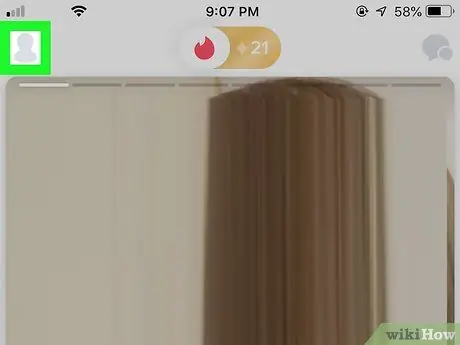
Шаг 2. Коснитесь значка профиля
Это значок в виде человека в верхнем левом углу экрана. Появится меню.
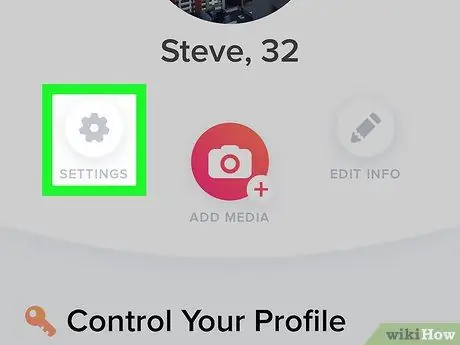
Шаг 3. Нажмите НАСТРОЙКИ
Эта опция в форме шестеренки находится в левой части экрана, чуть ниже вашего изображения профиля.
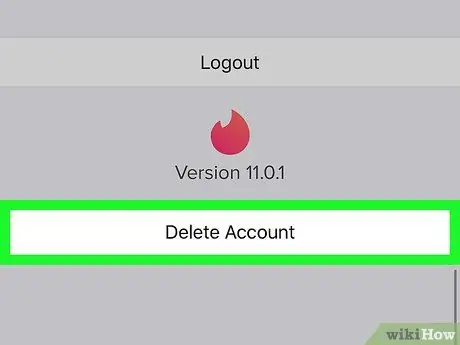
Шаг 4. Нажмите «Удалить учетную запись»
Он находится в нижней части меню, под логотипом Tinder и номером версии.
Появится новая страница с опцией «Приостановить мою учетную запись». Приостановка вашей учетной записи не приведет к удалению вашей учетной записи, но запретит показ вашей учетной записи другим пользователям
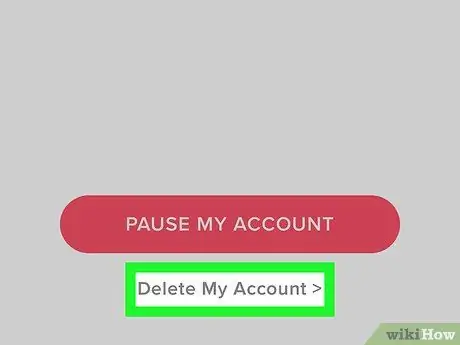
Шаг 5. Снова нажмите «Удалить мою учетную запись»
Этот вариант является вторым листингом.
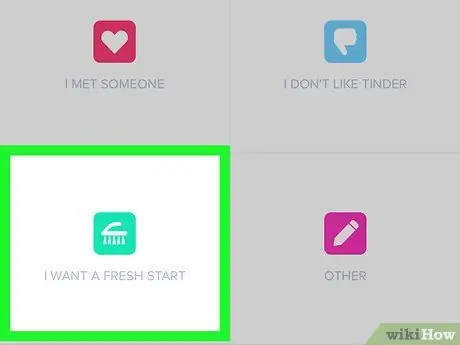
Шаг 6. Нажмите, чтобы выбрать причину удаления Tinder
Нажмите на одну из причин на этой странице.
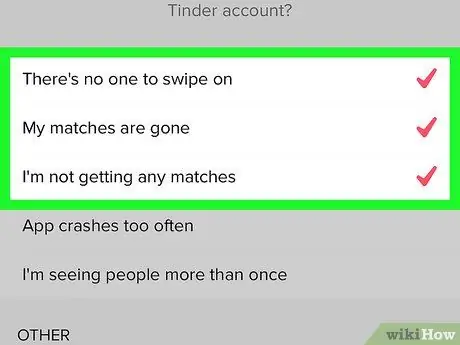
Шаг 7. Выберите дополнительную причину
Коснитесь одной из последующих причин на следующей странице.
- Если вы выбрали «МНЕ НУЖЕН ПЕРЕРЫВ ОТ TINDER» или «Я ВСТРЕТИЛСЯ КТО-ТО», пропустите этот шаг.
- Если вы выбрали ДРУГИЕ в качестве причины удаления Tinder вам нужно будет ввести причину в текстовое поле «ДРУГОЕ».
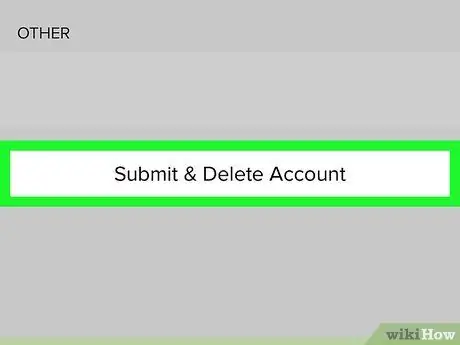
Шаг 8. Нажмите «Отправить и удалить учетную запись»
Он находится в нижней части экрана. Это приведет к безвозвратному удалению вашей учетной записи Tinder.
- Если вы выбрали «МНЕ НУЖЕН ПЕРЕРЫВ В ТИНДЕРЕ» или «Я ВСТРЕТИЛСЯ КТО-ТО», нажмите УДАЛИТЕ МОЙ АККАУНТ вместо.
- На Android коснитесь Отправить отзыв и удалить аккаунт вместо.
Метод 2 из 2: Использование Bowser
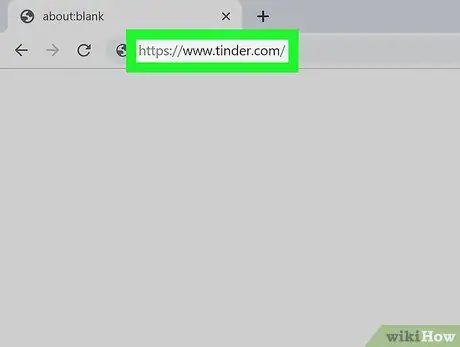
Шаг 1. Перейдите на https://www.tinder.com/ в своем браузере
Это откроет вашу страницу приложения Tinder, если вы вошли в систему.
- Если вы не вошли в систему, нажмите АВТОРИЗОВАТЬСЯ, выберите метод входа и введите данные своей учетной записи, прежде чем продолжить.
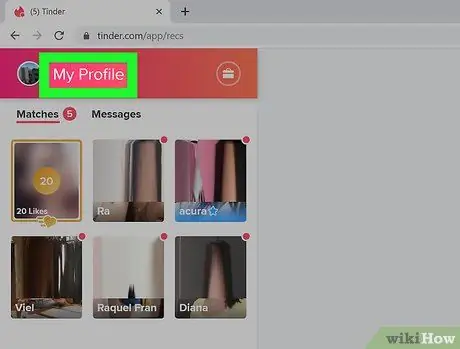
Шаг 2. Щелкните Мой профиль
Он находится в верхнем левом углу страницы. Откроются настройки вашей учетной записи.
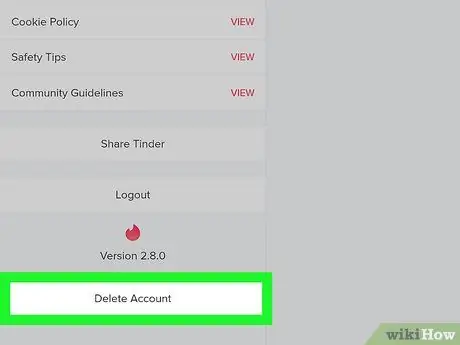
Шаг 3. Щелкните Удалить учетную запись
Это последняя опция в меню в левой части страницы.
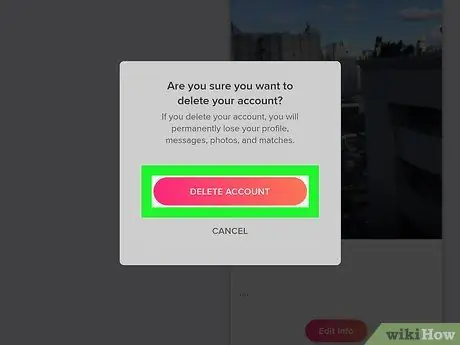
Шаг 4. Во всплывающем окне нажмите УДАЛИТЬ УЧЕТНУЮ ЗАПИСЬ
Это немедленно приведет к удалению вашей учетной записи Tinder и выходу из системы.