
Из этой статьи вы узнаете, как удалить свою учетную запись Groupon на iPhone и iPad. Ни приложение, ни веб-сайт Groupon не дают вам возможности аннулировать свою учетную запись. Однако вы можете связаться со службой поддержки клиентов и попросить их закрыть вашу учетную запись Groupon. Вот как можно связаться со службой поддержки клиентов.
Шаги
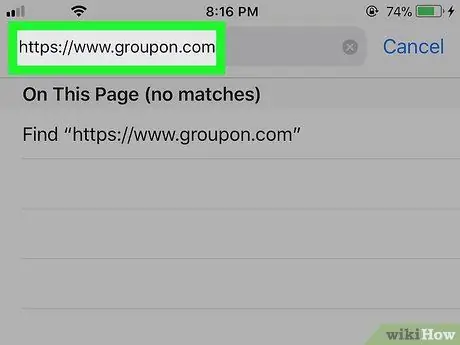
Шаг 1. Перейдите на https://www.groupon.com в веб-браузере
Safari - это приложение со значком, напоминающим синий компас.
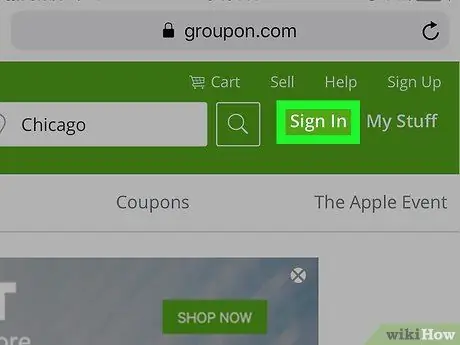
Шаг 2. Нажмите «Войти»
Он находится в правом верхнем углу. Вы увидите раскрывающееся меню, в котором вы можете войти.
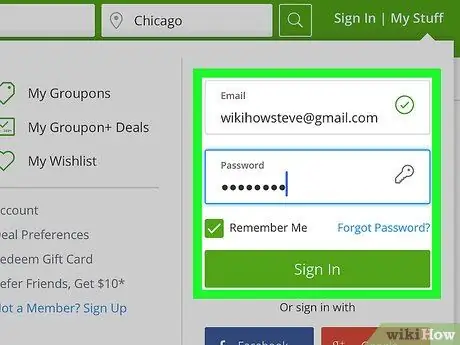
Шаг 3. Войдите в Groupon
Введите адрес электронной почты и пароль, связанные с вашей учетной записью Groupon, в раскрывающемся меню и нажмите «Войти».
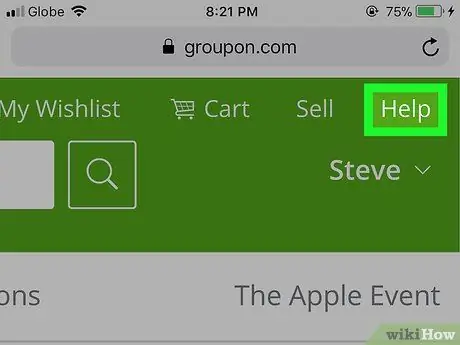
Шаг 4. Нажмите «Справка»
Он находится в правом верхнем углу страницы.
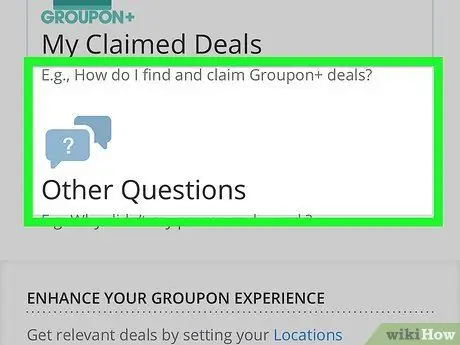
Шаг 5. Нажмите на поле «Другие вопросы»
Это третье поле справа.
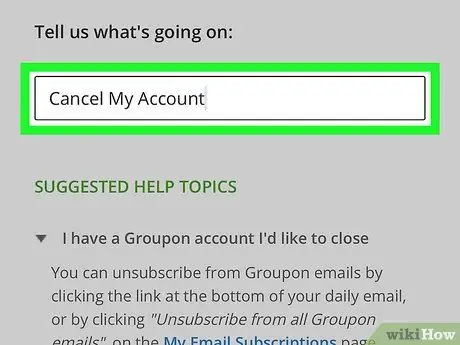
Шаг 6. Введите в строке «Отменить мою учетную запись»
В центре экрана есть панель, на которую вы можете нажать и ввести сообщение. Это отобразит информацию о том, как отменить подписку по электронной почте и удалить кредитные карты из вашей учетной записи. Внизу написано: «Мы можем удалить вашу учетную запись без возможности восстановления по запросу», но не указаны контактные данные.
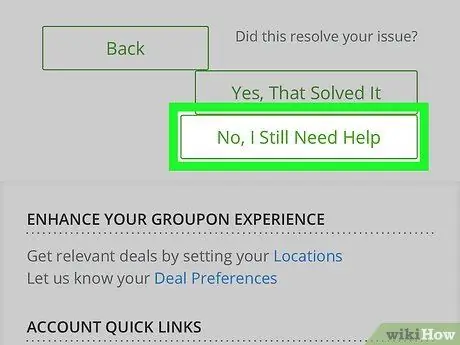
Шаг 7. Нажмите «Нет, мне все еще нужна помощь»
Это второй вариант под информацией. Он находится рядом с вопросом, который спрашивает: «Решило ли это вашу проблему?». Нажав на эту опцию, вы перейдете на новую страницу с опциями для связи с Groupon.
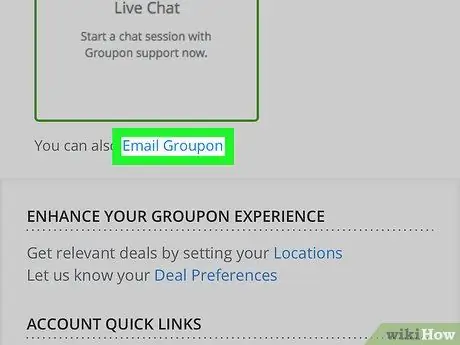
Шаг 8. Нажмите «Электронная почта»
Он находится под окном «Живой чат». Вы также можете нажать «Запросить звонок» или нажать «Онлайн-чат», чтобы напрямую поговорить с агентом службы поддержки.
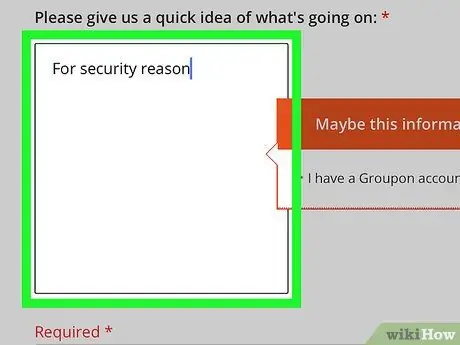
Шаг 9. Введите краткое сообщение
Кратко объясните, что вы хотите закрыть свою учетную запись.
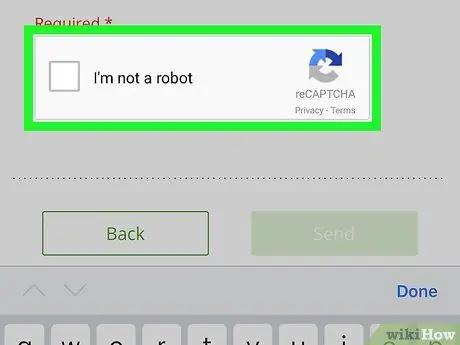
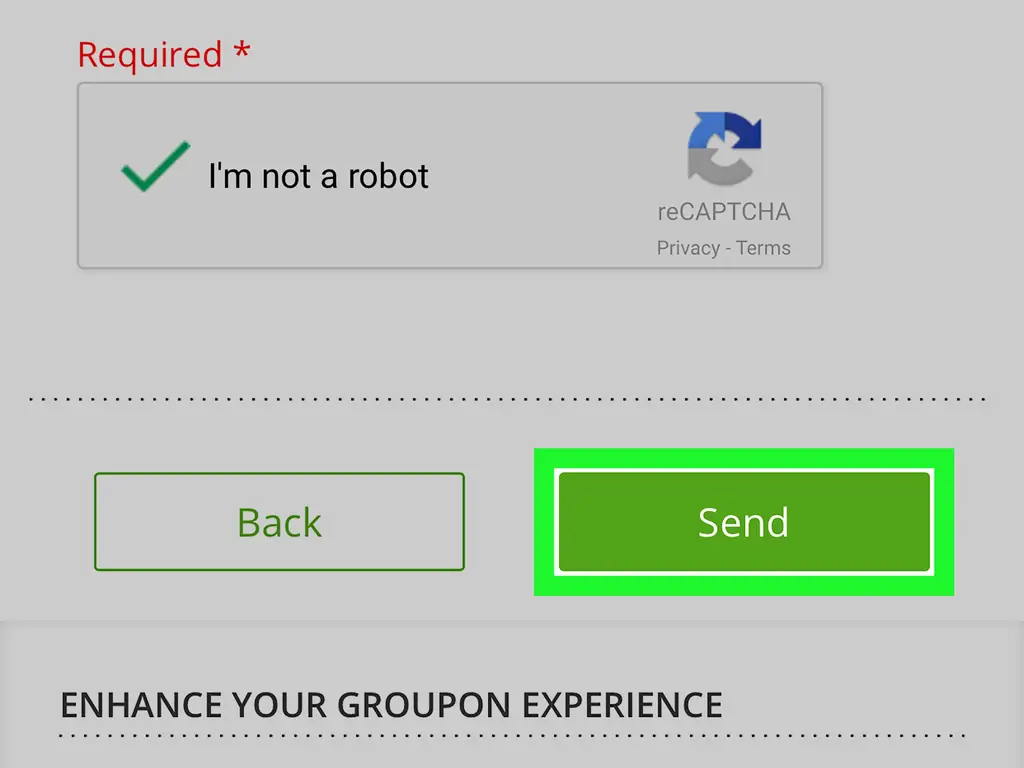
Шаг 10. Поставьте галочку напротив «Я не робот»
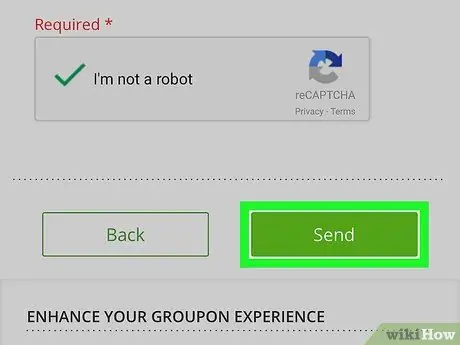
Шаг 11. Нажмите «Отправить»
Вам отправлено письмо об отмене бронирования. Вы получите ответ в течение 48 часов.