
Мозговой штурм - это первый шаг творчества. Если у вас есть центральная идея, вам необходимо правильно структурировать связанные мысли, чтобы довести ее до конца. В этой вики рассказывается, как использовать Bubbl.us, приложение «дерево мозгового штурма», чтобы упорядочить свои мысли. Примечание:
Bubbl.us - это онлайн-приложение. Вам не нужно загружать какое-либо программное обеспечение, чтобы использовать его.
Шаги
Шаг 1. Откройте bubbl
нас в вашем браузере. Щелкните здесь или введите «bubbl.us» в адресное поле браузера. Согласно документации, bubbl.us оптимизирован для использования со следующими браузерами:
- Гугл Хром
- Сафари
- Internet Explorer
Шаг 2. Ответьте на всплывающее окно
Когда вы впервые откроете страницу bubbl.us, появится небольшое окно с запросом вашего разрешения на сохранение информации на вашем компьютере. Это хорошо задокументированный вопрос о локальном хранилище, который возникает при запуске многих приложений Adobe Flash. Нажмите «Разрешить», если хотите, чтобы bubbl.us работал оптимальным образом, или «запретите» читать их политику конфиденциальности перед началом.
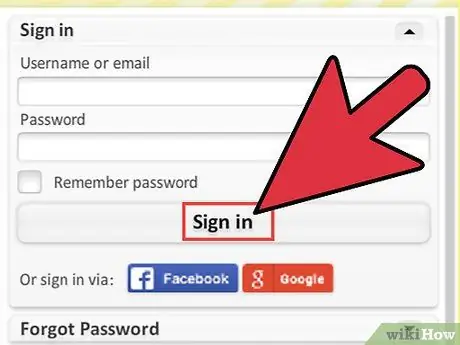
Шаг 3. Войдите или создайте учетную запись
На правой панели в сером поле находится форма для входа в систему с использованием имени пользователя и пароля (если вы ранее использовали bubbl.us) или для создания новой учетной записи. Чтобы сохранить или поделиться результатами мозгового штурма, вам понадобится учетная запись. Если вас это не беспокоит, вы можете перейти к шагу 4.
-
Примечание:
при создании нового имени пользователя и пароля обязательно прочтите и согласитесь с условиями обслуживания веб-сайта. (Ссылка находится под формой.)
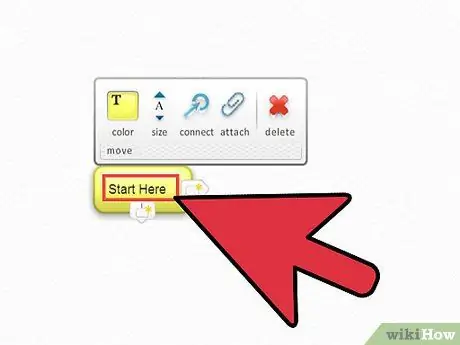
Шаг 4. Начните мозговой штурм со своей центральной идеи
- Если вы вошли в систему, нажмите ссылку «Начать мозговой штурм» в центре рабочей области.
- Если вы еще не вошли в систему, нажмите большую синюю кнопку «Пуск» в центре страницы. Опять же, имейте в виду, что если вы не вошли в систему, вы не сможете сохранить или поделиться своей работой.
-
Введите основную тему в желтый пузырь.
Это начало вашего дерева мозгового штурма. Он должен содержать самую общую идею, которую вы рассматриваете, поскольку из нее будут проистекать под-идеи и под-идеи. (В нашем примере справа центральной темой является эссе, защищающее утверждение «Вы - то, что вы едите». Это основная идея, и все вспомогательные идеи будут следовать ей.)
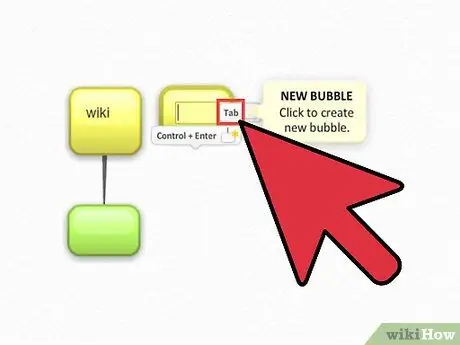
Шаг 5. Разверните дерево мозгового штурма
- Ударь 'Tab' кнопку на клавиатуре, чтобы создать еще одну идею на том же уровне. (Например, сравнение поддержки фразы «Ты то, что ты ешь» с поддержкой фразы «Ты НЕ то, что ты ешь», показанное справа).
- Ударь 'Command + Enter' кнопки (удерживайте команду, нажмите Enter), чтобы создать идею на подуровне. Эта идея появится в виде пузыря разного цвета.
- Расширьте свое дерево, повторяя предыдущие действия («Tab» или «Command + Enter») над разными пузырями идей.
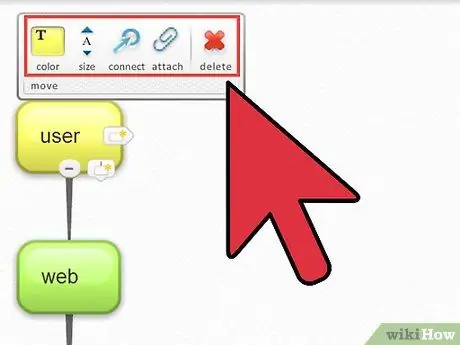
Шаг 6. Перемещайте, изменяйте или удаляйте идеи
Если ваши идеи изменятся, то и дерево мозгового штурма может измениться. Дерево bubbl.us автоматически изменится в соответствии с вашими идеями, но если вы хотите внести изменения, вы можете перемещать пузыри или удалять их:
- К двигаться пузырек, просто щелкните и перетащите, чтобы изменить положение. Примечание: Кому редактировать идея, просто нажмите и введите заново. Нажатие Enter позволит вам расширить пузырь по вертикали.
- К изменение или удалять всплывающее окно с идеей, наведите на него указатель мыши, пока не появится всплывающее окно форматирования. Отсюда вы можете подключить его к другому пузырю, изменить размер шрифта, изменить цвет пузыря или удалить его.
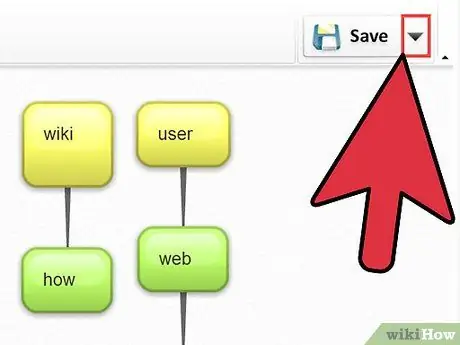
Шаг 7. Сохраните вашу работу
Щелкните стрелку рядом с кнопкой «Сохранить» в правом верхнем углу рабочей области. Выбор «Сохранить как…» позволит вам переименовать лист. (Имя по умолчанию - «Новая страница».) Примечание:
В меню «Сохранить» также есть поле для автоматического сохранения каждые 2 минуты. Рекомендуется оставлять этот флажок установленным, чтобы защитить вашу работу.
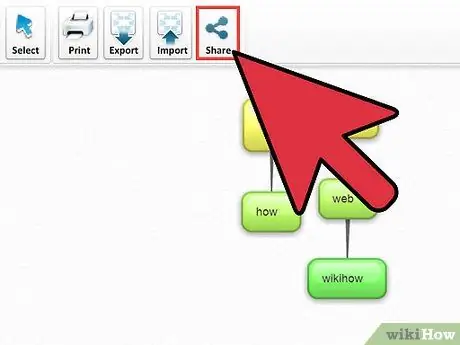
Шаг 8. Поделитесь своим деревом с другими
Вы можете поделиться своим деревом мозгового штурма как файлом только для чтения или разрешить другим редактировать его.
-
Совместное использование только для чтения:
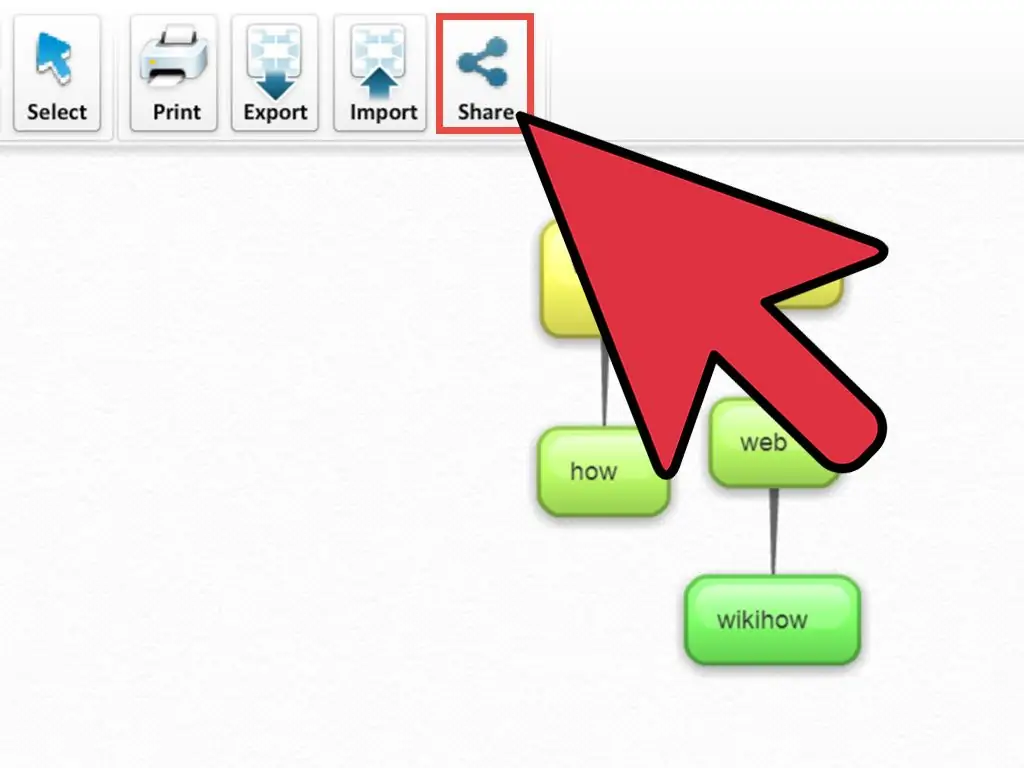
В верхнем правом углу кнопка «Совместное использование» позволяет вам поделиться ссылкой только для чтения на ваше дерево на bubbl.us или встроить дерево в HTML (для использования на других веб-сайтах). Чтобы поделиться ссылкой только для чтения, вам будет предложено либо скопировать URL-адрес ссылки, либо ввести адреса электронной почты друзей, с которыми вы хотите поделиться.
-
Совместное использование:
Чтобы работать вместе с другими на bubbl.us, пользователи, с которыми вы хотите поделиться, должны иметь свои собственные учетные записи bubbl.us. Убедившись, что это так, щелкните стрелку раскрывающегося списка рядом с Контакты кнопку на правой панели. При появлении запроса вы должны ввести их имена, имена пользователей или адреса электронной почты во всплывающем окне «Добавить контакты».
Видео - с помощью этой службы некоторая информация может быть передана YouTube
подсказки
- Если у вас есть колесико мыши, вы можете прокручивать и увеличивать или уменьшать размер своей работы. (Вы также можете сделать это с помощью панели инструментов, расположенной в верхнем левом углу рабочего пространства.)
- Также в верхней левой панели инструментов вы найдете параметры для Распечатать свое дерево, экспортируйте его как файл изображения (-j.webp" />