
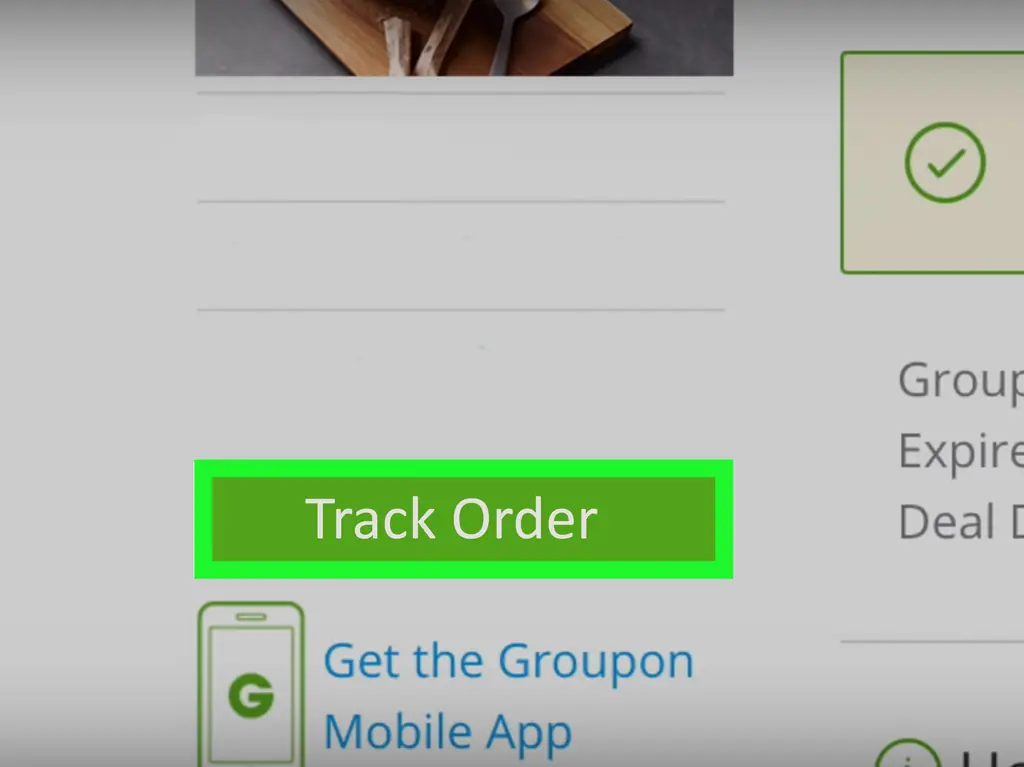
В этой статье wikiHow вы узнаете, как отслеживать свой заказ в Groupon с помощью устройства Android. Groupon - отличный способ сэкономить на еде, мероприятиях и даже отпусках. Кроме того, вы можете легко отслеживать свои заказы Groupon через приложение для Android.
Шаги

Шаг 1. Откройте приложение Groupon
Значок приложения Groupon представляет собой большую букву «G» на белом фоне.
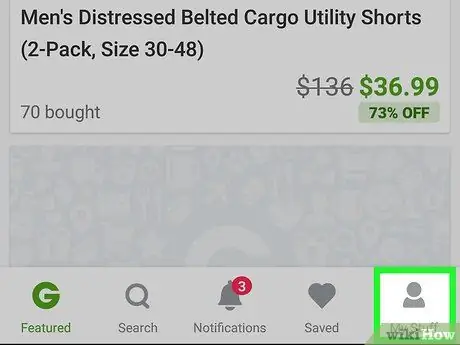
Шаг 2. Нажмите «Мои материалы» в нижнем меню
На главной странице Groupon найдите вкладку «Мои материалы» в нижнем меню навигации. На этой вкладке есть значок человека.

Шаг 3. Выберите Мои группы
Вверху страницы «Мои материалы» вы должны увидеть возможность выбрать «Мои группы» рядом со значком ценника.
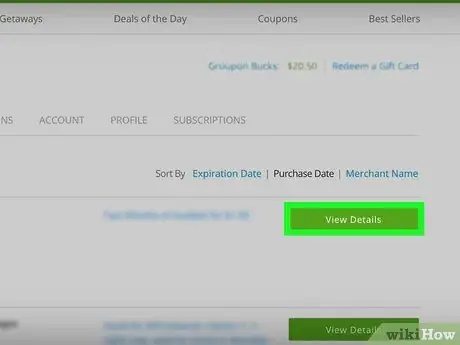
Шаг 4. Найдите заказ, который вы хотите отслеживать, и выберите Просмотреть подробности
Заказ, скорее всего, будет в верхней части страницы, а в правой части экрана должна быть зеленая кнопка «Просмотреть подробности».

Шаг 5. Нажмите «Отследить заказ»
Как только ваш заказ будет отправлен, вы сможете щелкнуть ссылку и посмотреть, где находится ваш заказ. Если ваш пакет еще не отправлен, этот вариант будет недоступен.