
Родительский контроль установлен на смартфонах, игровых системах и компьютерах, чтобы ограничить доступ к несоответствующим материалам, потенциально опасным взаимодействиям и сократить время, которое несовершеннолетние проводят за своими устройствами. Однако иногда родительский контроль ограничивает слишком много контента, который вы хотите просмотреть. Возможно, ваши дети переросли потребность в родительском контроле, или, может быть, вы купили подержанное устройство с уже установленным родительским контролем. Из этой статьи вы узнаете, как отключить родительский контроль на игровых консолях Android, iPhone, Google, Windows, macOS, Playstation, Xbox и Nintendo.
Шаги
Метод 1 из 9: запрос разрешения на отключение родительского контроля
Шаг 1. Понять, почему используется родительский контроль
Родительский контроль для вашей защиты. Родительский контроль не только используется для блокировки контента, который может быть неприемлемым или расстраивать более молодых зрителей, но также блокирует доступ к контенту и лицам, которые могут быть опасными. Кроме того, его можно использовать для ограничения количества времени, которое вы тратите на электронные устройства, чтобы вы могли проводить время со своей семьей и заниматься другими важными делами, которые необходимо сделать.
- Никогда не разговаривайте с незнакомцами в Интернете. Никогда не знаешь, являются ли люди, с которыми ты разговариваешь в сети, теми, кем они себя называют. Они могут причинить вам вред. НИКОГДА не соглашайтесь встретиться с кем-то, кого вы встретили в сети, без родителей.
- Никогда не разглашайте личную информацию в Интернете. Эта информация может включать ваше полное имя, ваш адрес электронной почты, физический адрес, место, где вы ходите в школу, где вы или ваша семья работаете, или места, которые вы посещаете. Не отправляйте фотографии людям, которых вы не знаете и которым не доверяете.
- Когда вы в сети, вы находитесь не только в комфорте собственного дома. Вы публичны и должны вести себя так, как будто вы публично. Предположим, что все ваши действия постоянно отслеживаются. Даже в частных беседах. Если вы не хотите что-то говорить в переполненном ресторане, вам, вероятно, не стоит говорить это в социальных сетях или в чате. Не говори никому ничего, чего бы не сказал им при личной встрече. Всегда помните, что за каждым именем пользователя, которое вы видите в сети, стоит человек. Относитесь к ним с таким же уважением, как и при личной встрече.
- Следите за своим физическим и психическим здоровьем. Если пребывание в сети вызывает у вас стресс или беспокойство, подумайте о небольшом перерыве. Если вы проводите так много времени в Интернете или потребляете средства массовой информации, что пренебрегаете заботой о себе, окружающих вас людях или не выполняете другие важные задачи, которые необходимо выполнить, подумайте о том, чтобы ограничить время, которое вы проводите в Интернете. Если ваши действия в Интернете или использование средств массовой информации вызывают проблемы в вашей жизни, и вы не можете бросить курить или ограничить время, которое вы тратите на эти занятия, возможно, у вас есть зависимость, которая требует лечения.
Шаг 2. Поговорите со своими родителями или администратором учетной записи о настройке элементов управления
Это, пожалуй, самый простой и безопасный способ настроить родительский контроль. Человек, установивший родительский контроль, обычно в глубине души заботится о ваших интересах. Они могут быть более склонны регулировать контроль, если вы обсудите причины, по которым, по вашему мнению, следует отменить контроль.
- Начните с того, что спросите своих родителей или администратора, почему они установили родительский контроль для вашей учетной записи. Вы слишком часто пользуетесь социальными сетями, такими как Facebook, или слишком часто играете в определенные неподходящие игры? Вы пренебрегаете своим здоровьем, кругом общения или учебой из-за того, что проводите слишком много времени в Интернете?
- Поняв основные причины родительского контроля, попробуйте изменить свое поведение или хотя бы показать родителям, что вы пытаетесь изменить свой подход к онлайн-деятельности. Это может заставить их пересмотреть свои действия и согласиться на корректировку родительского контроля.
Шаг 3. Попросите отключить родительский контроль
Если ваши родители или администратор удовлетворены тем, что вы достаточно ответственны для управления своими действиями в Интернете, они могут предоставить вам пароль для учетной записи администратора или рассмотреть возможность отключения родительского контроля или его небольшого ослабления.
Шаг 4. Согласитесь с определенными правилами наблюдения за учетной записью
Некоторым родителям может быть некомфортно полностью отключать родительский контроль и оставлять вас без присмотра. Поэтому, если они запрашивают некоторые ограничения или рекомендации относительно вашего использования в Интернете, постарайтесь проявить гибкость и согласитесь с ними. Вашим родителям может потребоваться время, чтобы убедиться, что вы можете перемещаться по контенту в Интернете без их надзора.
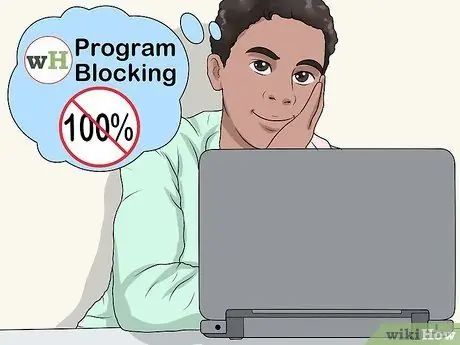
Шаг 5. Имейте в виду, что никакая программа фильтрации или блокировки не эффективна на 100%
Хотя у родителей может возникнуть соблазн установить все блоки, ограничения и фильтры на электронных устройствах вашего ребенка, имейте в виду, что новые сайты добавляются в Интернет каждый день, поэтому программное обеспечение родительского контроля просто не может обнаружить каждый подозрительный сайт.. Всегда есть обходные пути для родительских ограничений. Родительский контроль никогда не должен заменять родительский надзор.
- Некоторые программы родительского контроля также могут блокировать полезную информацию, такую как доступ к личным проблемам со здоровьем и темам, о которых ваш ребенок, возможно, должен знать.
- Участвуйте в активном взаимодействии родителей со своими детьми и обсуждайте правильное использование Интернета. Поговорите с ними о том, какой контент уместен и неуместен, а также как быть безопасным и ответственным в Интернете.
Метод 2 из 9: iPhone и iPad
Шаг 1. Отключите ограничения содержимого и конфиденциальности с помощью пароля
На iPhone и iPad родительский контроль можно найти в настройках времени экрана в меню «Настройки». Чтобы отключить родительский контроль, выполните следующие действия.
- Открыть Настройки меню.
- Нажмите Экранное время
- Если потребуется, введите пароль для экранного времени.
- Нажмите Время простоя.
- Коснитесь переключателя, чтобы отключить ограничения времени простоя.
- Коснитесь стрелки назад в верхнем левом углу, чтобы вернуться в меню экранного времени.
- Нажмите Ограничения приложений.
- Коснитесь переключателя, чтобы отключить ограничения приложений, а затем коснитесь стрелки назад в верхнем левом углу.
- Нажмите Ограничения по содержанию и конфиденциальности.
- Коснитесь переключателя рядом с «Ограничения содержания и конфиденциальности».
Шаг 2. Отключите отдельные ограничения содержимого
Если вы не хотите полностью отключать все ограничения содержимого, вы можете отключить отдельные настройки ограничения содержимого в меню «Время экрана». Выполните следующие действия, чтобы отключить ограничения содержимого.
- Открыть Настройки меню.
- Нажмите Экранное время и введите пароль для экранного времени, если потребуется.
- Нажмите Ограничения приложений и коснитесь приложения, для которого установлено ограничение.
- Нажмите Удалить лимит с последующим Удалить.
- Коснитесь стрелки назад в правом верхнем углу.
- Нажмите Ограничения по содержанию и конфиденциальности.
- Нажмите Разрешенные приложения и коснитесь переключателя рядом с любыми приложениями, которые вы хотите разрешить.
-
Нажмите Ограничения по содержанию.
- Выберите медиаформат (например, Музыка, Фильмы, Книги, Подкаст) вверху и установите для него значение Явный или Разрешить все фильмы.
-
Нажмите веб-контент и коснитесь Неограниченный доступ.
- Коснитесь функции под «Game Center» и коснитесь Разрешать.
Шаг 3. Сбросьте пароль для экранного времени
Если вы забыли пароль для экранного времени, вы можете сбросить его, используя Apple ID и пароль, которые вы использовали для настройки пароля для экранного времени. Если вы забыли пароль для экранного времени, вы можете [ваш iPhone из резервной копии], если у вас есть резервная копия, сделанная до того, как был установлен пароль для экранного времени. Чтобы сбросить пароль для экранного времени, выполните следующие действия:
- Нажмите Экранное время.
-
Нажмите Изменить пароль экранного времени.
- Нажмите Изменить пароль для экранного времени опять таки.
- Нажмите Забыли пароль.
- Введите Apple ID и пароль, которые вы использовали для установки пароля экранного времени.
- Введите новый пароль для экранного времени.
- Введите новый пароль для экранного времени еще раз, чтобы подтвердить его.
Шаг 4. Используйте программу восстановления пароля, чтобы сбросить забытый пароль экранного времени
Если вы забыли свой пароль и не можете сбросить его с помощью Apple ID, вы можете загрузить программы для своего ПК или Mac, которые могут обойти ваш пароль. Вот несколько примеров таких программ: Lock wipes на моем телефоне, Any Unlock и iPhone Backup Extractor. Вы можете скачать эти программы бесплатно, но, скорее всего, вам потребуется приобрести лицензию, чтобы разблокировать пароль. Обычно это стоит от 30 до 50 долларов за одно устройство. Если это не сработает, единственный способ отключить iPhone или iPad - это [сбросить настройки к заводским настройкам] и войти в систему с новой учетной записью. Процесс разблокировки пароля обычно выглядит следующим образом:
- Отключите «Найти iPhone» в меню «Настройки» под своим Apple ID.
- Подключите устройство к ПК или Mac с помощью кабеля USB.
- Откройте программу разблокировки пароля.
- Выберите параметр, чтобы разблокировать пароль для экранного времени.
- При необходимости приобретите лицензию.
- Нажмите кнопку, чтобы начать процесс разблокировки.
- Используйте новый код доступа (если он указан), чтобы установить новый код доступа к экранному времени.
Метод 3 из 9: телефон или планшет Android
Шаг 1. Отключите родительские настройки в Google Play Store
Устройства Android имеют отдельный родительский контроль для Google Play Store и остального устройства. Выполните следующие действия, чтобы отключить родительский контроль в Google Play Store.
- Откройте приложение Google Play Store.
- Коснитесь изображения своего профиля в правом верхнем углу.
- Нажмите Настройки.
- Нажмите Семья.
- Нажмите Родительский контроль.
- Коснитесь категории (например, «Приложения и игры», «Фильмы», «Телевидение», «Книги»).
- Введите свой PIN-код.
- Нажмите Позволять все и коснитесь Сохранить.
- Коснитесь переключателя вверху, чтобы отключить все функции родительского контроля.
Шаг 2. Удалите родительский контроль в Google Play Store без PIN-кода родительского контроля
Если вы забыли свой PIN-код родительского контроля для Google Play Store, вы можете удалить данные приложения, чтобы удалить PIN-код родительского контроля. Это не приведет к удалению ваших загрузок, но удалит историю поиска. Выполните следующие действия по удалению, чтобы очистить данные приложения Google Play Store:
- Открыть Настройки приложение.
- Нажмите Программы или Приложения и уведомления.
- Нажмите Google Play магазин.
- Нажмите Место хранения.
- Нажмите Очистить данные.
- Нажмите Ok.
Шаг 3. Отключите настройки родительского контроля с помощью Family Link
Если у вас есть учетная запись Google, настроенная для вашего ребенка, вы можете настроить родительский контроль с помощью приложения Family Link. Вы можете отключить родительский контроль только в том случае, если вашему ребенку больше 13 лет. Если вы не помните код доступа Family Link или, вам нужно будет выполнить сброс настроек телефона Android к заводским настройкам и войти в систему с новой учетной записью. Выполните следующие действия, чтобы отключить настройки родительского контроля с помощью приложения Family Link:
- Открыть Семейная связь приложение.
- Коснитесь учетной записи вашего ребенка.
- Введите свой PIN-код.
- Нажмите Управление настройками.
- Нажмите Информация об аккаунте.
- Нажмите Остановить наблюдение.
- Нажмите Остановить наблюдение еще раз для подтверждения.
Метод 4 из 9: учетная запись Google и Chromebook
Шаг 1. Откройте Family Link на телефоне или планшете родителей
Помимо настройки родительского контроля на телефоне или планшете Android ребенка, Family Link можно использовать для установки ограничений для учетной записи Google. Это позволяет родителям устанавливать ограничения для Google Chrome, Google Searches, YouTube, Google Assistant и т. Д. Коснитесь приложения Family Link для родителей на главном экране или в меню приложений, чтобы открыть Family Link. Family Link доступен как для Android, так и для iPhone и iPad.
Шаг 2. Коснитесь учетной записи ребенка
Это отображает страницу активности ребенка.
Шаг 3. Нажмите «Управление настройками»
Это рядом со значком, который напоминает человека с шестеренкой рядом с ним.
Шаг 4. Управляйте настройками Google Play Store
Вы можете управлять ограничениями магазина Google Play для вашего ребенка в Family Link. Выполните следующие действия, чтобы отключить ограничения Google Play Store:
-
Нажмите Управление в Google Play.
- Нажмите Приложения и игры, Фильмы, или телевидение.
- Нажмите на переключатель рядом с «Разрешить все, в том числе без рейтинга».
- Нажмите стрелку назад вверху.
- Нажмите Книги, или Музыка.
- Коснитесь переключателя, чтобы отключить ограничения.
- Коснитесь стрелки назад в верхнем левом углу.
Шаг 5. Отключите фильтры Google Chrome
Выполните следующие действия, чтобы отключить веб-фильтры Google Chrome в Family Link.
- Нажмите Фильтры в Google Chrome.
- Нажмите на переключатель рядом с «Разрешить все сайты».
Шаг 6. Отключите Google SafeSearch
Google SafeSearch используется для фильтрации материалов откровенного сексуального характера и насилия в результатах поиска Google. Чтобы отключить Безопасный поиск в Family Link, выполните следующие действия:
- Нажмите Фильтры в поиске Google.
- Коснитесь переключателя рядом с «Безопасным поиском».
- Коснитесь стрелки назад в правом верхнем углу.
Шаг 7. Настройте родительский контроль YouTube
Ваш ребенок должен быть 13 лет или старше, чтобы полностью снять все ограничения YouTube (вы не можете изменить день рождения в учетной записи ребенка). Однако вы можете изменить ограничения. Чтобы снять ограничения YouTube в Family Link, выполните следующие действия:
- Нажмите Настройки на YouTube.
- Нажмите Редактировать ниже "Настройки YouTube Детям".
- Нажмите на опцию радио рядом с "Старые".
- Коснитесь стрелки назад в верхнем левом углу.
- Нажмите Редактировать ниже «Настройки YouTube».
- Нажмите на опцию радио рядом с "Большая часть YouTube".
- Коснитесь стрелки назад в верхнем левом углу.
- Прокрутите вниз и коснитесь Разблокировать видео чтобы разблокировать любые заблокированные видео.
- Нажмите Разблокировать
- Коснитесь стрелки назад в правом верхнем углу.
Шаг 8. Разрешите сторонние приложения в Google Assistant
Выполните следующие действия, чтобы разрешить вашему ребенку использовать сторонние приложения в Google Assistant.
- Нажмите Google Ассистент.
- Коснитесь переключателя рядом с «Сторонними действиями».
- Коснитесь стрелки назад в верхнем левом углу.
Метод 5 из 9. Компьютеры с Windows
Шаг 1. Отключите фильтры содержимого в Интернете с помощью учетной записи Family Organizer
На компьютерах с Windows больше нет родительских фильтров. В наши дни вам нужно отключить фильтры контента для детских учетных записей в Интернете. Чтобы отключить родительские фильтры в Интернете, выполните следующие действия:
- Перейдите по адресу https://account.microsoft.com/family/ в веб-браузере.
- Войдите в систему, используя учетную запись Family Organizer.
- Нажмите Больше опций под именем ребенка.
- Нажмите Фильтры содержимого.
- Нажмите переключатель под «Фильтровать неподходящие фильтры и поисковые запросы».
- Нажмите на переключатель под «Использовать только разрешенные веб-сайты», если какие-либо веб-сайты заблокированы.
- Откройте вкладку «Приложения и игры» вверху.
- Щелкните раскрывающееся меню под «Приложения и игры для возрастных категорий» и выберите «Для любого возраста».
- Нажмите Удалять рядом с заблокированными играми или приложениями.
Шаг 2. Удалите учетную запись ребенка из семейной группы
Другой способ удалить любые фильтры содержимого, помещенные в учетную запись Microsoft ребенка, - это удалить учетную запись ребенка из семейной группы. Чтобы удалить учетную запись из семейной группы, выполните следующие действия:
- Перейдите по адресу https://account.microsoft.com/family/ в веб-браузере.
- Войдите в систему, используя учетную запись Family Organizer.
- Нажмите Дополнительные параметры "под именем ребенка.
- Нажмите Удалить из семейной группы.
- Перезагрузите компьютер.
Шаг 3. Создайте новую локальную учетную запись
Если вы не хотите вносить изменения в какие-либо учетные записи пользователей в семейной группе или удалять их из семейной группы, вы можете создать нового локального пользователя, не связанного с учетной записью Microsoft. Эта учетная запись пользователя будет доступна только на одном ПК. Учетная запись администратора необходима для создания новой учетной записи локального пользователя. По умолчанию пароль к учетной записи администратора Windows не является паролем (оставьте поле пустым). Если вы не помните пароль учетной записи администратора, возможно, вы сможете сбросить его в Windows Recovery. Чтобы создать новую локальную учетную запись, выполните следующие действия:
- Войдите в систему с учетной записью администратора.
- Щелкните меню «Пуск» Windows.
- Щелкните значок Снаряжение / Настройки значок.
- Нажмите учетные записи
- Нажмите Семья и другие пользователи.
- Нажмите Добавить кого-нибудь на этот компьютер.
- Нажмите У меня нет данных для входа этого человека.
- Нажмите Добавить пользователя без учетной записи Microsoft.
- Введите имя пользователя и пароль.
- Введите подсказку для пароля или выберите секретный вопрос.
- Нажмите Следующий.
- Перезагрузите и войдите в новую учетную запись.
Шаг 4. Сбросьте пароль администратора с помощью программы восстановления пароля
Если у вас нет диска для сброса пароля для учетной записи администратора, вы можете сбросить пароль с помощью программы для сброса пароля. Есть много программ паролей на выбор, включая Lazesoft и PCUnlocker. Некоторые требуют покупки лицензии, но они бесплатны для домашнего использования или предлагают бесплатную пробную версию. Выполните следующие действия, чтобы получить доступ к учетной записи администратора с помощью программы восстановления пароля:
- Загрузите программу восстановления пароля с сайта программы восстановления.
- Вставьте драйвер USB или записываемый оптический диск и запустите программу восстановления.
- Выберите USB-накопитель или записываемый оптический диск и выберите вариант создания диска восстановления пароля.
- Загрузите компьютер с созданного вами диска восстановления пароля.
- Выберите вариант восстановления пароля учетной записи.
- Выберите учетную запись администратора и запустите процесс восстановления пароля.
- Перезагрузите компьютер и войдите в учетную запись администратора с предоставленным паролем или без пароля.
Метод 6 из 9. Компьютеры Mac
Шаг 1. Отключите родительский контроль с учетной записью администратора
Чтобы изменить настройки родительского контроля на компьютере Mac, вы должны войти в систему с учетной записью администратора или Family Share, имеющей административный доступ. Затем вы можете установить параметры родительского контроля в меню «Время экрана». Выполните следующие действия, чтобы отключить настройки родительского контроля на Mac:
- Войдите в систему с учетной записью администратора.
- Щелкните значок Apple в правом верхнем углу.
- Нажмите Системные настройки…
- Нажмите Экранное время.
- Выберите члена семьи, для которого вы хотите отключить настройки экранного времени, в меню слева.
- Нажмите Контент и конфиденциальность в меню слева.
- Нажмите Выключать в правом верхнем углу.
Шаг 2. Включите определенные функции родительского контроля
Если вы не хотите отключать все функции родительского контроля, вы можете отключить определенные параметры родительского контроля в настройках времени экрана. Выполните следующие действия, чтобы отключить определенные параметры родительского контроля в настройках времени экрана:
- Войдите в систему с учетной записью администратора.
- Щелкните значок Apple в правом верхнем углу.
- Нажмите Системные настройки…
- Нажмите Экранное время.
- Выберите члена семьи, для которого вы хотите отключить настройки экранного времени, в меню слева.
- Нажмите Контент и конфиденциальность в меню слева.
- Установите переключатель в положение «Неограниченный доступ» рядом с «Веб-контентом».
- Установите флажки рядом, чтобы разрешить все параметры для Siri и Game Center.
- Выберите «Разрешить всем» рядом с «Многопользовательские игры» и установите флажок «Разрешить многопользовательский режим поблизости».
- Щелкните значок Магазин вкладка вверху.
- Выберите «Разрешить все» или выберите рейтинг для фильмов, телешоу и приложений.
- Установите флажки, чтобы разрешить "откровенные книги", "откровенную музыку, подкасты и новости" и "откровенные музыкальные видеоклипы".
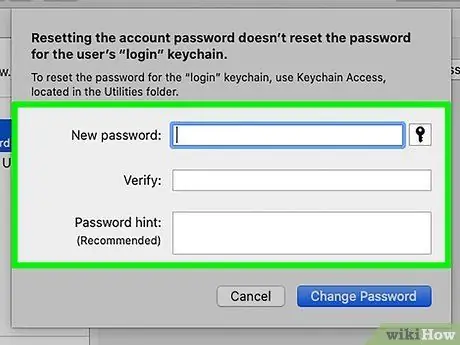
Шаг 3. Отключите родительский контроль без пароля администратора
Единственный способ настроить родительский контроль без пароля администратора - изменить пароль администратора в режиме восстановления. Чтобы сбросить пароль администратора в режиме восстановления, выполните следующие действия:
- Полностью выключите компьютер.
- Включите, используя кнопку питания, удерживая КОМАНДА + R пока не услышите звук запуска. Это переведет вас в режим восстановления.
- Нажмите Утилиты.
-
Нажмите Терминал.
-
Введите «resetpassword» без пробелов и заглавных букв и нажмите Входить.
После этого должно появиться окно сброса пароля.
- Выберите значок Mac HD или жесткого диска.
- Выберите учетную запись пользователя, для которой вы хотите сбросить пароль, или выберите «Забыли все пароли».
- Введите новый пароль два раза и введите подсказку для пароля.
- Нажмите Следующий..
- Щелкните значок Apple в верхнем левом углу и нажмите «Перезагрузить». Подождите, пока ваш компьютер загрузится.
- Войдите, используя новый пароль. Вы увидите сообщение с названием: Системе не удалось разблокировать вашу связку ключей для входа.
-
Выбирать Создать новую цепочку для ключей.
- Войдите в систему с новым паролем администратора и настройте параметры родительского контроля.
Метод 7 из 9. Консоли PlayStation
Шаг 1. Отключите родительский контроль на Playstation 5
PS5 позволяет вам установить родительский контроль для всей системы или для отдельных пользователей. Выполните следующие действия, чтобы отключить родительский контроль на PS5 с помощью родительского пароля:
- Войдите в основную учетную запись на PS5.
- Выберите Снаряжение / Настройки в правом верхнем углу.
- Выбирать Семейный и родительский контроль.
- Выберите дополнительную учетную запись с установленным родительским контролем или выберите Ограничения для консоли PS5 если родительский контроль установлен во всей системе.
- Введите 4-значный код доступа родительского контроля. Код доступа по умолчанию - «0000».
- Выбирать Создание пользователей и гостевой вход (Только ограничения для консоли PS5).
- Выбирать Родительский контроль для новых пользователей (Только ограничения для консоли PS5).
- Выбирать PS5 и выберите Не ограничивать.
- Нажмите кнопку «Круг», чтобы вернуться в предыдущее меню.
- Выбирать PS4 и выберите Не ограничивать.
- Нажмите кнопку «Круг», чтобы вернуться в предыдущее меню.
- Выбирать Диски Blu-ray.
- Выбирать Не ограничивать.
- Выбирать DVD.
- Выбирать Не ограничивать.
- Выбирать Использование Playstation VR.
- Выбирать Не ограничивать.
- Выбирать Просмотр веб-страниц.
- Выбирать Не ограничивать.
Шаг 2. Восстановите заводские настройки Playstation 5
Если вы не знаете родительский пароль для отключения родительского контроля на PS5, вам нужно будет сбросить консоль до заводских настроек. Предупреждение:
Это сотрет все ваши игровые данные и сохранит данные. Обязательно сделайте резервную копию вашей системы перед перезагрузкой консоли. Перед тем, как выбрать этот вариант, рекомендуется сделать резервную копию всего на внешний жесткий диск. Выполните следующие действия, чтобы сбросить PS5 до заводских настроек:
- Войдите в основную учетную запись на PS5.
- Выберите Снаряжение / Настройки в правом верхнем углу.
- Выбирать Система.
- Выбирать Программное обеспечение.
- Выбирать Сбросить параметры.
- Выбирать Сбросьте вашу консоль. В качестве альтернативы вы можете выбрать Восстановить настройки по умолчанию. Это восстановит системные настройки по умолчанию, включая родительский пароль, без стирания игровых данных и сохранения данных. Однако вам нужно будет ввести родительский код доступа, чтобы получить доступ к этой опции.
- Выбирать Сброс настроек.
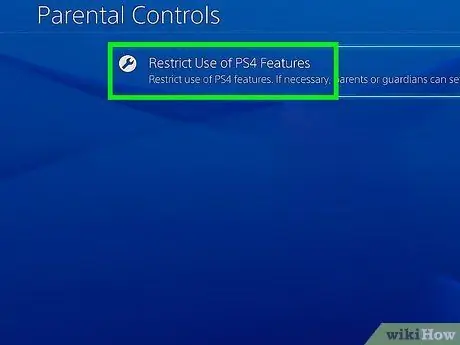
Шаг 3. Отключите родительский контроль по умолчанию на Playstation 4
Настройки родительского контроля по умолчанию устанавливают родительские ограничения для всех учетных записей на PS4. Если вы забыли родительский пароль на своей PS4, вам нужно будет инициализировать PS4. Чтобы отключить родительский контроль по умолчанию, выполните следующие действия:
- Войдите в систему с основным владельцем учетной записи на PS4.
- На главном экране нажмите на крестовине вверх, чтобы перейти в функциональную область меню перекрестной панели.
- Выберите Настройки значок.
- Выбирать Родительский контроль / Семейное управление.
- Выбирать Системные ограничения PS4.
- Выбирать Родительский контроль по умолчанию и введите родительский пароль (пароль по умолчанию - «0000»).
- Выбирать Возрастной уровень для игр.
- Выбирать Разрешается.
- Нажмите «Круг», чтобы вернуться в предыдущее меню.
- Выбирать Возрастной уровень для дисков Blu-ray и DVD-видео.
- Выбирать Диск Blu-ray.
- Выбирать Разрешается вверху меню.
- Выбирать DVD.
- Выбирать Разрешается вверху меню.
- Нажмите «Круг», чтобы вернуться.
- Выбирать Использование PlayStation VR.
- Выбирать Разрешается.
- Выбирать Интернет браузер.
- Выбирать Разрешается.
Шаг 4. Отключите родительский контроль на дополнительных учетных записях на Playstation 4
Субаккаунты - это индивидуальные аккаунты, которые можно настроить для каждого члена домашнего хозяйства. Родительский контроль можно настроить для каждой отдельной дополнительной учетной записи. Используйте следующие настройки, чтобы отключить родительский контроль для каждой отдельной дополнительной учетной записи:
- Войдите в систему с основным владельцем учетной записи на PS4.
- На главном экране нажмите вверх на D-панели, чтобы перейти к области функций в меню перекрестной панели.
- Выбирать Настройки.
- Выбирать Родительский контроль / Семейное управление
- Выбирать Системные ограничения PS4.
- Выберите дополнительную учетную запись в разделе «Применимые пользователи на этой PS4» и введите пароль для учетной записи PSN родителя.
- Выбирать Ограничения игрового времени.
- Выбирать Не ограничивать в меню рядом с «Ограничения по времени воспроизведения» и выберите Сохранить.
- Выбирать Приложение / Устройство / Сетевые функции.
- Выбирать Возрастной уровень для игр.
- Выберите Разрешено ».
- Нажмите «Круг», чтобы вернуться.
- Выбирать Возрастной уровень для дисков Blu-ray и DVD-видео.
- Выбирать Blu-ray Disc.
- Выбирать Разрешается вверху меню.
- Выбирать DVD.
- Выбирать Разрешается вверху меню.
- Нажмите «Круг», чтобы вернуться.
- Выбирать Использование PlayStation VR.
- Выбирать Разрешается.
- Выбирать Интернет браузер.
- Выбирать Разрешается.
- Выберите «Связь и пользовательский контент».
- Выбирать Разрешается.
- Выбирать Возрастная фильтрация для онлайн-контента.
- Выбирать Выключенный.
- Выбирать Ежемесячный лимит расходов.
- Выбирать Безлимитный.
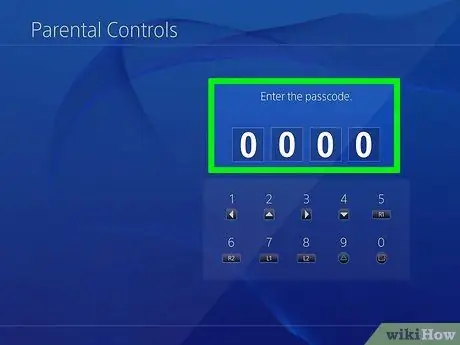
Шаг 5. Отключите родительский контроль на Playstation 3
На PS3 вы можете установить общий уровень родительского контроля. Затем вы можете установить отдельный родительский контроль для дисков Blu-ray (BD), DVD, игр и интернет-браузера. Выполните следующие действия, чтобы отключить родительский контроль с помощью пароля родительского контроля:
- Перейти к Настройки значок в перекрестном меню.
- Выбирать Настройки безопасности.
- Выбирать Родительский контроль и введите свой четырехзначный пароль (по умолчанию 0000).
- Выбирать Выключенный в меню уровней, а затем выберите Ok.
- Выбирать BD - Родительский контроль и введите четырехзначный код доступа.
- Выбирать Не ограничивать.
- Выбирать DVD - Родительский контроль и введите четырехзначный код доступа.
- Выбирать Не ограничивать.
- Выбирать Интернет-браузер - Управление запуском и введите свой пароль.
- Нажмите Выключенный.
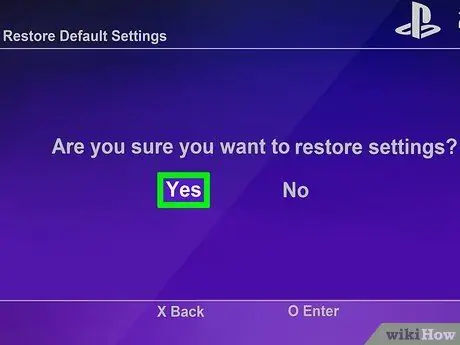
Шаг 6. Сбросьте Playstation 3 до настроек по умолчанию
Если вы не уверены, какой родительский пароль установлен на вашей PS3, вы можете сбросить пароль до значения по умолчанию («0000»), вернув PS3 к системным настройкам по умолчанию. Это не сотрет ваши игры или ваши данные. Однако вам нужно будет снова войти в свою учетную запись Playstation Network и снова подключиться к Интернету.
- Перейти к Настройки значок в перекрестном меню.
- Выбрать Системные настройки.
- Выбирать Восстановить настройки по умолчанию
- Выбирать да при появлении запроса.
Метод 8 из 9. Консоли Nintendo
Шаг 1. Отключите родительский контроль на Nintendo Switch с помощью PIN-кода
На Nintendo Switch вы можете установить родительский контроль на самой консоли или с помощью приложения Nintendo Parental Control на своем смартфоне или планшете. Чтобы отключить родительский контроль на Nintendo Switch, выполните следующие действия:
- Выберите Системные настройки значок (он похож на шестеренку) на главном экране.
- Выбирать Родительский контроль.
- Выбирать Изменить настройки.
- Введите ПИН-код.
- Выбирать Изменить настройки
- Выбирать Уровень ограничения
- Выбирать Не ограничивается
- Выбирать Сохранить.
- Выбирать Ok.
Шаг 2. Отключите родительский контроль на Nintendo Switch с помощью приложения Родительский контроль
Помимо отключения родительского контроля на Nintendo Switch, вы также можете отключить родительский контроль с помощью приложения Родительский контроль Nintendo Switch на своем смартфоне или планшете. Выполните следующие действия, чтобы отключить родительский контроль на вашем смартфоне или планшете.
- Откройте приложение Switch Parental Control на своем смартфоне или планшете.
- Войдите в систему, используя биометрические данные или имя пользователя и пароль своей учетной записи Nintendo Switch.
- Нажмите Настройки консоли в правом верхнем углу.
- Нажмите Лимит игрового времени.
- Коснитесь переключателя вверху, чтобы отключить параметр «Задавать дни по отдельности», если он включен.
- Нажмите Лимит игрового времени.
- Нажмите Нет ограничений.
- Нажмите Икс в верхнем левом углу.
- Нажмите Уровень ограничения.
- Нажмите Никто.
- Коснитесь значка галочки в правом нижнем углу.
Шаг 3. Отключите родительский контроль на Nintendo Switch без PIN-кода
Если вы забыли PIN-код, вы можете использовать следующие шаги, чтобы получить главный ключ, который вы можете использовать для разблокировки вашего NIntendo Switch:
- Выберите значок «Параметры системы» (он похож на шестеренку) на главном экране.
- Выбирать Родительский контроль.
- Выбирать Изменить настройки.
- Нажмите - слева Joy-con для отображения экрана справки.
- Запишите номер запроса и серийный номер консоли.
- Перейдите на https://parentalcontrols.nintendo.com/?sys=switch в веб-браузере.
- Выберите свой регион.
- Установите флажок рядом с надписью «Я согласен» под заголовком «Ознакомьтесь с условиями и положениями».
- Введите серийный номер и номер запроса и нажмите Используйте эти числа.
- Заполните форму, указав свою контактную информацию и действующий адрес электронной почты.
- Нажмите Подтвердите контактную информацию.
- Нажмите я согласен принять плату в размере 0,50 доллара США.
- Получите мастер-ключ из своей электронной почты. Если вы не можете получить доступ к своей электронной почте, обратитесь в службу поддержки клиентов по адресу
- Выбирать Введите мастер-ключ в Nintendo Switch.
- Введите мастер-ключ.
- Выбирать Уровень ограничения
- Выбирать Не ограничивается
- Выбирать Сохранить.
- Выбирать Ok.
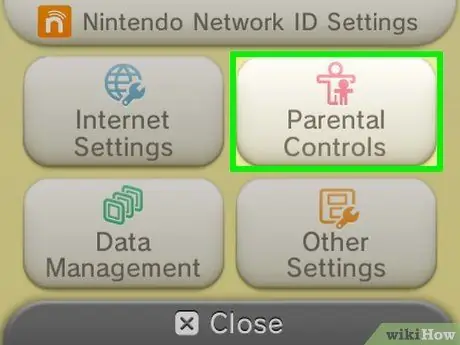
Шаг 4. Отключите родительский контроль на Nintendo 3DS, 2DS или DSi с помощью PIN-кода
Nintendo делает это удобным, позволяя удалить все элементы управления сразу несколькими нажатиями. Выполните следующие действия, чтобы отключить родительский контроль на ваших системах Nintendo 2DS, 3DS или DSI:
- Нажмите Системные настройки (значок гаечного ключа) в меню сенсорного экрана.
- Нажмите Родительский контроль.
- Нажмите Изменять.
- Введите свой PIN-код и коснитесь Ok.
- Нажмите Очистить настройки в главном меню Родительский контроль, чтобы удалить все настройки родительского контроля.
- Нажмите Удалить при появлении запроса.
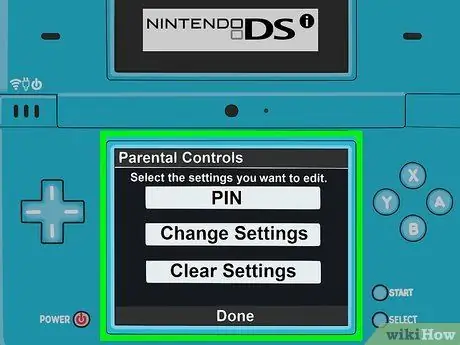
Шаг 5. Отключите родительский контроль на Nintendo 3DS, 2DS или DSi без пароля
Ключ здесь - это номер запроса, сгенерированный, когда вы укажете, что не помните свой пароль. Вы можете использовать этот номер для генерации кода сброса, который позволит вам изменить пароль следующим образом:
- Нажмите Системные настройки (значок гаечного ключа) в меню сенсорного экрана.
- Нажмите Родительский контроль
- Нажмите Изменять.
- Нажмите Я забыл.
- Нажмите Я забыл (Если вы не помните ответ на вопрос).
- Запишите восьмизначный номер запроса.
- Перейдите на https://wii.marcan.st/ с помощью веб-браузера на компьютере. Если этот веб-сайт не работает, обратитесь в службу поддержки клиентов по адресу
- Убедитесь, что текущая дата в записи вашего часового пояса совпадает с датой на вашем 3DS или DSi.
- Введите номер вашего запроса в поле рядом с номером подтверждения и нажмите Получить код сброса. Вам будет предоставлен 5-значный код сброса.
- Нажмите Ok на вашей Nintendo 3DS или DSi,
- Введите код сброса.
- Нажмите Очистить настройки чтобы удалить родительский контроль.
Шаг 6. Отключите родительский контроль на Nintendo Wii U с помощью PIN-кода
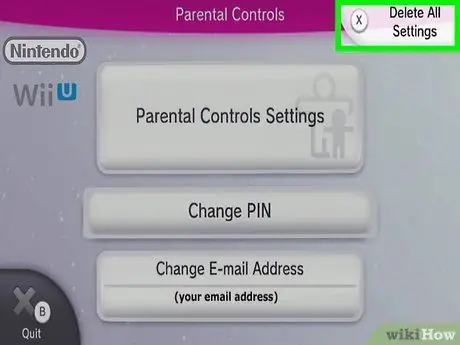
Если у вас есть PIN-код для родительского контроля на Nintendo Wii U, вы можете отключить родительский контроль на Wii U в канале Родительский контроль. Чтобы отключить родительский контроль на Nintendo Wii U, выполните следующие действия:
- Откройте канал родительского контроля в меню Wii U.
- Введите свой PIN-код.
- Выбирать Удалить все настройки.
- Выбирать Удалить.
Шаг 7. Отключите родительский контроль на Nintendo Wii U без PIN-кода
Если вы забыли PIN-код родительского контроля в своей системе Wii U, вы можете получить мастер-ключ по электронной почте или через службу поддержки клиентов. Выполните следующие действия, чтобы получить мастер-ключ для разблокировки родительского контроля:
- Откройте канал родительского контроля в меню Wii U.
- Выбирать Забыли PIN-код.
- Выбирать Я забыл (если вы не помните ответ на секретный вопрос).
- Убедитесь, что адрес электронной почты на экране правильный, и выберите Ok. Если адрес электронной почты неверен, нажмите Отмена а затем запишите номер запроса на экране.
- Получите мастер-ключ из своей электронной почты. Если вы не можете получить доступ к своей электронной почте, обратитесь в службу поддержки клиентов по адресу
- Выбирать Ok в канале родительского контроля на Wii U.
- Введите мастер-ключ, чтобы разблокировать родительский контроль.
Шаг 8. Отключите родительский контроль на Nintendo Wii с помощью PIN-кода
Nintendo делает это удобным, позволяя удалить все элементы управления сразу несколькими щелчками мыши. Чтобы отключить родительский контроль на Nintendo Wii, выполните следующие действия:
- Выберите меню настроек Wii в нижнем левом углу.
- Щелкните стрелку вправо.
- Выбирать Родительский контроль и выберите да.
- Введите PIN-код родительского контроля и выберите Ok.
- Выбирать Очистить настройки и нажмите Ok.
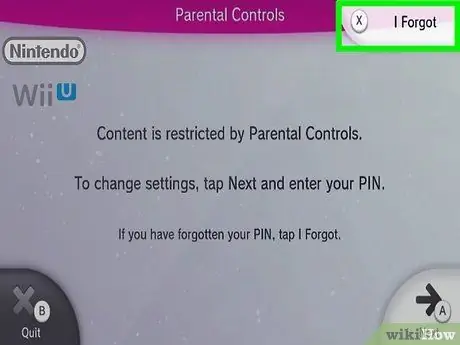
Шаг 9. Отключите родительский контроль на Nintendo Wii без пароля
Ключ здесь - это номер запроса, сгенерированный, когда вы укажете, что не помните свой пароль. Вы можете использовать этот номер для генерации кода сброса, который позволит вам изменить пароль следующим образом.
- Выберите меню настроек Wii в нижнем левом углу.
- Щелкните стрелку вправо.
- Выбирать Родительский контроль и выберите да.
- Выбирать Я забыл на экране ввода PIN-кода.
- Выбирать Я забыл еще раз (если вы не знаете ответ на вопрос).
- Запишите номер запроса.
- На вашем компьютере перейдите по адресу https://wii.marcan.st/. Если этот веб-сайт не работает, обратитесь в службу поддержки клиентов по адресу
- Убедитесь, что текущая дата в записи вашего часового пояса совпадает с датой на вашем Wii.
- Введите номер запроса.
- Нажмите Получить код сброса.
- Запишите 5-значный код сброса.
- Нажмите Ok на Nintendo Wii.
- Введите код сброса и нажмите Ok.
- Нажмите Удалить все настройки чтобы удалить родительский контроль.
Метод 9 из 9. Консоли Xbox
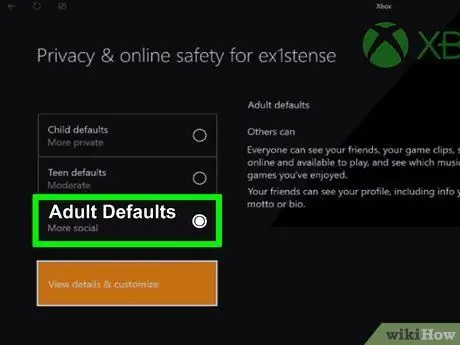
Шаг 1. Отключите родительский контроль на Xbox One и Xbox Series X / S
На Xbox One и Xbox Series X / S родительским контролем для учетной записи ребенка можно управлять только под учетной записью администратора семьи или с помощью приложения Xbox Family на смартфоне или планшете. Выполните следующие действия, чтобы отключить ограничения содержимого на консолях Xbox One и Xbox Series X и S:
- Войдите в консоль под основным владельцем учетной записи.
- Нажмите кнопку Xbox на контроллере.
- Выбирать Настройки.
- Выбирать Счет.
- Выбирать Семейные настройки. Либо, если вы хотите настроить параметры содержимого в своей учетной записи, выберите Ограничения по содержанию вместо.
- Выбирать Управление членами семьи.
- Выберите учетную запись, для которой хотите снять ограничения.
- Выбирать Доступ к контенту.
- Выбирать Неограниченный.
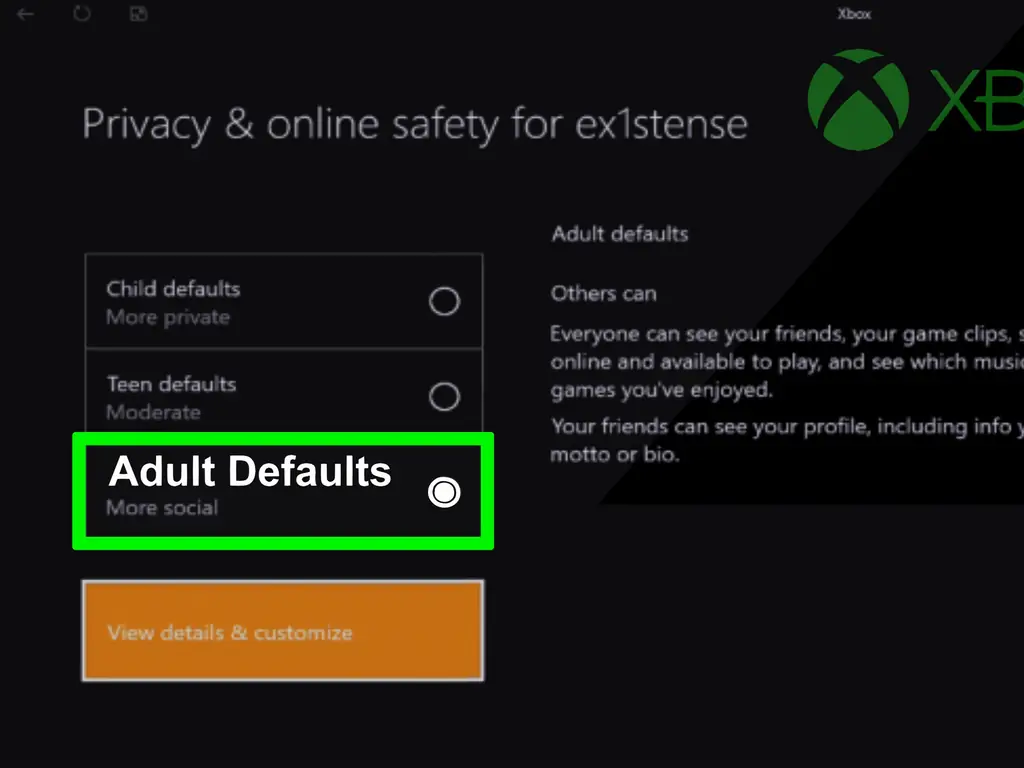
- Выбирать Конфиденциальность и безопасность в Интернете.
- Выбирать Конфиденциальность Xbox
- Выбирать Взрослый.
Шаг 2. Отключите родительский контроль в приложении Xbox Family
Помимо установки ограничений для игровой консоли Xbox, приложение Xbox Family позволяет вам установить родительский контроль с помощью приложения. Выполните следующие действия, чтобы отключить родительский контроль с помощью приложения Xbox Family:
- Откройте приложение Xbox Family на своем смартфоне или планшете.
- Нажмите Настройки в правом нижнем углу.
- В разделе «Профиль» выберите учетную запись, которой хотите управлять.
- Нажмите Социальное.
- Коснитесь переключателя под надписью «Добавить друзей».
- Коснитесь опции радио рядом с Все для отключения ограничений связи Xbox Live.
- Нажмите Взрослый по умолчанию чтобы отключить фильтрацию сообщений.
- Коснитесь стрелки назад, чтобы вернуться к предыдущему экрану.
- Нажмите Ограничения по содержанию.
- Нажмите Разрешить контент, соответствующий возрасту…
- Нажмите настройку возраста внизу.
- Нажмите Неограниченный.
- Нажмите Сохранить.
Шаг 3. Восстановите заводские настройки Xbox One или Series X / S
Если вы не можете получить доступ к основной учетной записи для удаления родительского контроля, вам, скорее всего, потребуется восстановить заводские настройки консоли и начать заново с новой учетной записью. Предупреждение:
Это сотрет все данные игры и сохранит данные. Обязательно сделайте резервную копию своих игровых данных и сохраните данные перед сбросом настроек консоли. Если ваши старые учетные записи синхронизированы с XBox Live, родительский контроль будет по-прежнему применяться к вашей учетной записи, когда вы снова войдете в систему. Вам нужно будет создать новую учетную запись. Чтобы восстановить заводские настройки консоли Xbox, выполните следующие действия:
- Войдите в консоль Xbox и нажмите кнопку Xbox в центре контроллера.
- Выбирать Настройки.
- Выбирать Система.
- Выбирать Информация о консоли.
- Выбирать Сбросить консоль.
- Выбирать Сброс настроек.
Шаг 4. Удалите родительский контроль на Xbox 360 без пароля
Вы можете управлять семейными настройками на Xbox 360 с помощью приложения Xbox Family. Если вы не знаете родительский пароль, установленный для вашей Xbox 360, вы можете получить специальный код сброса, который позволяет вам сбросить настройки Xbox 360, не стирая все данные в системе. Вам нужно будет зарегистрировать свою систему и войти в систему со взрослой учетной записью Microsoft. Выполните следующие действия, чтобы сбросить родительский пароль для Xbox 360:
- Перейти к https://account.microsoft.com/devices/ в веб-браузере.
- Зарегистрируйте свою консоль. Для этого щелкните Добавить устройство наверху. Введите серийный номер своей консоли и установите флажок, чтобы согласиться с заявлением о конфиденциальности. Затем нажмите Подтверждать.
- Щелкните свой Xbox 360 в списке устройств.
- Нажмите Показать детали под Xbox 360 на странице «Устройства Microsoft».
- Нажмите Управлять.
- Нажмите Сбросить пароль.
- Запишите последовательность кнопок и отображаемый код сброса.
- Войдите в свой Xbox 360.
- Выберите Настройки вкладка вверху.
- Выбирать Система.
- Выбирать Информация о консоли.
- Введите код сброса с сайта.
- Выбирать да чтобы перезагрузить консоль.