
Booking.com - популярный сайт путешествий и бронирования, который позволяет быстро и легко найти и забронировать жилье. У них есть простой в использовании веб-сайт и приложение для смартфонов, но если у вас возникла проблема или проблема, которую вы не можете решить, вы можете обратиться за помощью в их отдел обслуживания клиентов. Будь то приложение на вашем смартфоне, веб-сайте, по электронной почте или по телефону, у вас есть несколько способов связаться с Booking.com.
Шаги
Метод 1 из 4: звонок в службу поддержки клиентов
Шаг 1. Наберите 888-850-3958, чтобы связаться с отделом обслуживания клиентов
Позвоните по бесплатному номеру Booking.com и послушайте варианты меню, которые помогут представителю службы поддержки определить вашу конкретную проблему или проблему. Возможно, вам придется подождать несколько минут, прежде чем представитель сможет поговорить с вами.
- Выделенный номер телефона для Booking.com - лучший способ связаться с представителем службы поддержки клиентов, если вам нужна немедленная помощь в решении возникшей у вас проблемы.
- Будьте осторожны при звонке на альтернативные номера, которые вы можете увидеть в списке в Интернете, потому что они могут быть мошенниками!
Кончик:
Линия обслуживания клиентов открыта круглосуточно, поэтому вы можете позвонить в любое время, когда у вас возникнут проблемы.
Шаг 2. Подробно объясните свою проблему или проблему представителю
Когда вам все же удастся поговорить с представителем службы поддержки клиентов, спокойно объясните проблему, с которой вы столкнулись, во всех подробностях. Чем больше информации вы предоставите им, тем больше они смогут вам помочь. Вы можете попросить представителя повторить вам ваши опасения или спросить его, есть ли у него какие-либо вопросы, чтобы убедиться, что он полностью понимает вашу проблему.
Убедитесь, что у вас есть под рукой какие-либо данные о бронировании или учетной записи, на случай, если вас попросят указать номера подтверждения или информацию об учетной записи
Шаг 3. Обратитесь в отдел обслуживания клиентов через 24 часа
Когда вы закончите разговор с представителем службы поддержки клиентов, если ваша проблема не может быть решена по телефону, но представитель разместил заказ на работу, чтобы изучить вашу проблему, свяжитесь с ними, перезвонив, если вы не слышали от них более 24 часов.
Если у них есть наряд на работу, попросите его предоставить его, чтобы вы могли сослаться на него, когда будете следить за ним
Метод 2 из 4. Отправка сообщения в службу поддержки клиентов по электронной почте
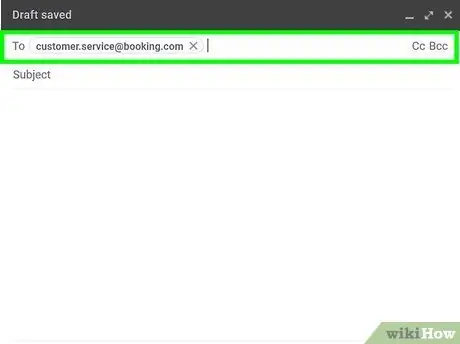
Шаг 1. Напишите по адресу [email protected] и объясните свою проблему
Чтобы представитель службы поддержки клиентов мог лучше помочь вам, объясните вашу проблему и включите как можно больше информации. Расскажите им обо всем, что вы уже пытались сделать, чтобы решить свою проблему, и укажите свой номер телефона в электронном письме на случай, если они захотят поговорить с вами по телефону.
Отправьте электронное письмо в службу поддержки клиентов для несрочных вопросов, таких как возврат или вопрос о бронировании
Кончик:
Включите описательную строку темы, например «RE: Acct № 123456 - John Smith, Refund», чтобы они могли четко видеть вашу информацию и вашу проблему.
Шаг 2. Запросите ответ или позвоните по электронной почте
В зависимости от того, с какой проблемой вы столкнулись, может быть полезно сообщить отделу обслуживания клиентов, что вы хотели бы поговорить с представителем или что вы были бы признательны за ответ. Вы можете указать свою контактную информацию, чтобы убедиться, что они свяжутся с вами, используя правильную информацию.
Вы также можете запросить уведомление о прочтении, чтобы подтвердить, что они получили ваше письмо
Шаг 3. Подождите 24 часа перед отправкой следующего электронного письма
Вы должны получить хотя бы электронное письмо о том, что ваше письмо было получено и их отдел обслуживания клиентов изучает вашу проблему. Если вы вообще ничего не получите через 24 часа, отправьте дополнительное электронное письмо, чтобы проверить статус.
Убедитесь, что вы отправили исходное письмо на правильный адрес
Метод 3 из 4. Использование приложения
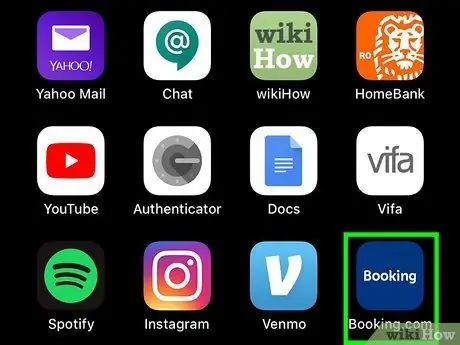
Шаг 1. Откройте приложение на своем смартфоне, выбрав значок
Найдите значок приложения Booking.com на своем смартфоне или планшете и нажмите на него пальцем или стилусом, чтобы открыть. Вам нужно будет войти в приложение, чтобы получить к нему доступ.
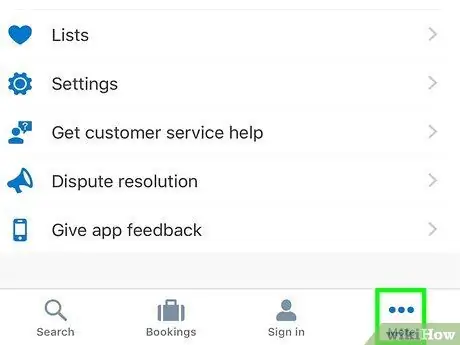
Шаг 2. Нажмите кнопку «Еще» в правом нижнем углу экрана
Как только вы войдете в приложение, чтобы найти зону обслуживания клиентов, вам потребуется доступ к параметрам расширенного меню. Пальцем или стилусом выберите «Еще» с тремя точками (…) над ним в правом нижнем углу.
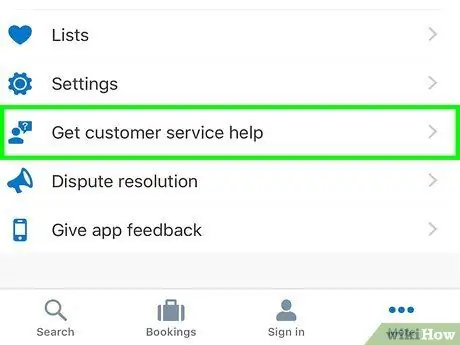
Шаг 3. Прочтите список опций и выберите «Получить помощь по работе с клиентами»
Когда вы окажетесь в расширенном списке меню приложения, найдите опцию обслуживания клиентов, расположенную чуть ниже опции «Настройки». Нажмите на опцию поддержки клиентов, чтобы перейти в меню опций, связанных с проблемами, которые могут у вас возникнуть.
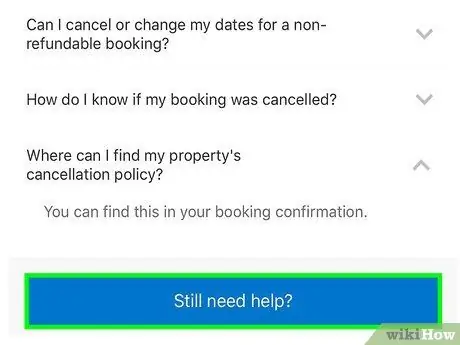
Шаг 4. Прокрутите меню справки до конца и выберите «Все еще нужна помощь?»
На странице обслуживания клиентов есть ряд частых проблем, связанных с оплатой и отменой, которые могут иметь отношение к вам. В самом низу страницы есть кнопка, которая говорит, что вам все еще нужна помощь. Прокрутите страницу вниз и нажмите кнопку пальцем или стилусом, чтобы выбрать ее.
Кончик:
Обязательно просмотрите перечисленные здесь распространенные проблемы, чтобы убедиться, что любая из них может решить вашу проблему.
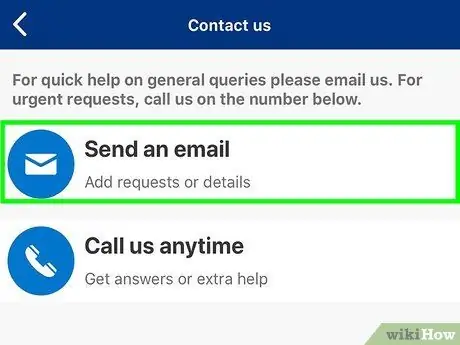
Шаг 5. Отправьте вопрос по электронной почте или позвоните в случае срочной проблемы
Когда вы попадаете в меню «Связаться с нами», вы можете выбрать, отправить ли электронное письмо на Booking.com или позвонить им. Если вы выберете вариант электронной почты, вы попадете на экран, который позволит вам объяснить возникшую у вас проблему. Если вам нужно срочно поговорить с Booking.com, выберите вариант звонка, чтобы перейти на страницу с телефонными номерами, по которым вы можете позвонить.
- Если вы не получите ответ от представителя в течение 24 часов, отправьте другое сообщение.
- Если вы выберете вариант электронной почты, обязательно подробно объясните свою проблему, чтобы представитель мог лучше помочь вам, когда они свяжутся с вами.
Метод 4 из 4. Как войти в контакт через веб-сайт
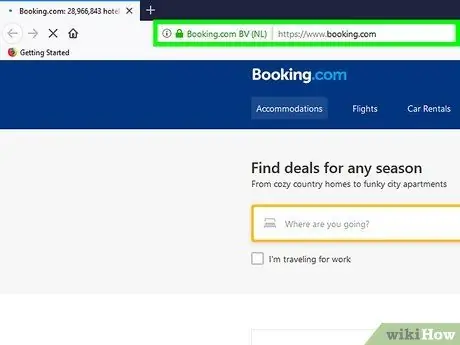
Шаг 1. Откройте браузер и перейдите на сайт Booking.com
В строке поиска браузера введите URL-адрес или выполните поиск Booking.com в поисковой системе, чтобы открыть их домашнюю страницу. На главной странице будут ссылки, которые позволят вам найти контактную информацию.
Вы можете посетить сайт Booking.com по адресу
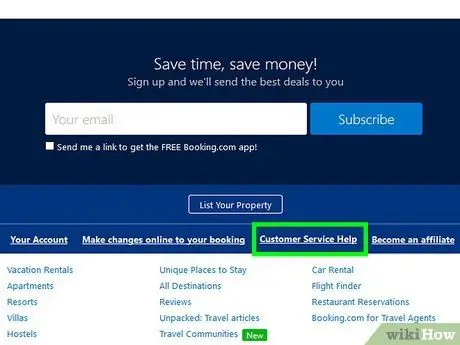
Шаг 2. Прокрутите страницу вниз и выберите «Справка по обслуживанию клиентов»
”После загрузки домашней страницы перейдите в самый низ страницы, чтобы увидеть список параметров. В крайнем правом столбце щелкните ссылку для получения справки по обслуживанию клиентов, чтобы перейти на страницу контактов.
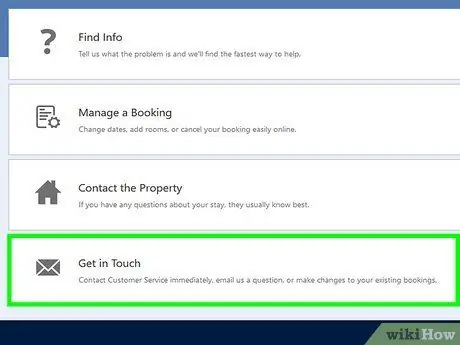
Шаг 3. Нажмите «Связаться» и войдите в свою учетную запись
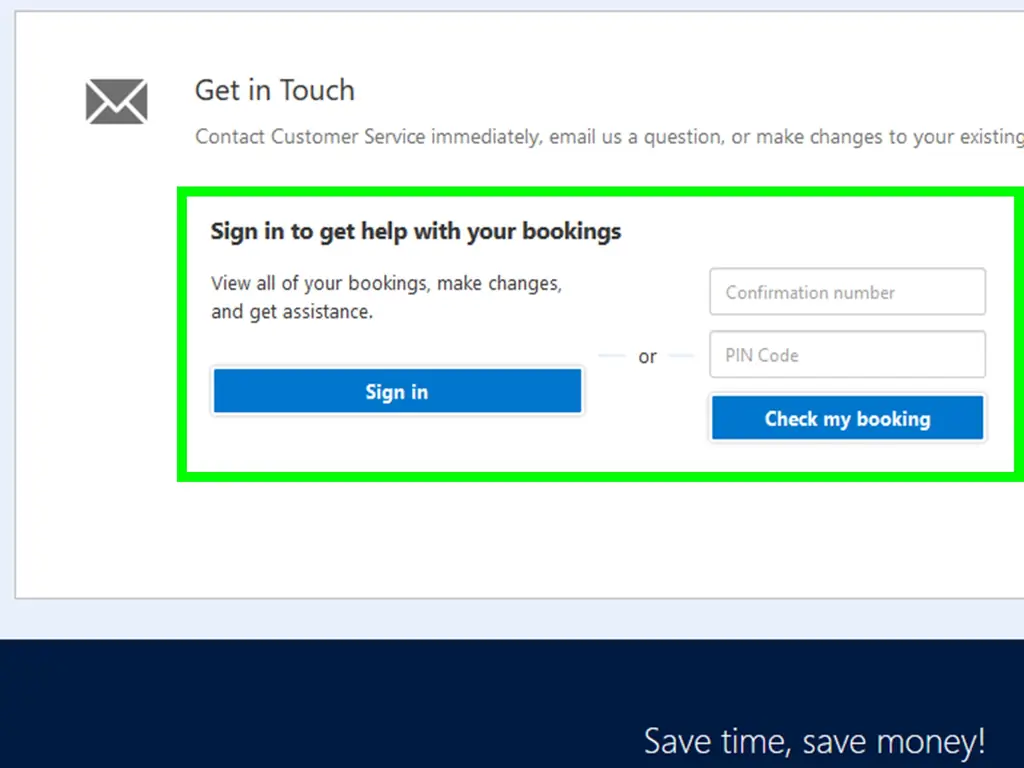
Щелкните синюю стрелку справа от параметра «Связаться с нами», чтобы открыть раскрывающееся меню. Если вы еще не вошли в свою учетную запись, сделайте это сейчас. У вас должна быть учетная запись, чтобы связываться со службой поддержки клиентов, чтобы они могли помочь вам с любыми возникающими у вас проблемами.
Кончик:
Если у вас нет учетной записи, но у вас есть номер подтверждения и PIN-код из вашего бронирования, вы можете ввести его, чтобы открыть меню контактов.
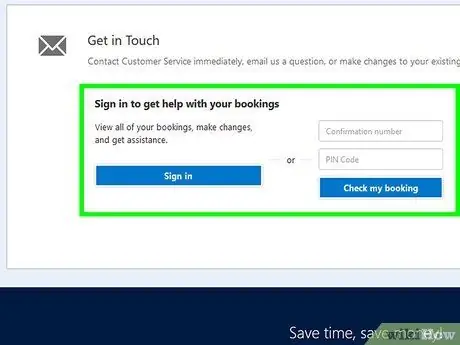
Шаг 4. Подробно объясните вашу проблему или проблему и отправьте сообщение
Зайдя на страницу обслуживания клиентов, вы можете отправить им сообщение, если возникнут менее срочные вопросы. Введите свое сообщение в поле сообщения, убедившись, что вы подробно объяснили свою проблему или проблему, чтобы представитель службы поддержки мог лучше вам помочь.
- Дважды убедитесь, что ваш адрес электронной почты и номер телефона указаны правильно в полях.
- Введите номер бронирования, чтобы быстрее решить вашу проблему.
- Если вы не получите подтверждение или ответ в течение 24 часов, отправьте другое сообщение.