
У вас есть устройство Samsung, которое не работает или просто не работает должным образом? Мы знаем, что это очень неприятно, когда это происходит, но у Samsung есть несколько способов, с помощью которых вы легко можете с ними связаться. Когда вы обращаетесь в службу поддержки Samsung, неважно, какой у вас продукт, поэтому свяжитесь с ними по поводу вашего телефона, планшета, бытовой техники или любого другого устройства. Мы расскажем, как связаться с Samsung, чтобы вы могли решить любую проблему!
Шаги
Метод 1 из 3: Телефон
Шаг 1. Позвоните по телефону 1-800-SAMSUNG для получения общей поддержки клиентов
Наберите номер и внимательно слушайте любые подсказки с другой линии. Если вам предлагается нажать кнопку, чтобы отобразить запрос, соответствующий вашей проблеме, внимательно следуйте инструкциям. В противном случае служба поддержки соединит вас с Samsung Care Pro, чтобы вы могли обсудить свою проблему и найти способ ее решения.
- Телефонные линии для мобильной поддержки открыты 7 дней в неделю с 8:00 до 12:00 (восточноевропейское стандартное время).
- Поддержка устройства доступна с 8:00 до 12:00 EST по будням и с 9:00 до 18:00 EST по субботам.
- Вы можете связаться с ИТ-службой поддержки с 8:00 до 21:00 по восточному стандартному времени в будние дни.
- Если вы не можете сразу поговорить по телефону, вы также можете выбрать запрос, чтобы Samsung перезвонил вам, когда это будет удобнее.
Шаг 2. Наберите 1-855-726-8721, если у вас возникли проблемы с заказом
Подготовьте номер заказа, так как вам нужно будет ввести его или сообщить представителю службы поддержки клиентов. После того, как вы позвоните по этому номеру, следуйте любым подсказкам с другой линии, чтобы сузить круг вопросов. Расскажите о своей проблеме или проблеме как можно подробнее, чтобы службе поддержки Samsung было легче ее решить.
- Вы можете получить доступ к этому номеру 24 часа в сутки, каждый день.
- Когда вы звоните по поводу заказа, вы можете столкнуться с длительным временем ожидания.
Шаг 3. Свяжитесь с 1-855-795-0509 с вопросами о вашей учетной записи Samsung
Хотя вы можете изменить большую часть информации в своем аккаунте через Интернет, вам придется обратиться в службу поддержки, чтобы восстановить вход в систему или обновить свое местоположение. Наберите номер и слушайте каждый запрос. Выберите запрос, относящийся к вашей проблеме, чтобы связаться с кем-нибудь в Samsung. Сообщите им о своей проблеме и следуйте инструкциям, которые они вам дадут.
- Вы можете звонить по этому номеру телефона с 9:00 до 18:00 по восточному стандартному времени каждый день.
- Вы войдете в одну и ту же учетную запись на всех своих устройствах Samsung.
Шаг 4. Обратитесь по телефону 1-866-371-9501 за помощью по Samsung Care +
Если ваш телефон поврежден или аппаратные сбои, вы можете заменить его, если у вас есть Samsung Care +. Позвоните по номеру и сообщите, что случилось с вашим устройством. В зависимости от того, как он был поврежден, они могут предложить услуги по замене или ремонту.
- Телефонная линия Samsung Care + открыта весь день, каждый день.
- Вы можете запросить только 3 ремонта или замены в год, если вы случайно повредили свой телефон.
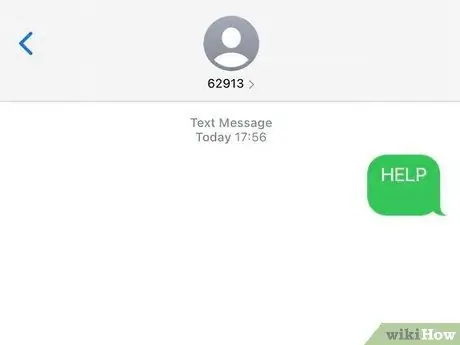
Шаг 5. Отправьте сообщение HELP на номер 62913, если хотите сообщить о проблеме в Samsung
Если у вас нет времени поговорить по телефону, вы можете получить такую же поддержку в текстовом разговоре. После отправки сообщения вы получите подсказки, которые помогут сузить круг проблемы. Следуйте инструкциям, которые лучше всего соответствуют вашей проблеме с вашим устройством, чтобы получить доступ к общим исправлениям и поговорить с кем-нибудь из службы поддержки Samsung.
Вы можете отправлять текстовые сообщения в любое время 7 дней в неделю
Метод 2 из 3: онлайн-чат
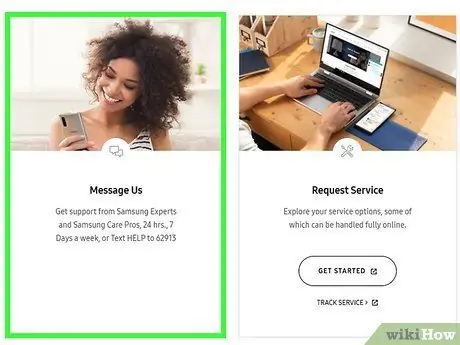
Шаг 1. Нажмите «Написать нам» в меню «Контакты» внизу страницы поддержки
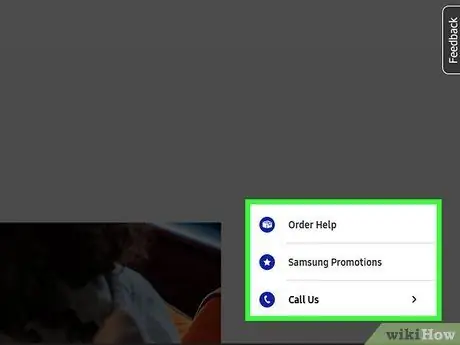
Найдите в правом нижнем углу экрана синюю кнопку с пузырем чата внутри. Нажмите на кнопку, чтобы открыть всплывающее меню с параметрами контакта. Выберите опцию «Написать нам» в верхней части меню, чтобы открыть новое окно чата и начать разговор.
- Вы можете посетить страницу поддержки Samsung здесь:
- Несмотря на то, что во всплывающем меню перечислены другие параметры, такие как «Справка по заказу» и «Промоакции Samsung», они перенаправляют вас только на соответствующие страницы справки. Вы по-прежнему сможете задать вопрос об этих параметрах в чате.
Шаг 2. Выберите тему, которая лучше всего соответствует вашей проблеме, из появившихся вариантов
Как только вы начнете чат, виртуальный помощник встретит вас и предоставит вам список начальных тем в качестве отправной точки. Если у вас возникла проблема с устройством, выберите «Помогите мне с моим продуктом или запросом на ремонт». Если возникла проблема с вашим заказом, нажмите «Помогите мне с существующим заказом». Если у вас возникли проблемы с пониманием онлайн-акций, выберите «Поддержка рекламных акций Samsung».
Вы должны выбрать один из 3 вариантов, чтобы продолжить общение в сети
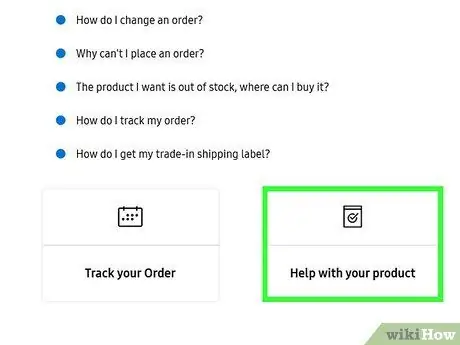
Шаг 3. Щелкайте по подсказкам, которые соответствуют вашей проблеме
По мере того, как вы выбираете каждую тему, виртуальный помощник будет предлагать вам больше вариантов для выбора, чтобы помочь вам получить более подробную поддержку. Найдите подсказку, которая ближе всего к вашей проблеме, и коснитесь ее, чтобы отобразить новый выбор. После нескольких вариантов выбора Samsung обычно открывает новое окно чата, где вы можете поговорить с представителем.
- Если вы когда-нибудь допустите ошибку, нажмите на 3 точки рядом с окном сообщения и выберите «Перезагрузить», чтобы начать чат с самого начала.
- Вам также может потребоваться вручную ввести информацию, такую как номер заказа или модели, в зависимости от проблемы, с которой вы столкнулись.
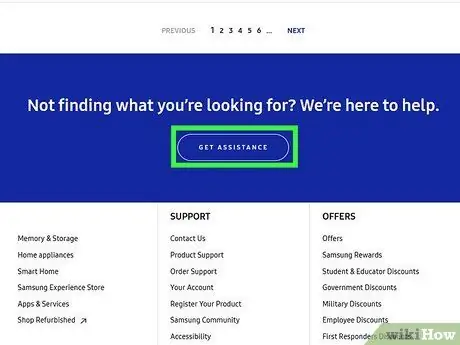
Шаг 4. Выберите «Связаться с человеком», если проблема не решена
Если вы дойдете до последних запросов и не были перенаправлены к представителю, у вас все еще есть шанс. Когда в чате спросят, решили ли вы свою проблему, нажмите «Подключиться к человеку», чтобы вы могли связаться с представителем службы поддержки. Они смогут увидеть окно чата, но снова опишут им вашу проблему, чтобы вы могли получить лучшую помощь.
Метод 3 из 3: электронная форма
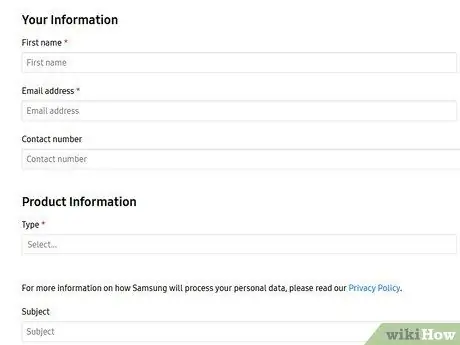
Шаг 1. Выберите службу, с которой возникла проблема, в раскрывающемся меню формы
Щелкните поле рядом с разделом «Сервис» формы, чтобы открыть меню. Просмотрите список услуг, которые предлагает Samsung, и выберите ту, которая вызывает у вас проблемы. Таким образом, ваше электронное письмо будет отправлено представителям, которые могут вам больше всего помочь.
- Вы можете получить доступ к форме электронной почты здесь:
- Форма электронной почты предназначена только для таких сервисов, как ваша учетная запись, Samsung Pay, Galaxy Store и приложения Samsung. Вы не можете использовать форму электронной почты для получения помощи со своим телефоном, планшетом или устройством.
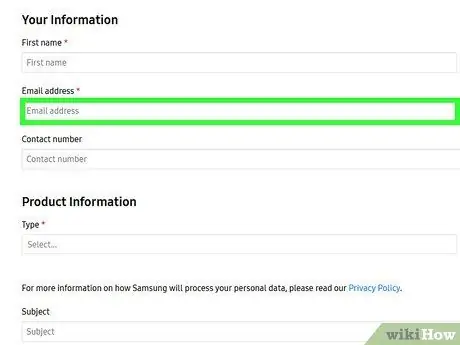
Шаг 2. Введите свой адрес электронной почты
Выберите адрес электронной почты, который вы хотите использовать в качестве основного способа связи. Убедитесь, что это адрес, который вы регулярно проверяете, чтобы не пропустить, когда Samsung обратится к вам.
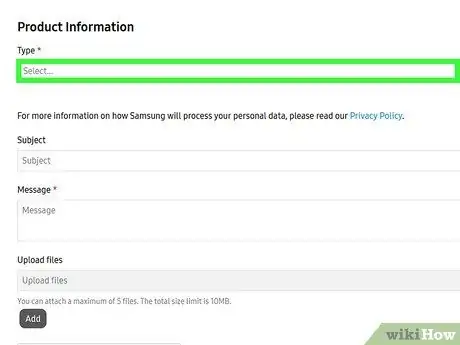
Шаг 3. Введите номер модели вашего устройства
Выберите устройство, которое вы используете, когда пытаетесь получить доступ к сервису, с которым у вас возникла проблема. Обычно номер модели можно найти на наклейке или на задней панели устройства, но если его там нет, перейдите в настройки устройства или раздел «О нас», чтобы узнать, есть ли он там.
Вам необходимо ввести номер модели вашего устройства, иначе вы не сможете полностью заполнить форму
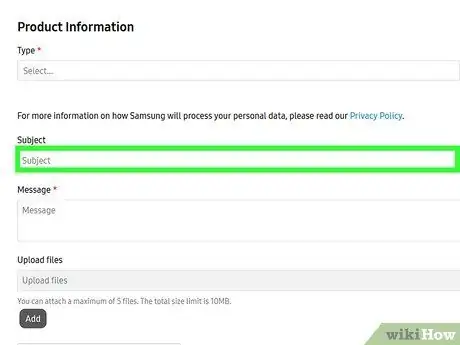
Шаг 4. Выберите тип комментария, который вы делаете, в меню типа запроса
Чтобы задать общий вопрос, выберите в раскрывающемся меню вариант «Общие». Если что-то не так с сервисом, выберите «Ошибка». Если вы хотите порекомендовать новую функцию, выберите из списка «Предложение». Вы также можете выбрать «Запросы личной информации», если вам нужно изменить данные своей учетной записи.
Если сомневаетесь, просто выберите «Общие» в раскрывающемся меню
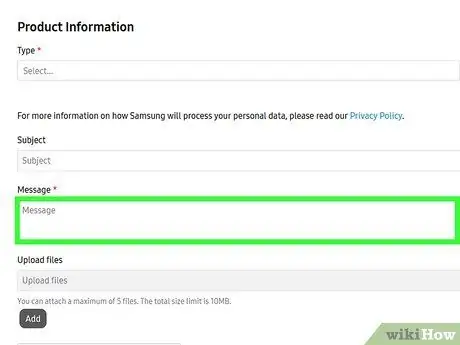
Шаг 5. Объясните свою проблему в полях «Тема» и «Подробности»
В нескольких словах кратко опишите возникшую у вас проблему в поле Тема. Указывайте только самую важную информацию, так как это будет тема письма. Затем подробно объясните, что вас беспокоит, в поле «Подробности». Постарайтесь дать как можно более подробную информацию, чтобы представитель мог ответить наиболее полезной информацией.
Например, в строке темы может быть указано «Нужна помощь в изменении местоположения в учетной записи Samsung» или «Нет доступа к информации в Samsung Pay»
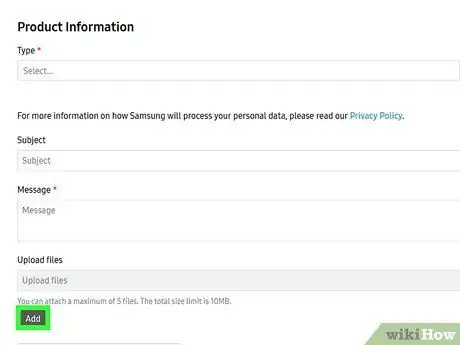
Шаг 6. Добавьте изображения в свое электронное письмо, чтобы сообщить о проблеме в службу поддержки Samsung
По возможности сделайте снимки экрана или фотографии проблемы, с которой вы столкнулись, чтобы представитель лучше понимал, с чем вы имеете дело. Вы можете загрузить до 5 изображений в форму электронной почты, поэтому выберите лучшие изображения, которые демонстрируют проблему.
Ваши файлы должны иметь общий размер менее 100 МБ, иначе вы не сможете их отправить
Шаг 7. Нажмите «Отправить» и дождитесь ответа от Samsung
Нажмите на синюю кнопку «Отправить» внизу страницы, чтобы завершить работу и отправить электронное письмо. Samsung не дает приблизительных данных о том, когда вы получите ответ, но следите за тем, чтобы в ближайшие несколько недель вам пришло электронное письмо от службы поддержки, чтобы узнать, смогут ли они решить вашу проблему.
подсказки
- Проверьте, не писал ли кто-нибудь о вашей проблеме на форумах сообщества по адресу
- Вы также можете попробовать задать свой вопрос @SamsungSupport в Twitter или на странице поддержки Samsung в Facebook здесь: Они могут отправить личное сообщение, чтобы помочь с вашей проблемой.