
Снимок экрана, также называемый захватом экрана или захватом экрана, представляет собой захваченное отображение всего, что показано на экране вашего устройства, и сохраненное в виде файла статического изображения. Другими словами, это цифровое изображение того, что в данный момент отображается на экране вашего устройства. Вы можете использовать его, чтобы показать то, что было бы трудно объяснить словами. Используйте снимок экрана, чтобы отметить проблему, когда вы устраняете неполадки, иллюстрируете программу или объясняете читателю конкретный экран. Вы даже можете использовать его для сохранения настроек конфигурации для последующего использования или для захвата кадра из видео. Каждое устройство Android имеет отличную встроенную функцию для создания снимков экрана, которые затем можно сохранять и делиться ими, как своими фотографиями. Сделать снимок экрана можно тремя разными, но очень простыми способами с помощью Samsung Galaxy Note.
Шаги
Метод 1 из 3. Использование пера S Pen
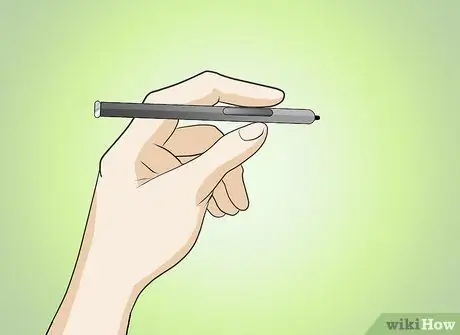
Шаг 1. Возьмите S Pen
Также известный как стилус, он выглядит как обычное перо и поставляется вместе с вашим Samsung Galaxy Note. Вы найдете его в правом нижнем углу устройства.
Шаг 2. Перейдите на экран, который вы хотите захватить
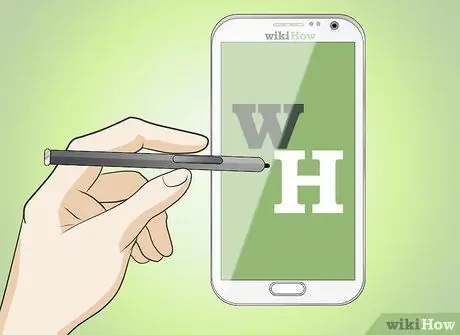
Шаг 3. Сделайте снимок экрана
Нажмите кнопку в верхней части пера S Pen, затем нажмите и удерживайте экран с помощью пера S Pen. Сделайте это в течение нескольких секунд, удерживая верхнюю кнопку стилуса.
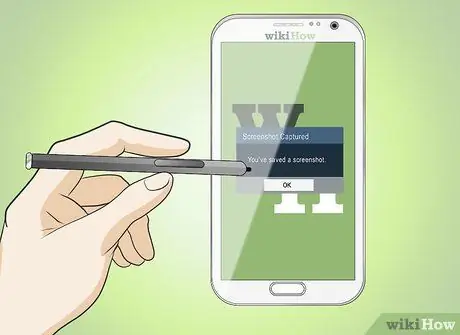
Шаг 4. Дождитесь подтверждения
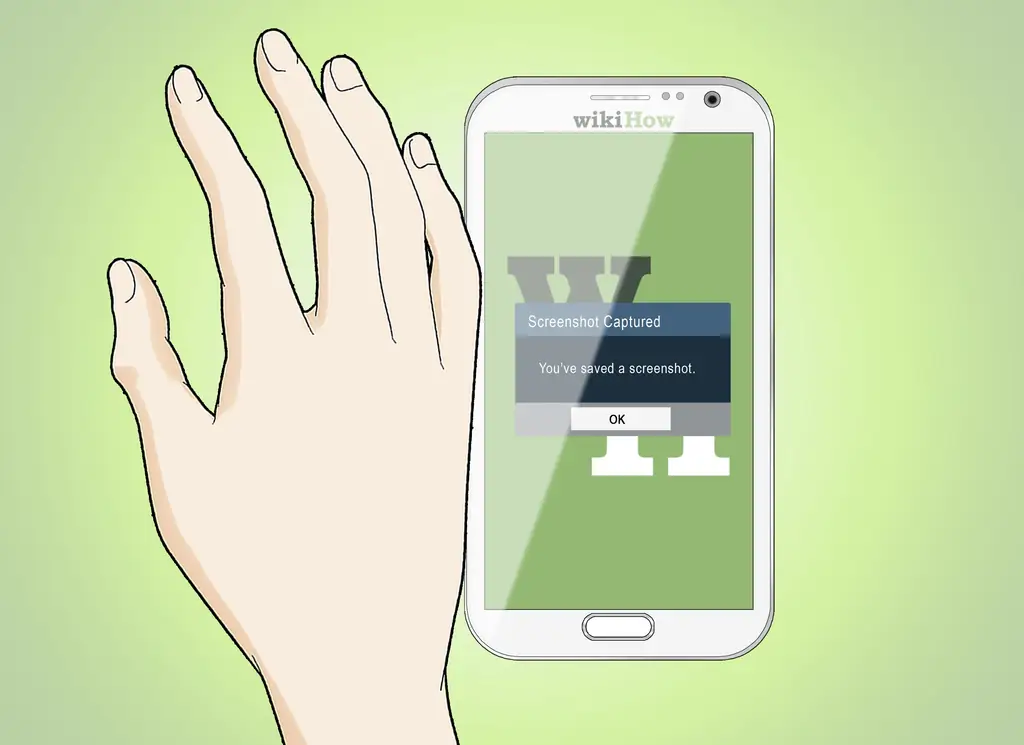
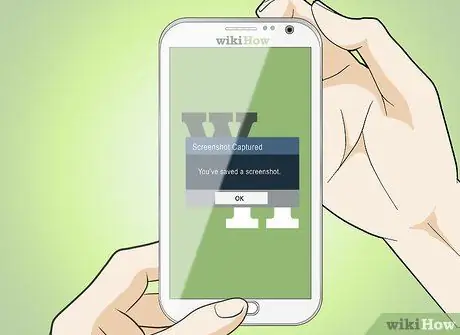
В подтверждающем сообщении будет сказано, что «Вы сохранили снимок экрана».
Метод 2 из 3. Использование кнопки «Домой» + кнопки питания
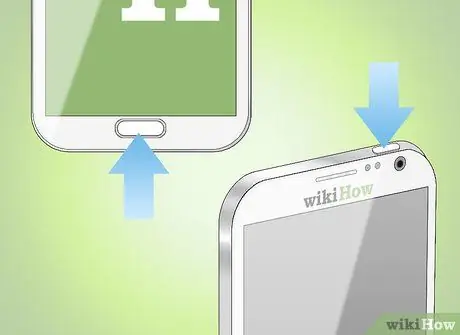
Шаг 1. Ознакомьтесь с кнопками Home и Power
Кнопка «Домой» - это крошечная ручка, которая находится чуть ниже экрана вашего устройства, и с ее помощью вы попадете прямо на главный экран. Кнопка питания находится в верхнем правом углу устройства и используется для выключения или перезагрузки устройства.
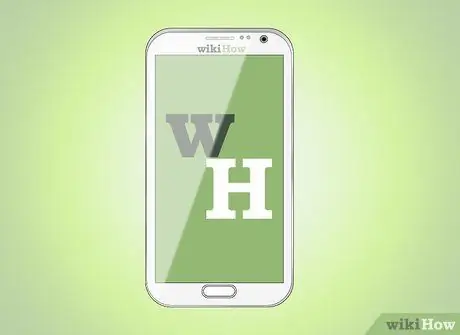
Шаг 2. Перейдите к экрану, который вы хотите захватить
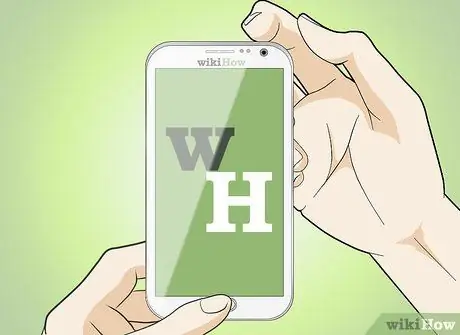
Шаг 3. Удерживайте одновременно кнопку «Домой» и кнопку «Питание»
Сделайте так пару секунд. Если вам сложно сделать это одновременно, вы можете удерживать кнопку питания чуть раньше, чем нажимать кнопку «Домой».
Шаг 4. Дождитесь подтверждения
Через пару секунд ваше устройство издаст звук захвата изображения, а затем появится сообщение «Сохранение снимка экрана» на панели уведомлений в верхней части экрана.
Этот способ создания снимков экрана - наиболее распространенный метод
Метод 3 из 3: Использование ладони
Шаг 1. Включите настройку движения ладони
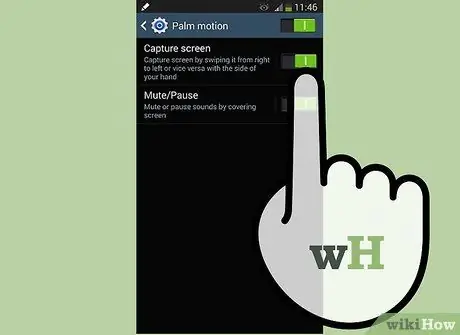
Перед использованием этого метода убедитесь, что на вашем устройстве включена настройка Palm Motion.
Чтобы включить Palm Motion, перейдите в «Приложения», выберите «Настройки» и нажмите «Элементы управления». После этого найдите параметр «Движение пальца» и убедитесь, что рядом с ним установлен флажок. Установите флажок «Захват экрана»
Шаг 2. Перейдите к экрану, который вы хотите захватить

Шаг 3. Правильно расположите ладонь
Это означает, что держите ладонь вертикально справа или слева от Samsung Galaxy Note.
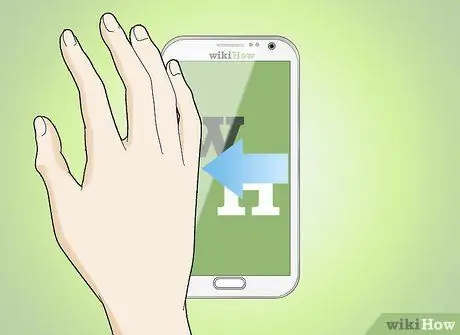
Шаг 4. Медленно проведите рукой к левой или правой стороне экрана
Убедитесь, что вы касаетесь экрана, проводя по нему пальцем, иначе ваш снимок экрана не будет сделан правильно.
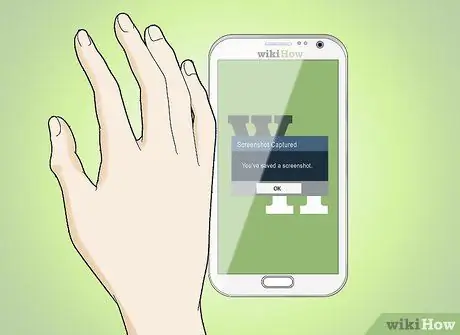
Шаг 5. Дождитесь подтверждения
В подтверждающем сообщении будет сказано, что «Вы сохранили снимок экрана».