
Из этой статьи вы узнаете, как разместить заказ на продукты в ближайшем магазине Walmart с помощью настольного интернет-браузера. Вы можете разместить заказ на бесплатное получение продуктов в любом магазине Walmart. Если ваш магазин предлагает услугу доставки, вы также можете доставить продукты к вашей двери.
Шаги
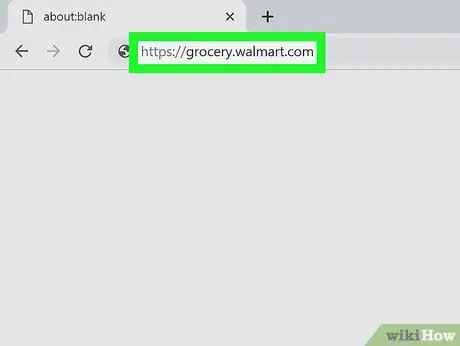
Шаг 1. Откройте страницу Walmart Grocery в своем интернет-браузере
Введите https://grocery.walmart.com в адресную строку и нажмите ↵ Enter или ⏎ Return на клавиатуре.
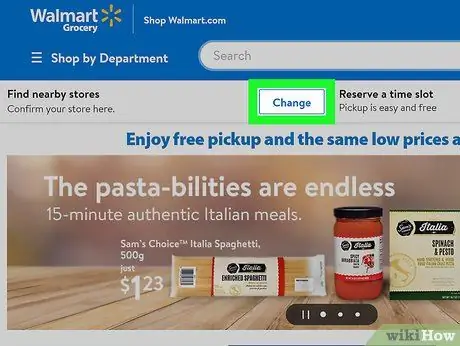
Шаг 2. Нажмите «Изменить» рядом с «Найти ближайшие магазины» в левом верхнем углу
Вы можете найти его под строкой поиска в верхней части страницы. Это откроет панель поиска с правой стороны.
Вы можете ввести здесь свой почтовый индекс и выбрать ближайший к вам магазин
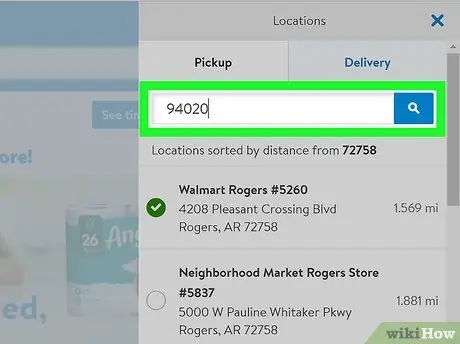
Шаг 3. Введите свой почтовый индекс в поле «Почтовый индекс» на панели поиска
Вы можете увидеть список ближайших к вам магазинов здесь.
Щелкните синий значок лупы, чтобы увидеть список магазинов вокруг вас
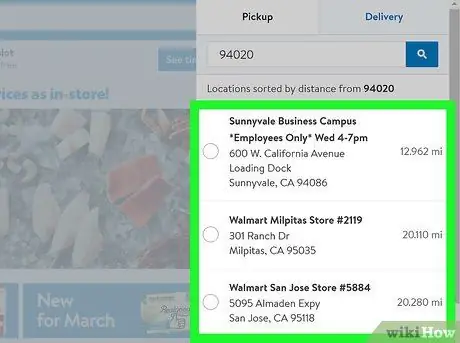
Шаг 4. Выберите магазин, в котором хотите сделать заказ
Найдите магазин, в котором хотите заказать продукты, и щелкните его в списке.
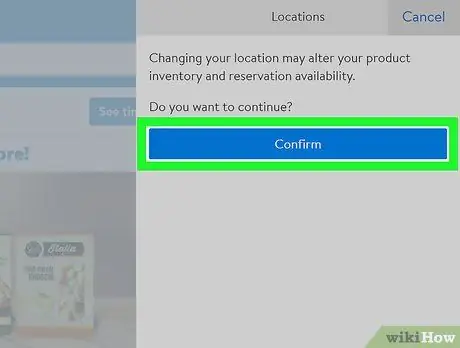
Шаг 5. Нажмите синюю кнопку «Подтвердить»
Это переключит веб-сайт на выбранный магазин.
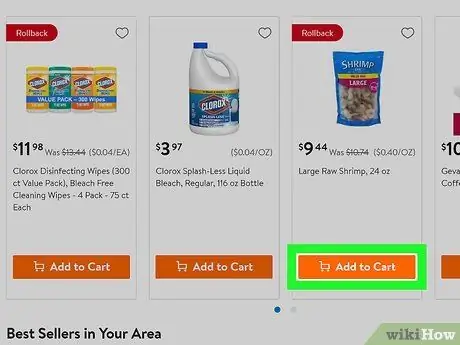
Шаг 6. Нажмите кнопку «Добавить в корзину» рядом со всеми товарами, которые вы хотите купить
Не забудьте добавить все свои продукты в корзину перед тем, как оформить заказ.
Добавленные товары появятся в вашей корзине с правой стороны
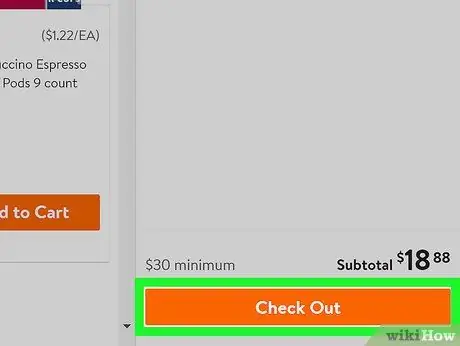
Шаг 7. Нажмите оранжевую кнопку Check Out в правом нижнем углу
Вы можете найти эту кнопку внизу корзины с правой стороны. Вы попадете на страницу входа в систему.
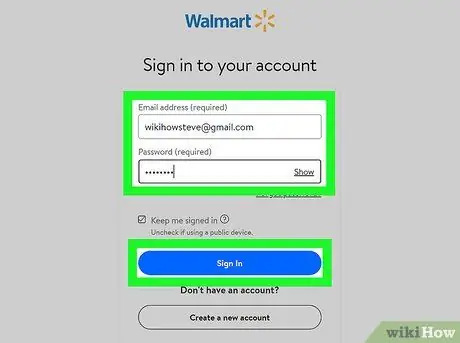
Шаг 8. Войдите в свою учетную запись Walmart
Введите свой адрес электронной почты и пароль и нажмите синий Войти кнопку, чтобы продолжить.
- Вы должны войти в систему, чтобы заказывать продукты в Интернете.
- Если у вас нет учетной записи Walmart, нажмите Создать новый аккаунт внизу.
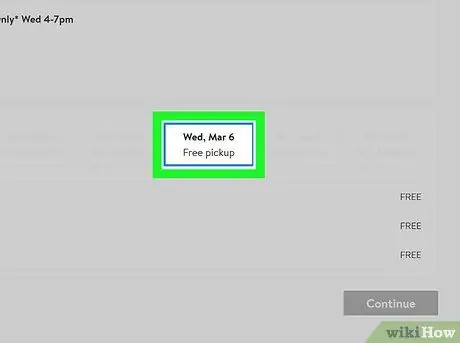
Шаг 9. Выберите день, когда вы хотите забрать продукты из магазина
Вы можете выбрать любой день следующей недели для бесплатного получения.
Если вы хотите, чтобы ваши товары были доставлены к вашей двери, выберите Доставка к вверху страницы и щелкните добавить новый адрес на правой панели, чтобы ввести адрес доставки.
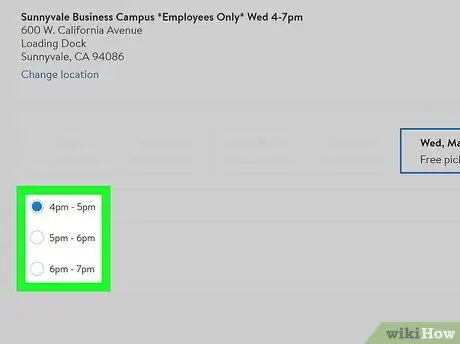
Шаг 10. Выберите временной интервал для вашего пикапа
Вы можете выбрать любой час с 8:00 до 20:00.
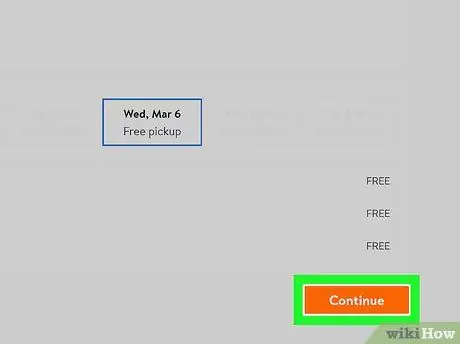
Шаг 11. Нажмите «Продолжить» в правом нижнем углу
Это оранжевая кнопка в правом нижнем углу страницы. Это подтвердит ваш день и время получения и перенесет вас на страницу оплаты.
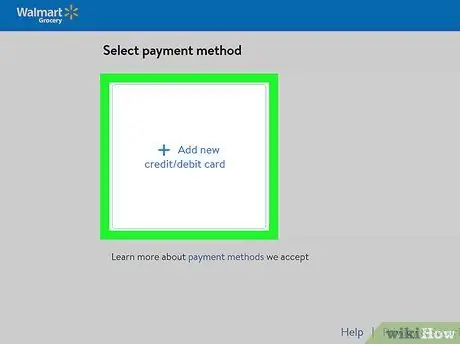
Шаг 12. Нажмите кнопку Добавить новую кредитную / дебетовую карту
Вам будет предложено ввести платежную информацию.
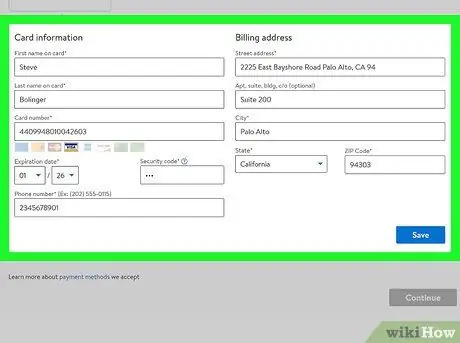
Шаг 13. Заполните свою карту и платежную информацию
Вам нужно будет ввести свое имя, номер карты, дату истечения срока действия, код безопасности, номер телефона и адрес для выставления счета.
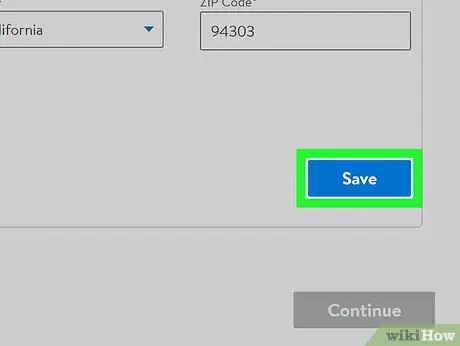
Шаг 14. Нажмите «Сохранить» в правом нижнем углу
Это сохранит вашу карту в качестве нового способа оплаты.
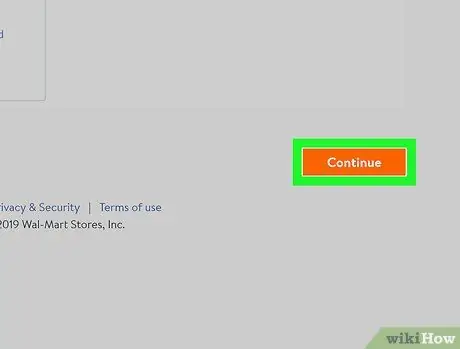
Шаг 15. Нажмите оранжевую кнопку «Продолжить»
Вы попадете на страницу подтверждения.
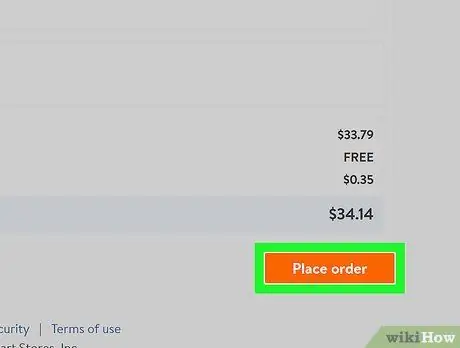
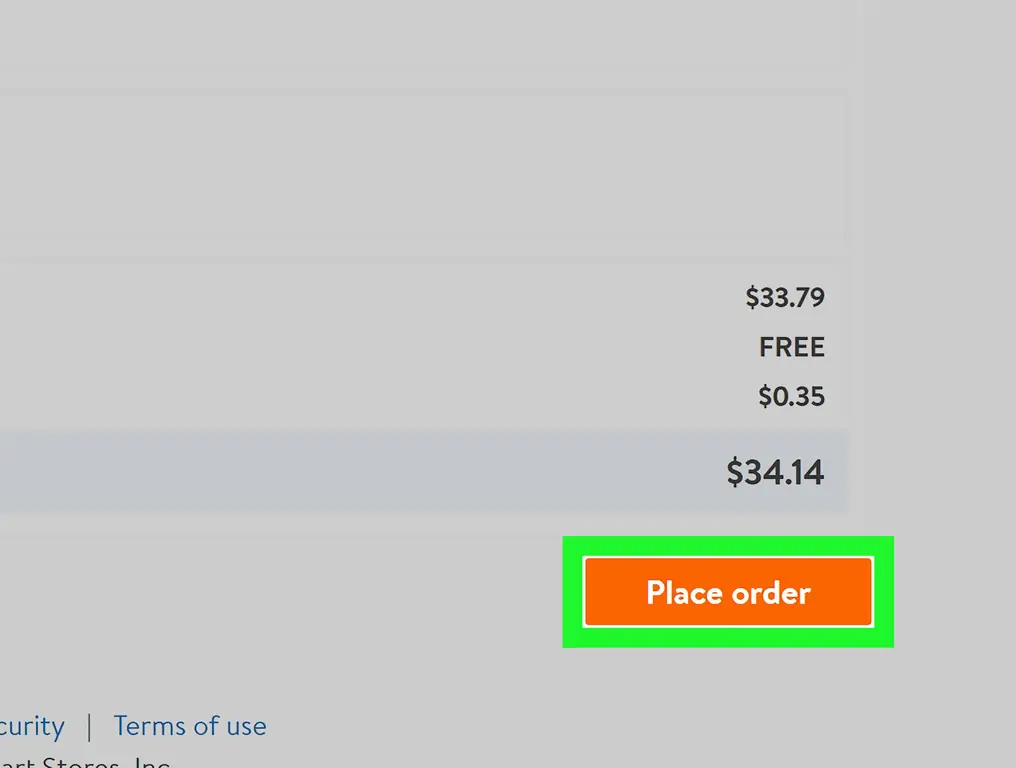
Шаг 16. Нажмите кнопку «Разместить заказ» в правом нижнем углу
Это оранжевая кнопка в правом нижнем углу страницы. Он снимет с вашей карты указанную сумму и разместит ваш заказ.