

Независимо от того, берете ли вы домашнюю работу в школу или важные деловые файлы в офис, скромный USB-накопитель может стать вашим спасением. Но что произойдет, если вы случайно удалите файлы с диска? Они ушли навсегда? Представьте себе:
Вы сделали свою домашнюю работу - короткую историю, действие которой происходит в вашем мире Minecraft, - и она должна быть сдана сегодня. Вы копируете документ на флэш-накопитель, чтобы распечатать его в школе. Перед тем, как отправиться в школу, вы трижды проверяете, находится ли файл на карте памяти:
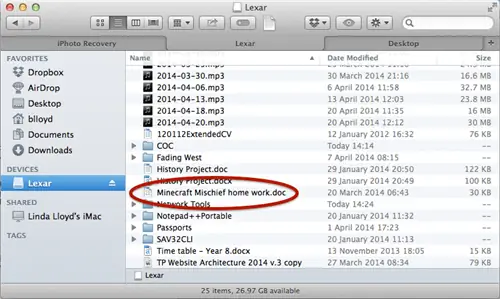
Как и ожидалось, все на своих местах. Но когда ты придешь в школу
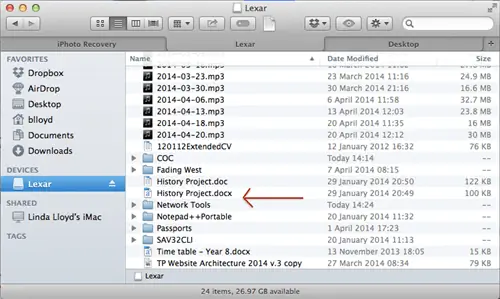
файл исчез.
Хорошая новость заключается в том, что если вы не видите файл, это не значит, что информации где-то еще нет. Это руководство покажет вам, как использовать Kroll Ontrack EasyRecovery Home для восстановления потерянных файлов с флэш-накопителя.
Прежде чем двигаться дальше, вам понадобится:
- Ваш USB-накопитель.
- ПК или Mac для работы.
- Копия средства восстановления данных Kroll Ontrack EasyRecovery Home - бесплатную пробную копию можно загрузить с веб-сайта Kroll Ontrack.
Процесс восстановления файла займет около 30 минут, в зависимости от того, насколько «большой» ваш флэш-накопитель.
-
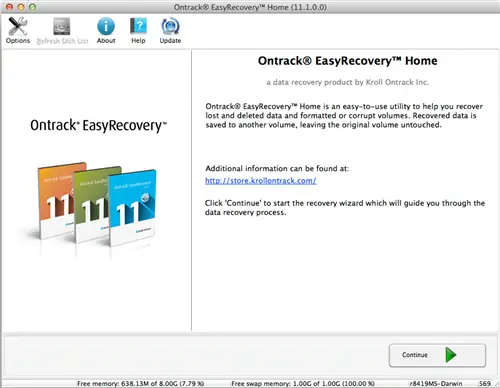
Подключите флэш-накопитель к компьютеру и запустите программу EasyRecovery. НажмитеПродолжить на заставке приветствия:
Изображение -
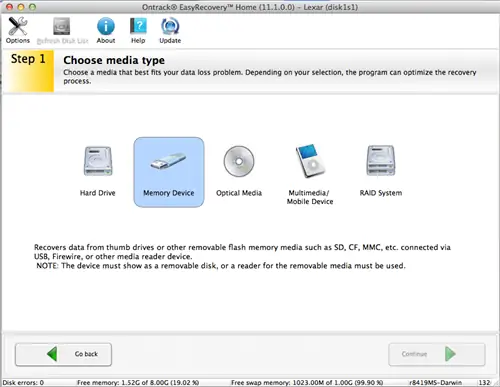
На экранеВыберите тип носителявыберитеУстройство памятии нажмитеПродолжить..
Изображение -
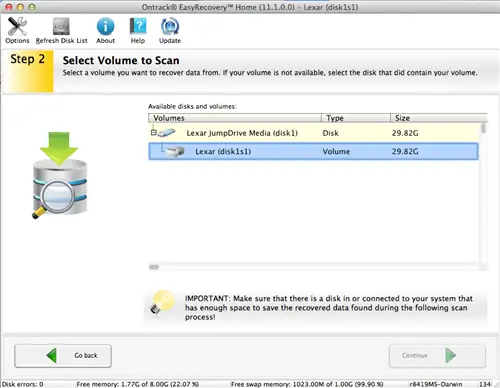
На экранеВыбор тома для сканированиявы увидите список съемных дисков, подключенных к вашему компьютеру. Выберите тот, который соответствует вашему флэш-накопителю. Затем нажмитеПродолжить.
Изображение -
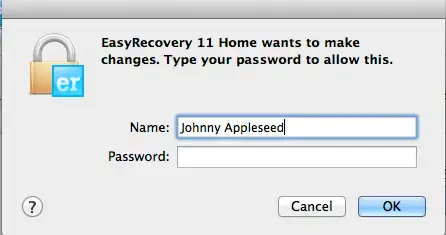
EasyRecovery требуется ваше разрешение для выполнения низкоуровневого анализа диска. При появлении запроса введите свой пароль и нажмитеОК, затемПродолжить.
Изображение -
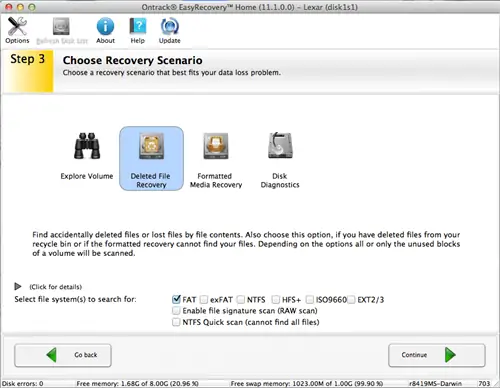
На экранеВыберите сценарий восстановлениявыберитеВосстановление удаленных файлови нажмитеПродолжить. В большинстве случаев вам не нужно настраивать какие-либо другие параметры на этом экране.
Изображение -
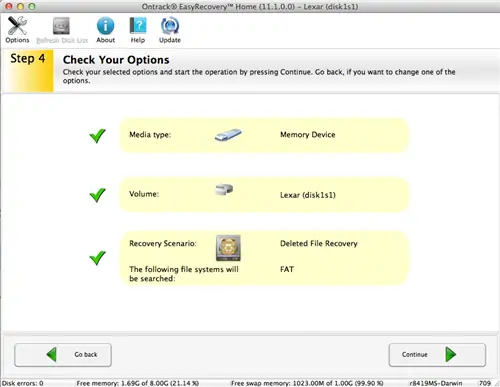
Теперь вы увидите экранПроверьте свои параметры, где вы можете подтвердить свои настройки. Если вам нужно что-то изменить, нажмитеНазад. В противном случае нажмитеПродолжить.
Изображение -
EasyRecovery теперь будет сканировать ваш USB-накопитель в поисках удаленных файлов. Процесс может занять некоторое время, так что наберитесь терпения!
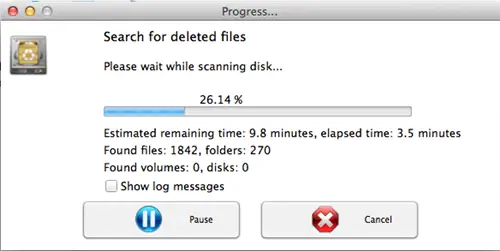
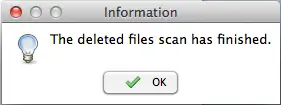
Изображение После завершения сканирования нажмитеОК
Изображение -
Теперь вы увидите экранСохраните свои файлы, который позволит вам получить доступ к файлам, восстановленным с вашего флэш-накопителя. Сначала вы, вероятно, не узнаете многие из перечисленных файлов и папок.
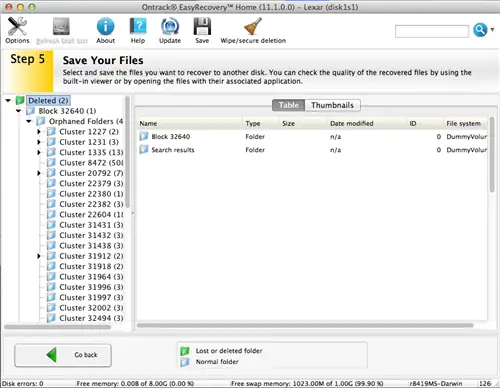
Изображение Однако вы можете быстро найти то, что ищете, просто введя часть имени файла в поле поиска в верхнем правом углу экрана. Помните, что ваш потерянный файл назывался «Minecraft Mischief home work.doc»? Попробуйте ввести текст «minecraft»
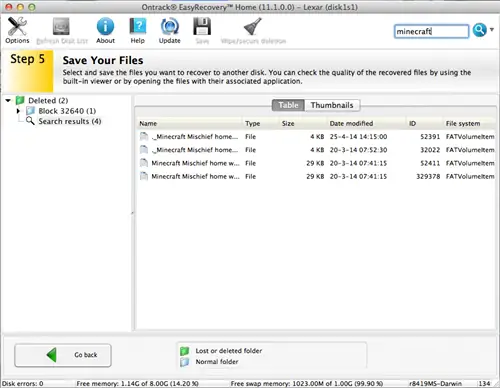
Изображение EasyRecovery теперь покажет вам список удаленных файлов, в заголовке которых есть текст «minecraft». Хорошая новость в том, что вы почти закончили - вам просто нужно вернуть файл.
-
Щелкните правой кнопкой мыши нужный файл (удерживайтеctrlна клавиатуре, а затем щелкните мышью) и выберитеСохранить и открыть папку
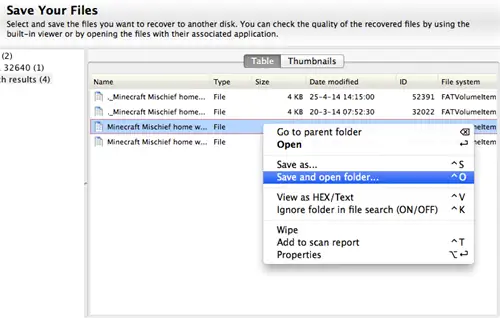
Изображение -
Для простоты выберите свойРабочий столв качестве места, где вы хотите сохранить файл, затем нажмитеСохранить
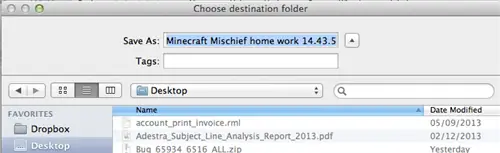
Изображение - EasyRecovery сообщит вам об успешном завершении процесса сохранения. НажмитеОК.
И это почти все. Появится новое окно с рабочим столом и копией удаленного файла.
Теперь вы можете распечатать документ, отправить его по электронной почте своему учителю или скопировать обратно на USB-накопитель. Надеюсь, все до истечения срока!