
Мы можем сделать это постоянным обсуждением использования функции фильтра Gmail. Это простой инструмент, который делает организацию вашей электронной почты легкой и, что немаловажно, автоматической. Сегодня мы сосредоточимся на трех темах: хранилище, закладки и организация [GTD].
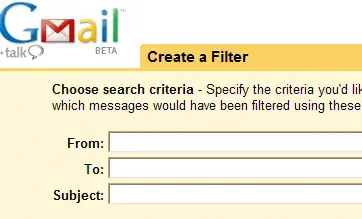
В настройках или рядом с окном поиска Gmail есть ссылка на создание фильтра.
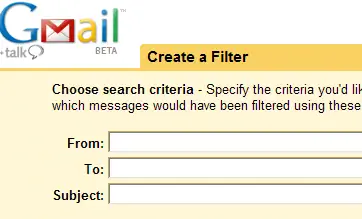
При добавлении фильтра мы вводим некоторые параметры, например, от кого пришло письмо, что содержит строка темы и т. д
Следующий шаг, мы отметим Пропустить папку «Входящие», добавим метку, по которой мы хотим отсортировать электронное письмо, отметим Применить к беседам ниже и Создать фильтр
Это простой процесс, который мы повторим для следующих хаков.
Хранилище
Есть две удобные программы, которые превращают этот бесплатный 2.something гигабайт в вашей учетной записи Gmail в реальное пространство. Это здорово, когда определенные файлы остаются мобильными и доступными.
GSpace - это расширение Firefox, которое создает прямую ссылку через ваш браузер на это дисковое пространство. Он создаст значок в строке состояния, при нажатии на который откроется диалоговое окно для добавления и извлечения файлов из.
Вы можете перетаскивать файлы прямо из браузера, но это несколько темпераментно. Однако сила этого расширения заключается в возможности управлять несколькими учетными записями Gmail.
Gmail Drive - это «расширение пространства имен оболочки, которое создает виртуальную файловую систему вокруг вашей учетной записи Google Gmail», - цитирует веб-сайт. Это позволит вам использовать хранилище Gmail в качестве еще одного диска на вашем компьютере.
Это работает очень хорошо и позволяет вам добавлять файлы любого типа - вам просто нужно войти в систему. Поскольку мы создали еще один диск, вы можете обращаться с ним как с таковым и упорядочивать файлы по папкам.
Каждый раз, когда вы добавляете файл на диск Gmail с помощью любого из приложений, он будет отображаться в папке «Входящие» как другое электронное письмо. Вместо этого мы создаем несколько фильтров, чтобы ваш почтовый ящик не заполнялся письмами каждый раз, когда загружается файл.
Каждый файл, добавленный из расширения Firefox, будет приходить в Gmail как электронное письмо с «GSPACE» в строке темы. Поэтому создайте фильтр с «GSPACE» в качестве темы и метку с именем, например, Drive..
То же самое относится и к загрузкам Gmail Drive, однако используйте фильтр со строкой темы «GMAILFS». Теперь самое интересное.
Если вам случится загружать файлы в отдельные папки на диске - MP3, Документы и т. д. - мы можем создать разные ярлыки для каждой из них, чтобы ваши файлы были организованы не только на диске, но и в Gmail..
Все, что нам нужно сделать, это добавить к GMAILFS имя папки, например: «GMAILFS: /mp3s/», отфильтрованное по метке MP3s. Невозможно создать иерархию меток, поэтому метки следует использовать больше как теги.
С Gmail Drive вы можете перемещать существующие файлы в новые папки. Имейте в виду, что для каждого изменения будет отправлено новое электронное письмо.
Добавить в закладки
Этот хак опирается на сайт под названием RSSFWD.com или что-то в этом роде. Там вы можете пересылать любую RSS-ленту на свою электронную почту без регистрации. Каждое обновление будет приходить на вашу электронную почту вместе с публикацией ленты по мере ее содержания.
Удобный способ сохранить все ваши закладки в Gmail - с дополнительным преимуществом поиска Gmail - использовать ленту ваших закладок через RSSFWD, чтобы все ваши закладки попадали в ваш Gmail.
Я использую свою учетную запись del.icio.us, поэтому каждый сайт, который я помечаю, будет проходить. Все, что мне действительно нужно сделать, это создать фильтр для всего, что с del.icio.us будет заархивировано в метке под названием Bookmarks.
Прелесть здесь в том, что, скажем, я использую ряд сайтов закладок, я могу хранить их все в одном месте.
Организация или GTD
Уже есть расширение для Firefox под названием GTDinbox, которое реализует фильтры и организацию в стиле GTD в Gmail. Вы можете отправлять себе задачи, отслеживать невыполненные задачи и даже распечатывать каталожные карточки, удобные для HipsterPDA. Также 43Folders предложили этот вид фильтрации еще в 2004 году, так что это не новая идея.
Однако стоит упомянуть несколько вещей, которые, возможно, еще не были освещены.
Прежде всего, следует отметить, что создать свой собственный GTD Gmail так же просто, как установить ярлыки [ToDo, Someday/Maybe, Projects и т. д.] и создать фильтры с помощью функции имени пользователя+.
Например: все, что я отправляю на имя пользователя[email protected], будет отфильтровано в моем списке дел. Добавляйте информацию и ссылки, которые могут помочь в выполнении задачи, и просто удаляйте задачи по мере их выполнения.
Если вам нужно напоминание о будущем событии или задаче, вы можете добавить информацию о событии в любое электронное письмо и указать дату выполнения задачи. Если в настройках Календаря Google для уведомлений установлено значение «Электронная почта», вы получите напоминание о необходимости действовать по электронной почте в это время.

Давайте вернемся к программе RSSFWD. Мы можем многое интегрировать с Gmail, если есть RSS-канал.
Твиттер
Попробуйте Твиттер. Это все в моде и имеет ленту.
Создайте учетную запись Twitter только для ваших задач. Добавьте эту ленту в RSSFWD и пропустите ее через фильтр ToDo в вашей учетной записи Gmail. Теперь вы можете добавлять задачи через мгновенные сообщения и SMS со своего мобильного телефона прямо в Gmail.
Если вы предваряете каждый «твит» указанием того, куда вы хотите его направить, в Gmail вы можете организовать свою ленту в Твиттере, просто уточнив параметры своего фильтра, включив ключевое слово.
Например: «TODO email jack» через Twitter может пройти через фильтр с параметрами «Twitter» и «Todo».
Flickr
Ваши фотографии на Flickr добавлены в ленту. Добавьте фильтр с параметром From: «Ваши» фотографии и используйте поиск Gmail, чтобы найти нужную фотографию.
Хотите, чтобы член семьи или друг знал, когда вы добавили новую фотографию? Вы можете пересылать электронные письма в рамках фильтра на определенный адрес электронной почты. Вам просто нужно создать новый фильтр для каждого письма, которое вы хотите переслать.

Также не забывайте, что вы можете просто поместить любой канал, который вы хотите прочитать, через RSSFWD, настроить его на отправку на имя пользователя[email protected] и создать фильтр для этого письма, чтобы перенаправлять его на метку для любого канала.
Верхушка айсберга? Есть еще интересные способы использования фильтров Gmail? Мы хотели бы их услышать.