Если вы хотите сохранить любимую цитату из предложения в книге Kindle и использовать Kindle Paperwhite, попробуйте выделить ее - то, о чем вы узнаете из этой статьи.
Шаги
Часть 1 из 2: выделение
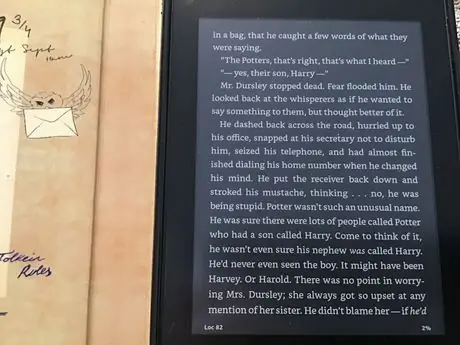
Шаг 1. Откройте книгу (если вы еще этого не сделали)

Шаг 2. Коснитесь и удерживайте первое слово предложения или фразы, пока не отобразится набор параметров
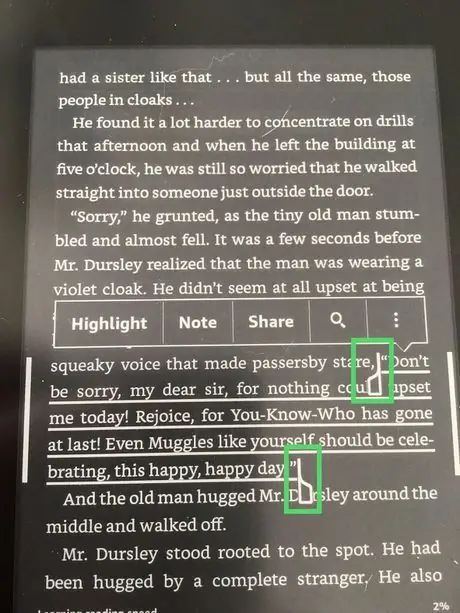
Шаг 3. Выберите фразу
Возьмите нижний селектор текста и перетащите его, пока не будет выделен весь отрывок, затем отпустите.
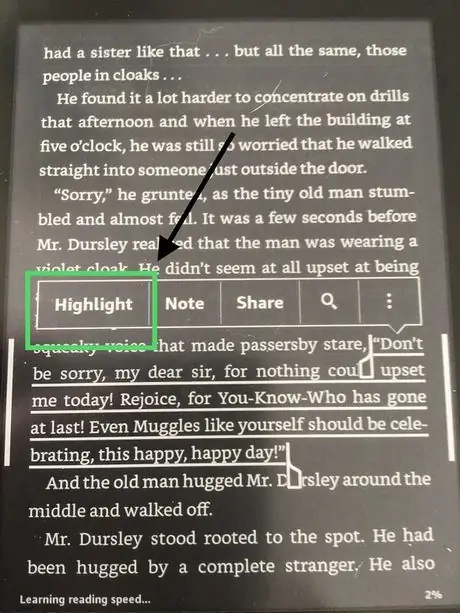
Шаг 4. Выберите «Выделить»
Параметр «Выделить» - это параметр, расположенный рядом с примечанием на отображаемой панели.
Шаг 5. Подождите, пока экран не начнет мигать
Часть 2 из 2: Как увидеть ваши основные моменты

Шаг 1. Откройте меню параметров книги
Нажмите на верхнюю часть экрана (как если бы вы хотели выйти из книги).
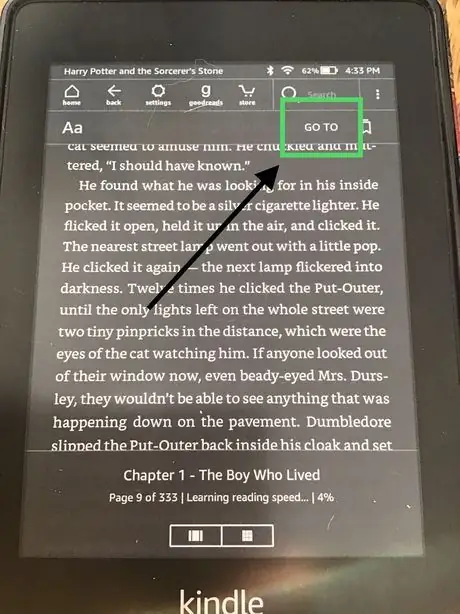
Шаг 2. Выберите Перейти
Появится множество опций, включая две вкладки - «Содержание» и «Примечания».

Шаг 3. Нажмите «Заметки»
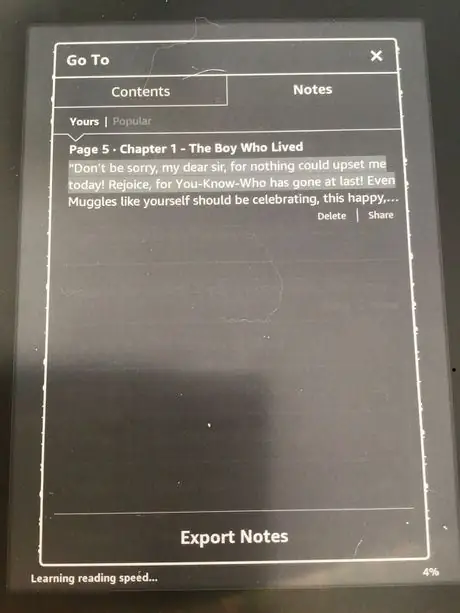
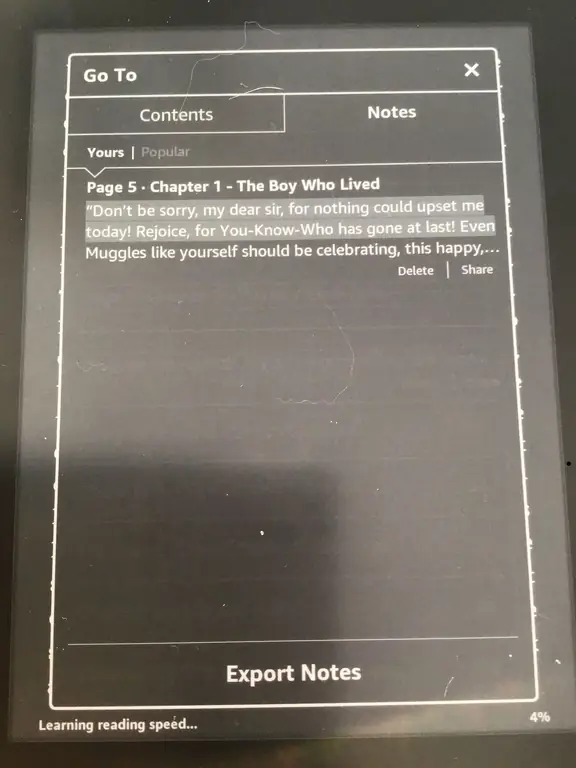
Вы найдете все выделенные вами отрывки в функции «Заметки».