
Из этой статьи вы узнаете, как запросить удаление вашей учетной записи Groupon, когда вы используете телефон или планшет Android.
Шаги
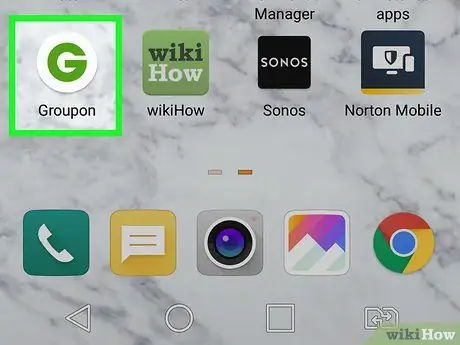
Шаг 1. Перейдите на https://www.groupon.com в веб-браузере Android
Вы можете использовать любой браузер на вашем Android, включая Chrome, Firefox или Samsung Internet.
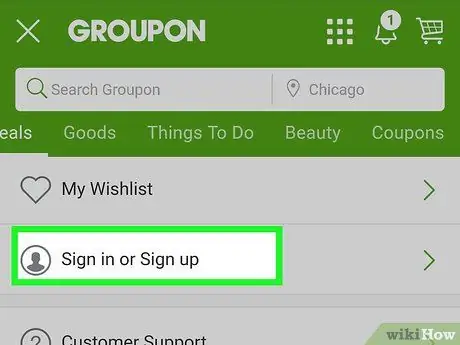
Шаг 2. Нажмите ВОЙТИ
Он находится под зеленым заголовком GROUPON.
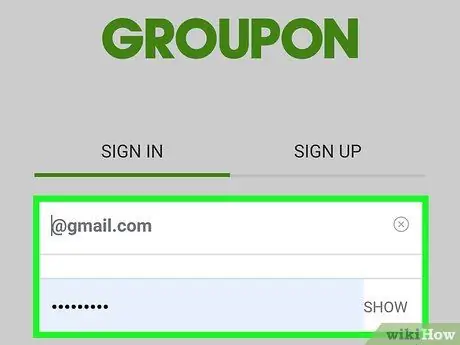
Шаг 3. Введите данные для входа и нажмите «Войти»
Вы войдете в свою учетную запись Groupon.
Если ваша учетная запись Groupon подключена к Facebook или Google учетной записи, нажмите одну из этих кнопок, чтобы войти в систему с этой учетной записью.
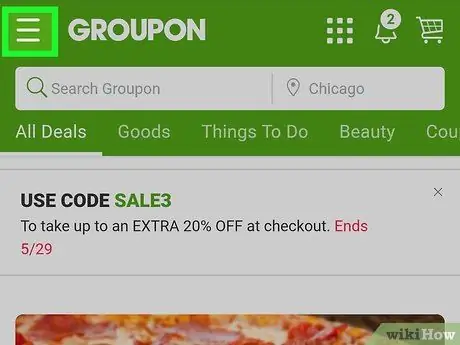
Шаг 4. Нажмите ≡
Он находится в верхнем левом углу страницы. Это открывает меню.
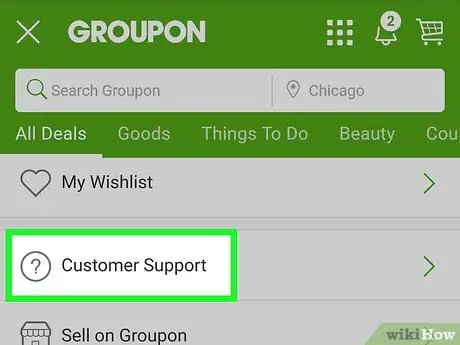
Шаг 5. Прокрутите вниз и нажмите «Поддержка клиентов»
Это вариант со знаком "?" символ внутри круга.

Шаг 6. Нажмите «Просмотреть все часто задаваемые вопросы»
Он находится внизу списка «Актуальные вопросы».
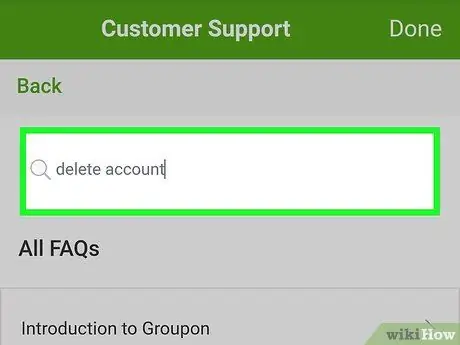
Шаг 7. Введите удалить учетную запись в поле поиска
Он находится вверху страницы.
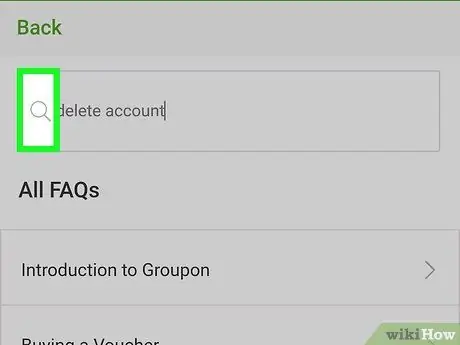
Шаг 8. Коснитесь клавиши поиска на клавиатуре
Обычно это похоже на увеличительное стекло. Появится список подходящих результатов поиска.
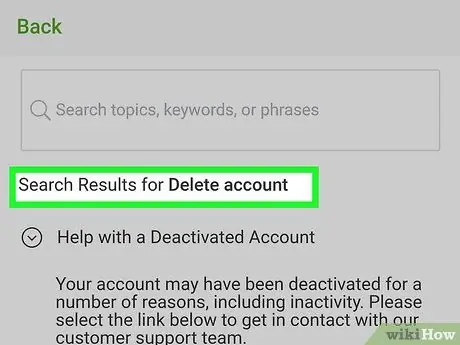
Шаг 9. Нажмите Как мне удалить свою учетную запись?
Он должен быть вверху списка. Откроется страница с сообщением о том, что представитель службы поддержки Groupon может удалить вашу учетную запись без возможности восстановления.
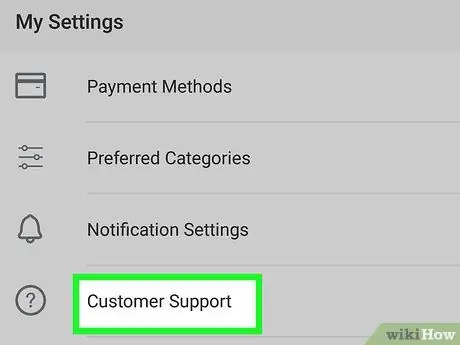
Шаг 10. Нажмите «Связаться со службой поддержки»
Groupon перенаправит вас на экран с несколькими вариантами.
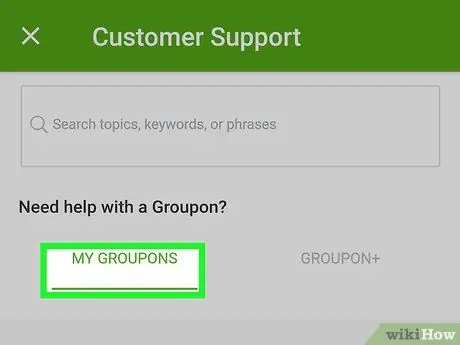
Шаг 11. Нажмите «Мой заказ»
Он находится вверху списка.
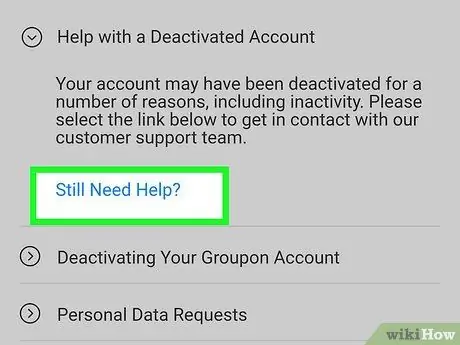
Шаг 12. Нажмите «Продолжить», чтобы связаться с нами
Это последняя ссылка на странице.
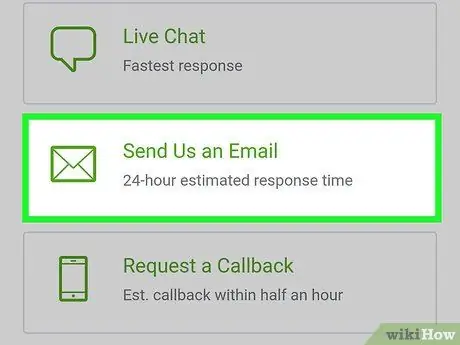
Шаг 13. Нажмите «Что-нибудь еще»
Он находится внизу списка. Откроется сообщение в службу поддержки. Большая часть информации уже заполнена.
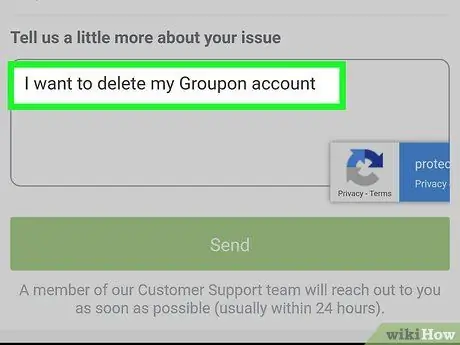
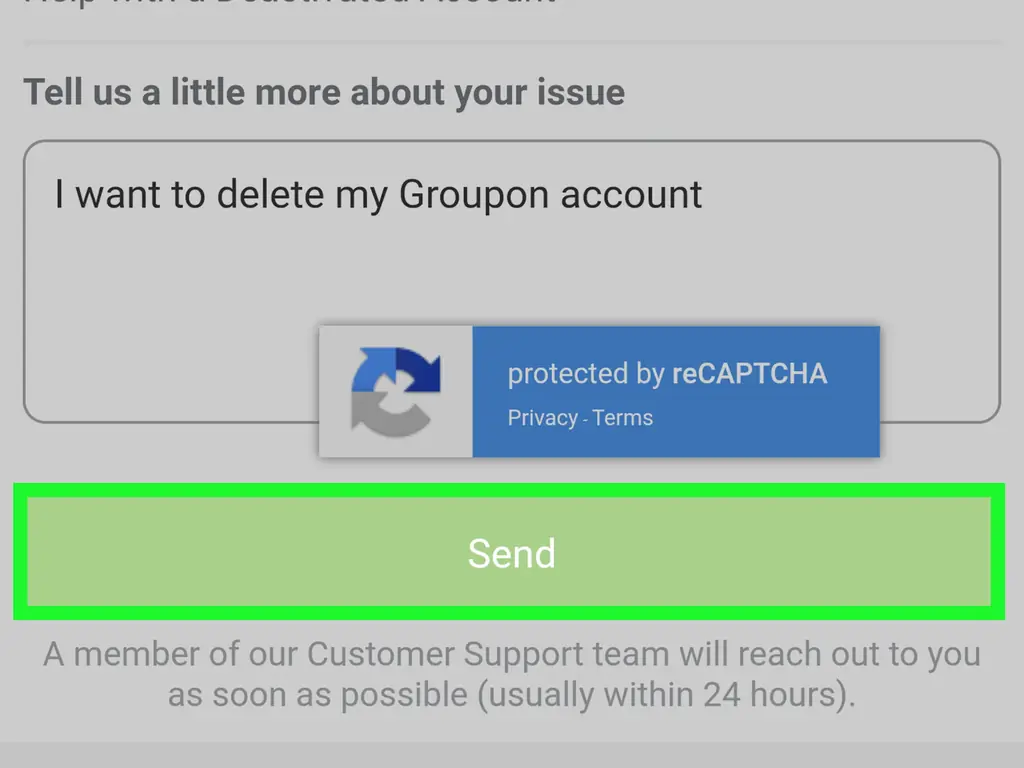
Шаг 14. Введите в поле «Я хочу удалить свою учетную запись Groupon»
Это поле под полем «Расскажите подробнее о своей проблеме».
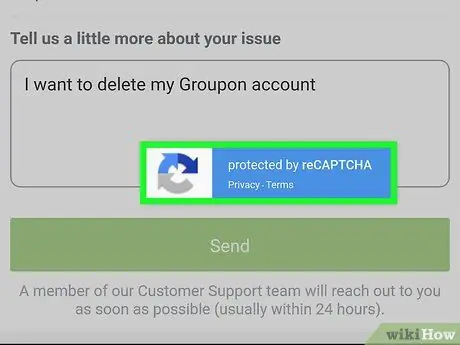
Шаг 15. Установите флажок «Я не робот
В поле появится галочка.
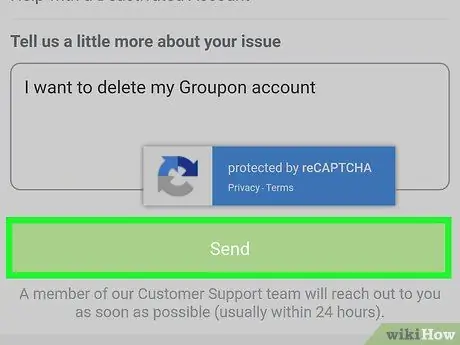
Шаг 16. Нажмите «Отправить»
Это зеленая кнопка внизу страницы. Ваш запрос отправлен в Groupon. После удаления аккаунта вы получите подтверждающее сообщение.