
Из этой статьи вы узнаете, как создать страницу компании в LinkedIn. LinkedIn широко используется для построения профессиональных отношений с другими деловыми партнерами, генеральными директорами, директорами и сотрудниками.
Шаги

Шаг 1. Перейдите на https://www.linkedin.com с помощью веб-браузера
Вы можете использовать любой веб-браузер на ПК или Mac.
- Если у вас еще нет учетной записи LinkedIn, нажмите «Присоединиться» в правом верхнем углу. Введите адрес электронной почты и пароль и нажмите «Принять» и «Присоединиться». Заполните оставшуюся часть формы, чтобы создать учетную запись. Прочтите «Как создать учетную запись LinkedIn» для получения дополнительной информации.
- Если у вас уже есть учетная запись LinkedIn, нажмите «Войти» в правом верхнем углу и войдите в систему, используя адрес электронной почты и пароль, связанные с вашей учетной записью LinkedIn.

Шаг 2. Щелкните значок Работа
Он находится в правом верхнем углу вашей домашней страницы LinkedIn рядом с параметром профиля. Откроется раскрывающееся меню.

Шаг 3. Щелкните Создать страницу компании
Он расположен внизу раскрывающегося меню «Работа».

Шаг 4. Выберите тип бизнес-страницы, которую вы хотите создать
Возможны следующие варианты:
-
Малый бизнес:
Выберите этот вариант, если в вашей компании менее 200 сотрудников.
-
Средний и крупный бизнес:
Выберите этот вариант, если в вашем бизнесе более 200 сотрудников.
-
Страница витрины:
Выберите этот вариант, если вы хотите создать дополнительную страницу, связанную с существующей бизнес-страницей.
-
Образовательное учреждение:
Выберите этот вариант, если вы хотите создать страницу для школы или университета.
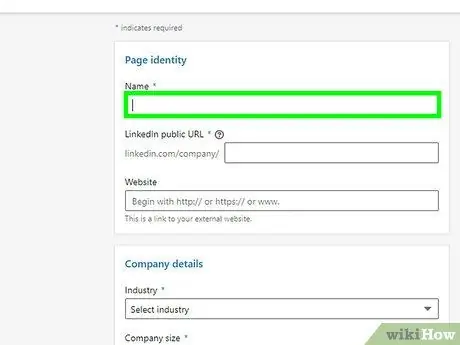
Шаг 5. Введите название вашей компании
Используйте панель с надписью «Имя» в верхней части страницы, чтобы ввести название своей компании.
Когда вы указываете название своей компании, под полем «Имя» создается общедоступный URL-адрес для страницы вашей компании в LinkedIn. Если вы хотите использовать другой общедоступный URL-адрес, используйте эту строку для его редактирования
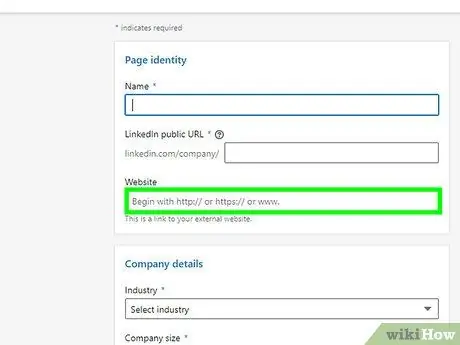
Шаг 6. Разместите сайт вашей компании
Используйте поле с надписью «Веб-сайт», чтобы скопировать и вставить URL-адрес веб-сайта вашей компании.

Шаг 7. Выберите отрасль вашей компании
Используйте раскрывающееся меню под «Отрасль», чтобы выбрать отрасль из списка.
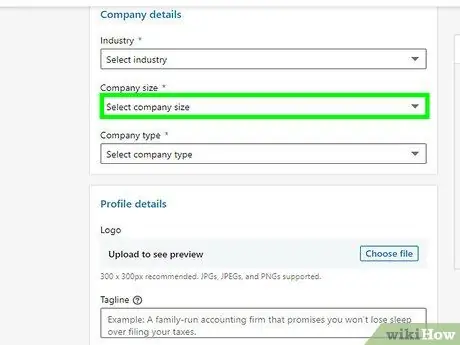
Шаг 8. Выберите размер вашей компании
Используйте раскрывающееся меню под заголовком «Размер компании», чтобы выбрать количество сотрудников в вашей компании.
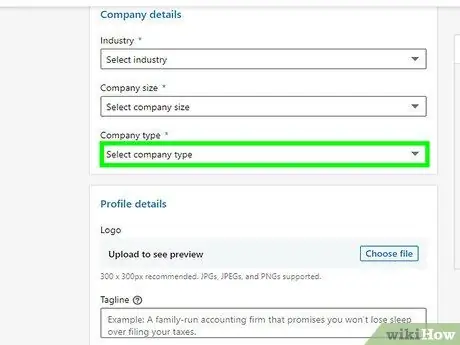
Шаг 9. Выберите Тип компании
Используйте раскрывающееся меню под «Типом компании», чтобы выбрать тип своей компании. Включены типы компаний; Публичная компания, частный предприниматель, государственное агентство, некоммерческая организация, индивидуальное предпринимательство, частное предприятие и партнерство.
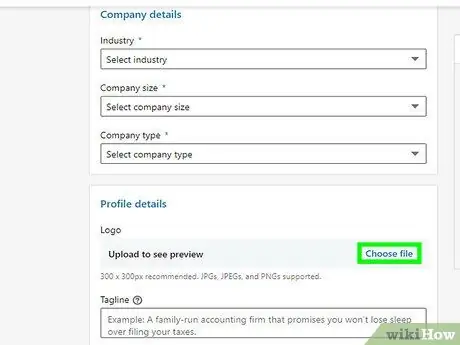
Шаг 10. Загрузите изображение логотипа
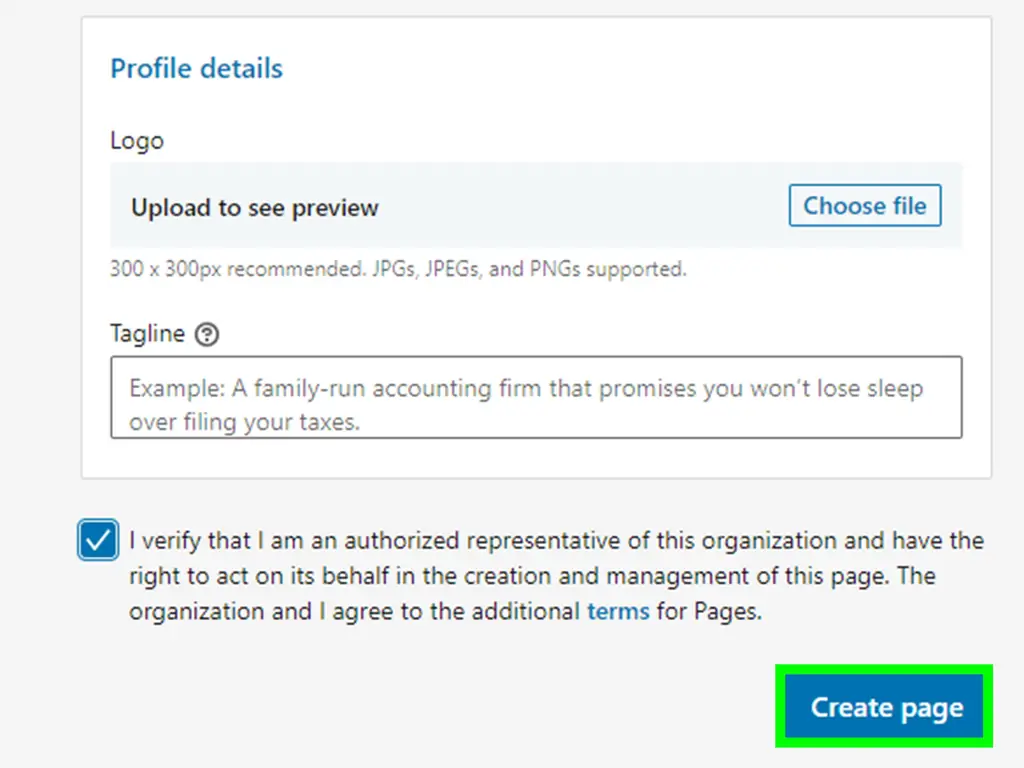
Чтобы загрузить изображение логотипа, нажмите кнопку с надписью Выберите файл ниже «Сведения о профиле» и выберите изображение. Изображения должны быть в формате jpeg или-p.webp" />
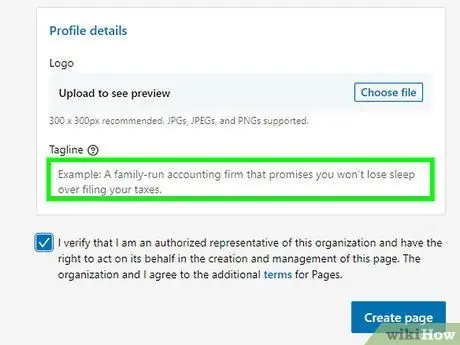
Шаг 11. Дайте краткое описание вашей компании
Используйте поле с надписью «Слоган», чтобы дать краткое описание вашей компании.
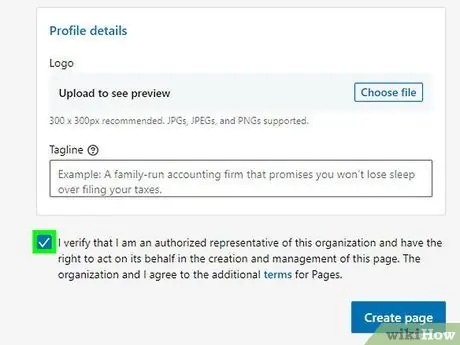
Шаг 12. Установите флажок внизу
Это означает, что вы соглашаетесь с условиями обслуживания и имеете право действовать от имени своей компании.
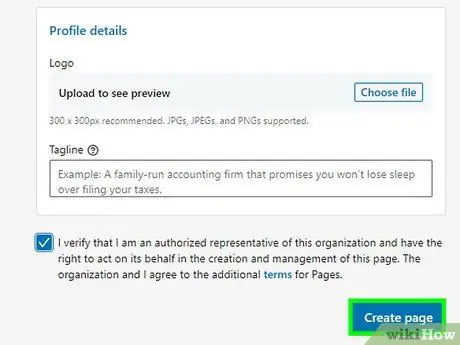
Шаг 13. Щелкните Создать страницу
Это синяя кнопка внизу формы. Это создает страницу вашей компании. Вы можете сразу же начать использовать страницу своей компании в LinkedIn.
подсказки
Всегда используйте идентификатор почты, к которой у вас есть доступ, так как это помогает восстановить вашу учетную запись
Предупреждения
- Общедоступный URL-адрес вашей страницы не может совпадать с тем, который существует в LinkedIn.
- Вы можете создать только одну страницу для компании.