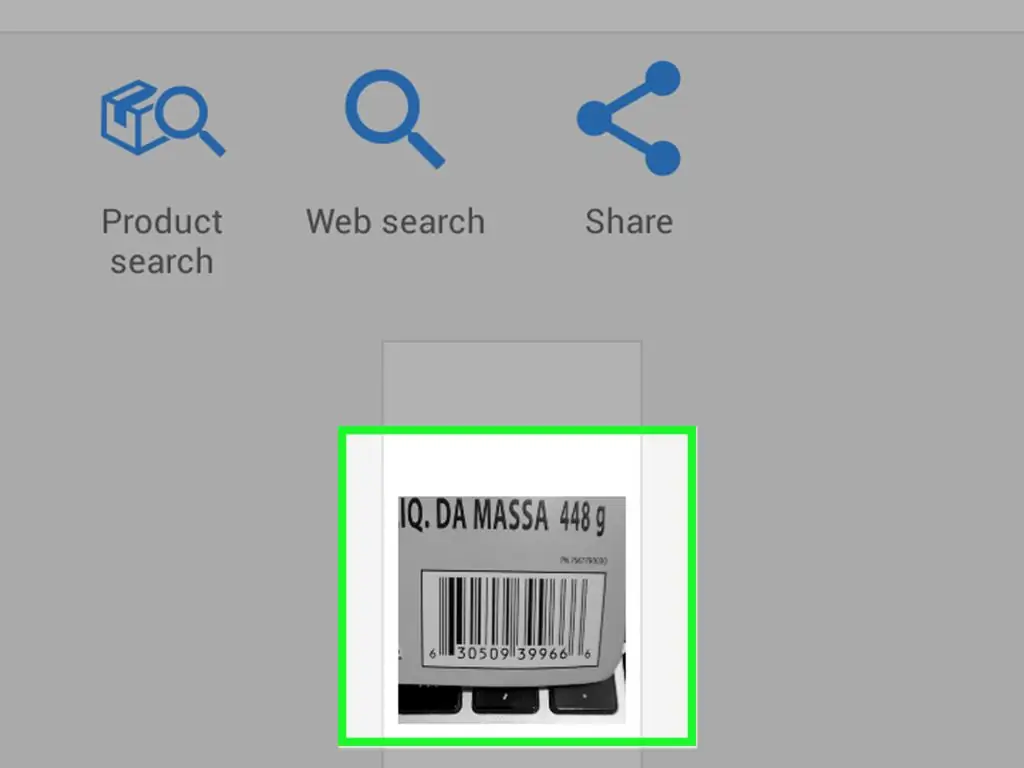
Как сканировать штрих-коды с помощью телефона Android с помощью сканера штрих-кода

Как сканировать штрих-коды с помощью телефона Android с помощью сканера штрих-кода

Ваше устройство Android может сканировать любой штрих-код или QR-код с помощью бесплатного приложения из Play Store. После установки приложения для сканирования штрих-кода камеру вашего устройства можно использовать в качестве сканера. Затем вы можете выполнять различные действия в зависимости от содержимого штрих-кода.

Шаги

Часть 1 из 3: Установка сканера штрих-кода
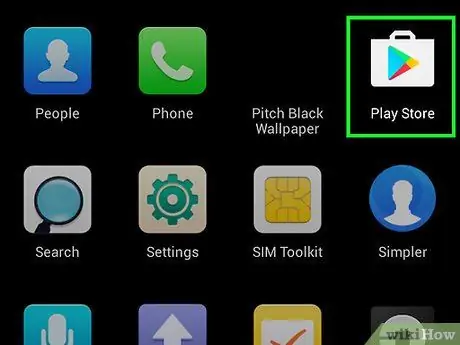
Сканирование штрих-кодов с помощью телефона Android с помощью сканера штрих-кода Шаг 1

Шаг 1. Откройте Play Store на вашем устройстве

Вы можете найти Play Store в своем списке приложений. Значок выглядит как сумка для покупок с логотипом Google Play.
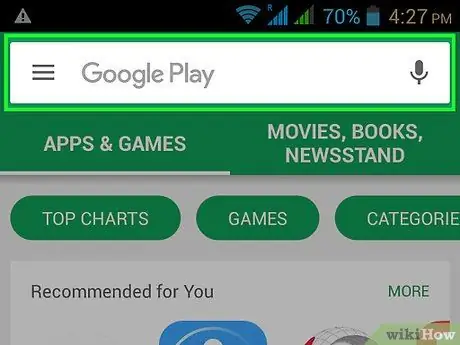
Сканирование штрих-кодов с помощью телефона Android с помощью сканера штрих-кода Шаг 2

Шаг 2. Коснитесь строки поиска

Его можно найти в верхней части экрана Play Store.
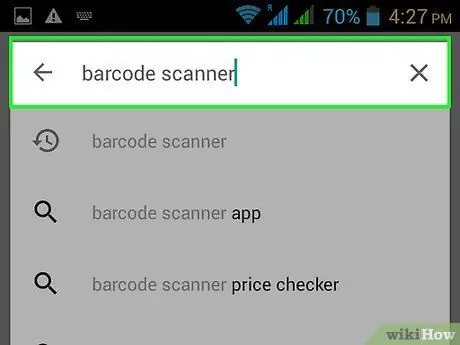
Сканирование штрих-кодов с помощью телефона Android с помощью сканера штрих-кода Шаг 3

Шаг 3. Введите сканер штрих-кода

Сканирование штрих-кодов с помощью телефона Android с помощью сканера штрих-кода Шаг 4

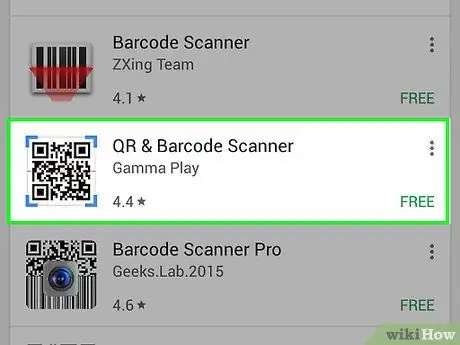
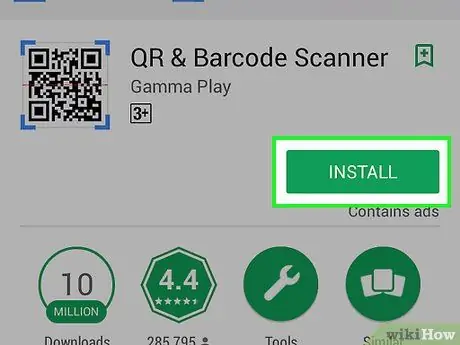
Шаг 4. Нажмите «Сканер QR и штрих-кода» в Gamma Play

Есть много других доступных сканеров, которые вы также можете попробовать. Большинство из них работают очень похоже.
Сканирование штрих-кодов с помощью телефона Android с помощью сканера штрих-кода Шаг 5

Шаг 5. Нажмите «Установить»

Сканирование штрих-кодов с помощью телефона Android с помощью сканера штрих-кода Шаг 6

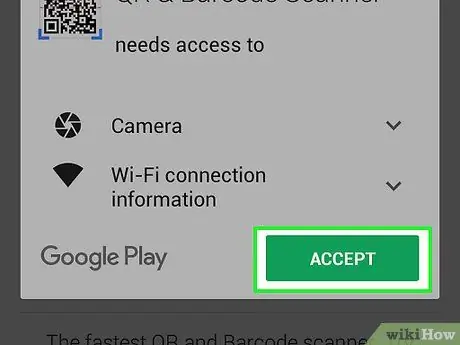
Шаг 6. Нажмите Принять

Сканирование штрих-кодов с помощью телефона Android с помощью сканера штрих-кода Шаг 7

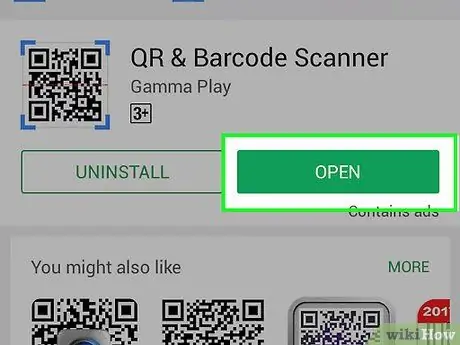
Шаг 7. Нажмите «Открыть»

Эта кнопка появляется после загрузки и установки приложения.

Часть 2 из 3: сканирование штрих-кода
Сканирование штрих-кодов с помощью телефона Android с помощью сканера штрих-кода Шаг 8

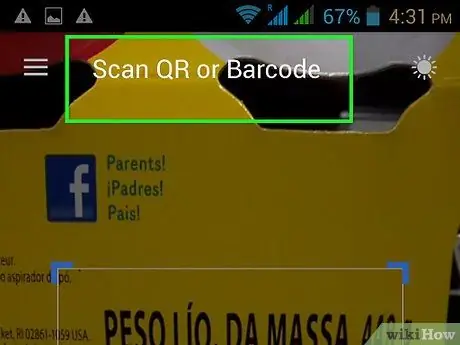
Шаг 1. Наведите камеру на штрих-код

Сканирование штрих-кодов с помощью телефона Android с помощью сканера штрих-кода Шаг 9

Шаг 2. Убедитесь, что штрих-код хорошо освещен

Сканеру придется нелегко, если часть или весь штрих-код будет слишком темным.
Сканирование штрих-кодов с помощью телефона Android с помощью сканера штрих-кода Шаг 10

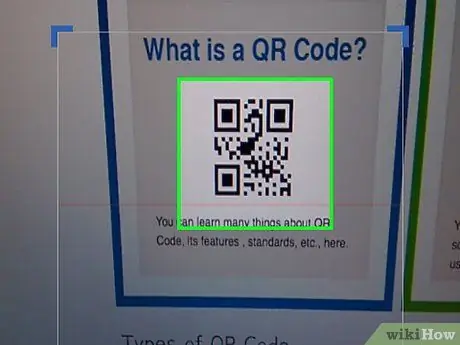
Шаг 3. Совместите весь QR-код в видоискателе

Убедитесь, что весь квадратный код находится внутри поля на экране.
Сканирование штрих-кодов с помощью телефона Android с помощью сканера штрих-кода Шаг 11

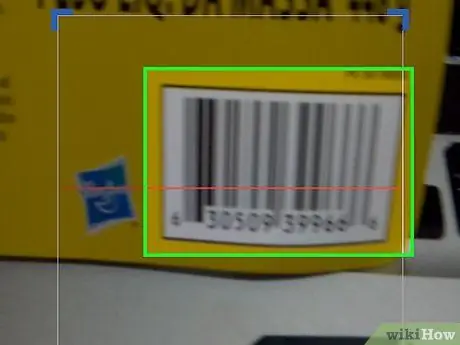
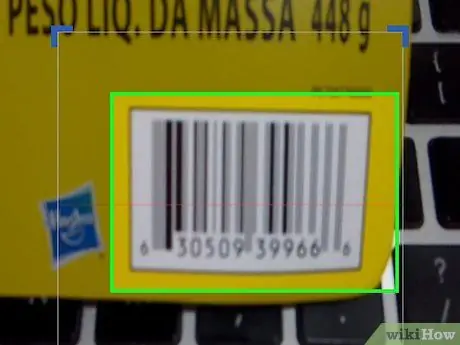
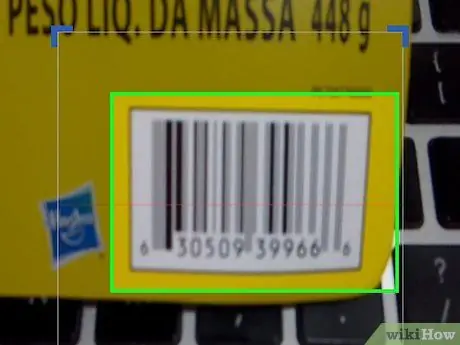
Шаг 4. Совместите традиционные штрих-коды в видоискателе

При сканировании традиционного штрих-кода линия в видоискателе должна быть перпендикулярна линиям штрих-кода.
Сканирование штрих-кодов с помощью телефона Android с помощью сканера штрих-кода Шаг 12

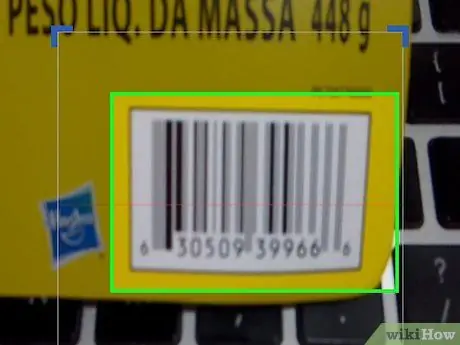
Шаг 5. Отрегулируйте расстояние между камерой и штрих-кодом

Это поможет сфокусироваться, если штрих-код выглядит размытым.
Сканирование штрих-кодов с помощью телефона Android с помощью сканера штрих-кода Шаг 13

Шаг 6. Во время сканирования штрих-кода держите устройство неподвижно

Когда сканирование будет успешным, вы почувствуете вибрацию устройства и услышите его звуковой сигнал.

Часть 3 из 3: Действия
Сканирование штрих-кодов с помощью телефона Android с помощью сканера штрих-кода Шаг 14

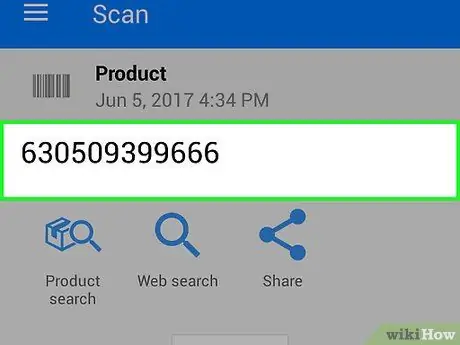
Шаг 1. Просмотрите информацию о штрих-коде

После сканирования кода вы увидите тип содержащейся в нем информации. Это может быть как текст, так и URL-адреса веб-сайтов. Контент будет отображаться в верхней части экрана.
Сканирование штрих-кодов с помощью телефона Android с помощью сканера штрих-кода Шаг 15

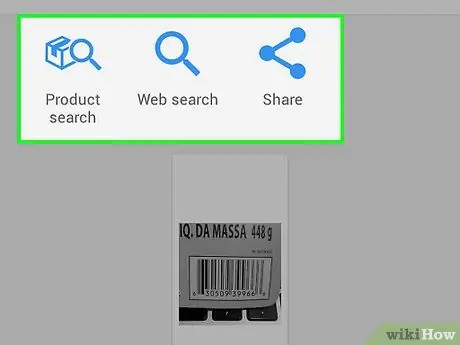
Шаг 2. Нажмите кнопку действия, чтобы выполнить действие

Доступные действия будут зависеть от типа отсканированного кода.

  • Например, если вы отсканировали код адреса веб-сайта, вы можете нажать кнопку «Открыть», чтобы открыть веб-сайт в браузере, или кнопку «Поделиться», чтобы отправить его кому-то другому.
  • Если вы отсканируете контакт, вы сможете добавить его в свой список контактов или поделиться им.
  • Если вы отсканировали продукт, вы сможете выполнить поиск продукта и поиск в Интернете. Поиск продукта будет искать точки розничной торговли, которые продают этот продукт.
  • Если вы отсканировали календарное событие, вы можете добавить его в свой календарь.
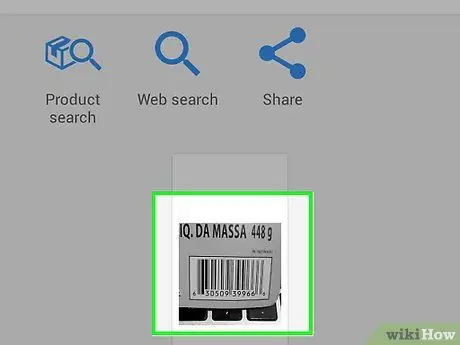
Сканирование штрих-кодов с помощью телефона Android с помощью сканера штрих-кода Шаг 16

Шаг 3. Устраните неисправности кодов, которые не работают

QR-коды могут содержать множество различных типов ссылок и контента. Традиционные штрих-коды содержат только число. Этот номер может быть связан с продуктом, если он популярен. Если штрих-код был создан специально для одного магазина или другой местной торговой точки, скорее всего, это будут просто бессмысленные числа.

Видео - с помощью этой службы некоторая информация может быть передана YouTube

подсказки

Традиционные штрих-коды обычно содержат только базовую информацию об идентификаторе, которая используется для поиска деталей в их собственной базе данных. Это означает, что вы не сможете отсканировать товар в магазине и увидеть, какова будет цена для этого магазина, или любую другую подробную информацию. В лучшем случае вы просто сможете сопоставить номер продукта с продуктом в веб-поиске