
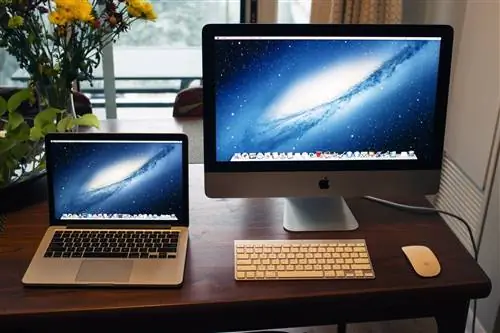
Новогодние решения, такие как похудение и прекращение зависимости, являются нормальными решениями, которые мы всегда должны принимать, однако эти типичные решения чаще всего терпят неудачу. Одно решение, которое может принести наибольшую пользу, - это жить более продуктивно, так как это дает вам больше времени на семью, работу и свободное время. Лучше всего начать с того места, где вы проводите больше всего времени: с вашего Mac. Вот несколько советов, как сделать свое рабочее место более продуктивным.
Хорошая уборка
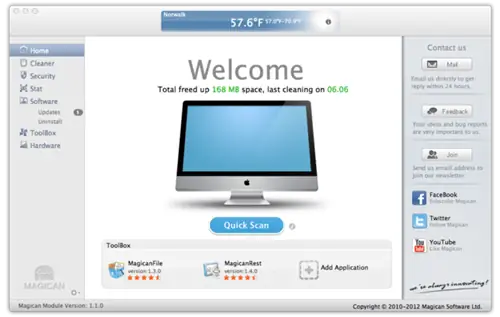
Как блогер, я загружаю свой Mac тоннами фотографий, видео и документов, содержащих статьи, которые я должен написать и уложиться в сроки. Через пару месяцев я получил Mac, который вялый, наполненный мусором и просто нуждающийся в хорошей очистке. Чтобы ваш Mac работал с максимальной отдачей, необходимо периодически удалять ненужные файлы.
Если вы находите эту задачу немного сложной, как и я, тогда ищите убежища в приложении, задачей которого является очистка вашего Mac. Одно приложение, которое я всегда рекомендую, - это Magican: оно проходит через ваш Mac и предоставляет вам список файлов, которые могут не понадобиться для того, как вы его используете. Наряду со всеми вашими приложениями вы можете просматривать и выбирать то, что хотите удалить, что является быстрым и простым способом удалить больше, чем вы, вероятно, смогли бы сделать, не вырывая волосы. Кроме того, поскольку оно бесплатное, нет никаких причин не попробовать приложение хотя бы в деле.
Скачать Magican:Как использовать Magican File для поиска любых файлов на Mac
Загрузка вашего арсенала приложений
Один из простых способов повысить производительность вашего Mac - добавить пару приложений, которые вы можете включить в свой рабочий день или даже когда вы просто выполняете поручения. Один из ключей к продуктивному включению любого приложения в ваш Mac - сначала задать себе пару вопросов: будет ли это приложение тем, что решит проблему или облегчит вам задачу? Это похоже на приложение, которое сложно начать? Готовы ли вы заплатить эту цену из-за возможности того, что это приложение не будет работать на вас? Просмотрев этот контрольный список, вы сможете выбрать приложение, которое не будет пустой тратой мегабайтов и позволит вам просто начать работу. Ниже у нас есть несколько советов, которые помогут вам начать:
- Evernote: храните заметки, документы и многое другое в одном месте. Очистите свое рабочее место и перенесите квитанции и важные документы в Evernote
- Dropbox: Сохраняйте файлы и легко передавайте их в одном приложении
- TaskMate: Ваш список дел/задач под рукой
- iClockr: хронометраж для фрилансеров и рабочих
- Deadline: просмотр событий iCal в строке меню
Подключите свой Mac
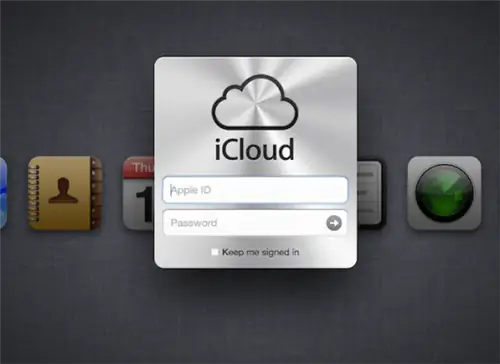
Переключение с Mac на iPad, а затем на iPhone может занять немного времени. Вам может показаться, что это необходимо, когда ваша электронная почта находится в одном месте, документ - в другом, а электронная таблица - на третьем устройстве, но это не обязательно должно происходить с Mac.
Если у вас iOS, Mac предоставил вам идеальный способ легко связать свою жизнь с различными гаджетами: это делается через iCloud, облачный сервис, который позволяет вам легко иметь определенные продуктивные аспекты вашей мобильной жизни. автоматически мгновенно добавляются на подключенные устройства. Не требуется общая сеть WIFI или дополнительное подключение.
СМОТРИ ТАКЖЕ: Как настроить iCloud на всех своих устройствах
В настоящее время это широко реализовано в календарях, контактах, документах iWork и многом другом. Кроме того, различные приложения, такие как Smartr, например, связаны с iCloud. Это избавляет вас от необходимости создавать несколько событий или контактов в календаре, а также позволяет работать с документами, находясь вдали от дома.
СМОТРЕТЬ БОЛЬШЕ: 5 сторонних приложений, которые работают с iCloud
Откалибруйте меня, пожалуйста
Одна неприятность, связанная с тяжелой работой на компьютере, заключается в том, что вы должны помнить о зарядном кабеле поблизости, когда батарея начинает садиться. Когда вы печатаете или работаете за компьютером в течение длительного периода времени, выполняя энергоемкие действия, это может ощущаться чаще, чем вы могли подумать. Это также более заметно, когда вы обнаружите, что у вас неоткалиброванная батарея. Не удивляйтесь, если вы не знаете, что это значит - вы не одиноки.
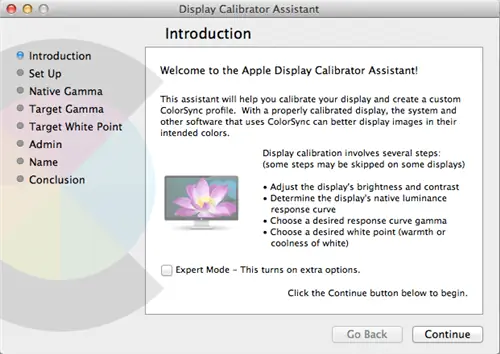
Калибровка батареи означает, что вы настраиваете состояние батареи, чтобы оно больше соответствовало ее фактической емкости, которая иногда может смещаться при активном использовании. Калибровку очень легко выполнить, и вы, возможно, время от времени случайно делаете это. Просто используйте аккумулятор вашего Mac, пока он не выключится сам по себе. В этом случае подключите зарядное устройство и дайте ему полностью зарядиться, не включая питание. Вы узнаете, когда индикатор зарядного устройства станет зеленым.
Перейдите в Системные настройки ->Дисплей ->Калибровка
СМОТРЕТЬ БОЛЬШЕ: Как откалибровать дисплей Mac
Расширьте свой офис
Итак, вы печатаете отчет или статью, а затем вас прерывает что-то, что заставляет вас покинуть рабочее место. Это может быть что угодно, от того, чтобы подбросить детей на тренировку, до даже поездки, но это означает время, проведенное вдали от вашего рабочего места. Как вы расширяете свой офис за пределами фактического офисного помещения? Вы можете убедиться, что все адреса электронной почты, которые вы активно используете, подключены к вашему мобильному устройству.
Возможно, вы уклонялись от этого из-за страха, что частые электронные письма будут увеличивать ваш телефонный счет, но вы можете просто переключить «Push», когда электронное письмо будет доставляться каждый раз, когда приходит новое сообщение, или «Выборка», где ваша электронная почта проверяется с определенным интервалом, установленным вами. Просто перейдите на
«Настройки» > «Почта, Контакты, Календари» > «Получить новые данные» > Отключить «Push»
и установите интервал загрузки. Если у вас есть определенные адреса электронной почты, на которые обычно не приходит много писем, просто перейдите на страницу «Дополнительно» «Получить новые данные» и установите в соответствии с адресом. Сделав это, вам никогда не придется беспокоиться о том, что вы пропустите важное электронное письмо, когда вы находитесь вдали от своего рабочего места.