
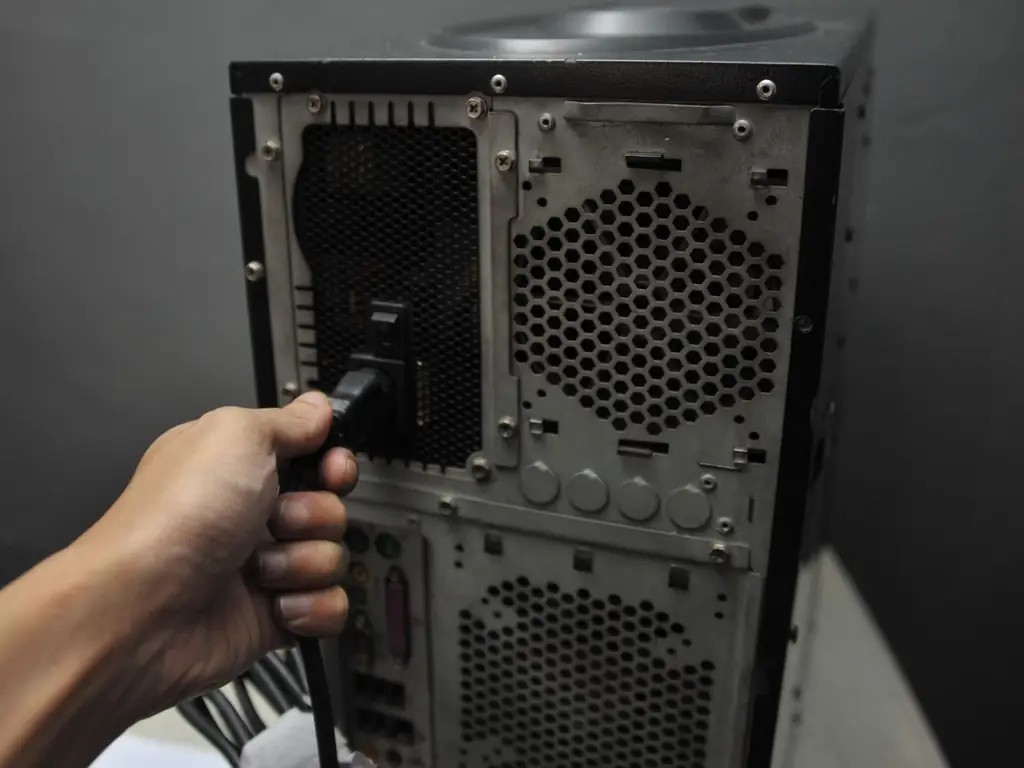
Само по себе переезд может стать непосильной задачей… добавьте к этому домашний компьютер, и все может стать неприятным. В этой статье читатель шаг за шагом покажет, как разобрать, транспортировать и собрать любой компьютер.
Шаги
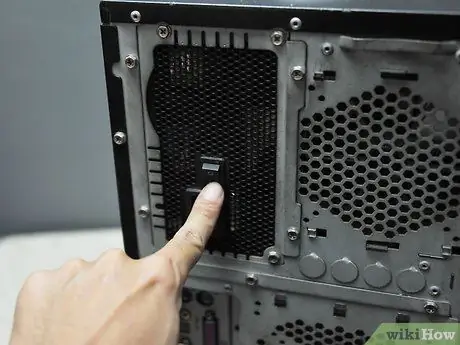
Шаг 1. Выключите компьютер, включая все удлинители
Сначала выключите компьютер из программного обеспечения (меню «Пуск» -> «Завершение работы» или выполните команду «остановка» из корневого терминала в Linux), выключите удлинитель и отсоедините его от стены. Если у вас есть источник бесперебойного питания, отключите и его. Когда вы закончите, между вашим оборудованием и каким-либо источником питания не должно быть связи. В большинстве вышек где-то есть небольшой свет, который гаснет, когда вы отсоединяете шнур питания. Это важный шаг, потому что некоторые порты могут быть повреждены, если их отключить, пока остается питание.
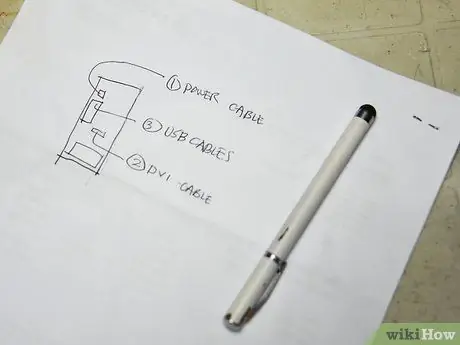
Шаг 2. Составьте схему кабельной разводки между деталями и нарисуйте порты на каждой
Дело здесь не в фотореализме, а в том, чтобы позже узнать, что есть кабель от второго порта на мониторе ко второму порту на башне. Проследите каждый из своих кабелей, выясните, к чему он подключается и где.
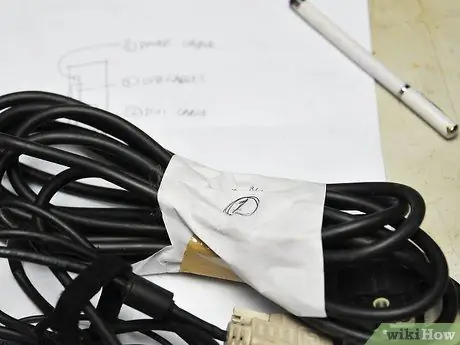
Шаг 3. Промаркируйте кабели
Вы можете обернуть кабель малярной лентой так, чтобы свисала большая длинная полоса, а затем удвоить ее, чтобы сделать бирку. Этикетка на каждом конце кабеля. Некоторые кабели нельзя перепутать (например, USB-кабель вашей камеры, вероятно, имеет большой конец для компьютера и меньший конец для камеры).
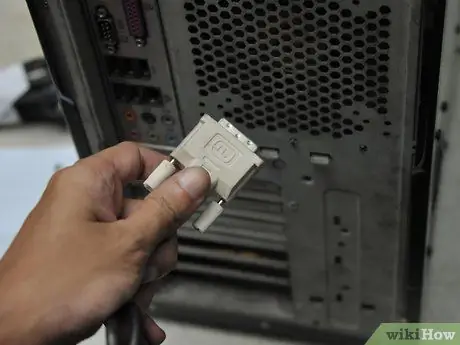
Шаг 4. Отключите все кабели
Если возможно, отключите их с обоих концов; если во время транспортировки кабель будет зажат в съемном порте, порт может выйти из строя. Либо закрутите их в виде восьмерок, закрепленных на молнии или завязке посередине, либо в круг, как будто вокруг невидимой катушки, закрепив один конец спиралью вокруг изгиба петли.
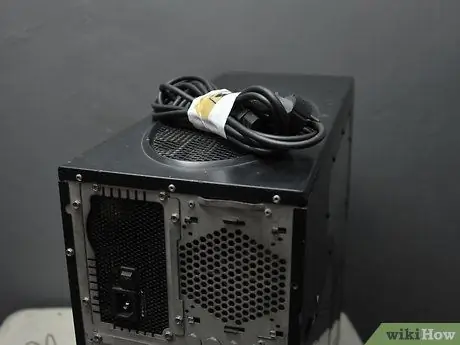
Шаг 5. Приклейте кабели к периферийным устройствам
Если вы посмотрите на схему кабельной разводки, вы заметите, что почти все имеет трех- или двухконтактный кабель питания, идущий в стену или удлинитель, и странно выглядящий кабель для передачи данных в башню. Таким образом, башня находится в центре, а все остальное - на периферии, отсюда и название «периферийные устройства» для обозначения монитора, клавиатуры и т. Д. Прикрепление каждого кабеля к периферии не позволяет им потеряться или перепутаться. В частности, силовые кабели могут выглядеть одинаково.
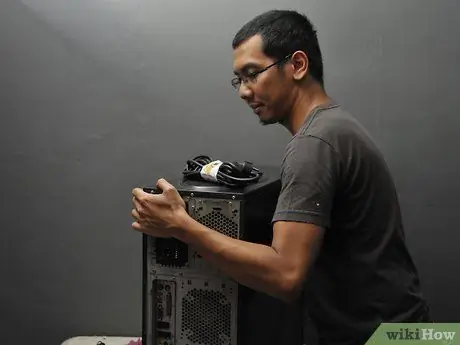
Шаг 6. Переместите все
Если вы можете доставить все это к месту назначения, убедитесь, что все надежно закреплено. По крайней мере, заклините башню в пространстве для ног со стороны пассажира, а не позволяйте ей болтаться в багажнике, и поместите монитор в коробку, чтобы ничто не врезалось в экран. Если вам нужно его отправить, проконсультируйтесь с выбранным вами грузоотправителем о соответствующем протоколе упаковки. Ваши собственные методы могут быть некачественными или неприемлемыми для целей страхования (а если вы отправляете компьютер, вам нужна страховка).
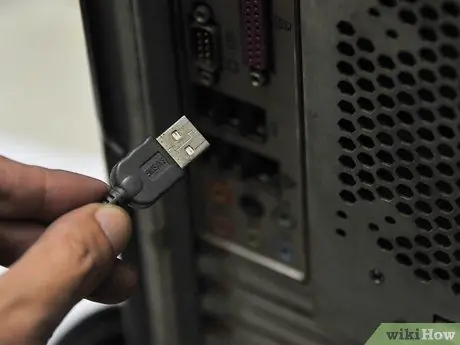
Шаг 7. Выполните разборку в обратном порядке
Очень осторожные сначала захотят подключить кабели к более дешевому концу. Попав в синюю луну, даже если ни один из ее концов не подключен к источнику питания, выскочит искра, и когда это произойдет, она может сгореть. Кроме того, более дешевым концом почти всегда является периферийное устройство, так что это также означает, что вам нужно всего лишь одно путешествие под столом.
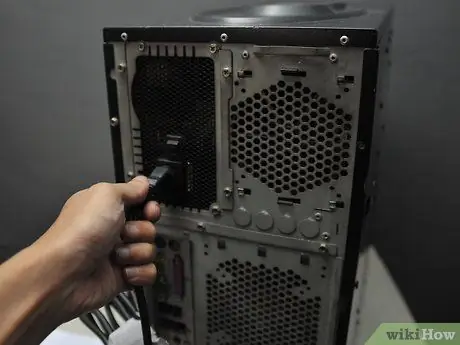
Шаг 8. Подключите кабели питания
Всегда оставляйте власть надолго. Обратите внимание, что к ИБП должны подключаться только монитор и башня - дополнительные периферийные устройства значительно сократят время его разрядки.
подсказки
- Большинство штекеров теперь имеют цветовую маркировку вместе с розеткой на задней стороне жесткого диска компьютера. Однако если это не так, небольшая картинка на задней стороне жесткого диска должна указывать, принадлежит ли розетка к мыши, клавиатуре и т. Д.
- Использование разнообразных разноцветных маркеров сделает задачу сборки быстрой и легкой.
Предупреждения
- Будьте осторожны при перемещении компьютера, чтобы не повредить компоненты внутри устройства.
- Работа с компьютером связана с электрооборудованием. Всегда будьте осторожны с электрическими розетками, компонентами и шнурами, чтобы снизить риск поражения электрическим током.
- Для перемещения монитора компьютера может потребоваться поднятие тяжестей.