
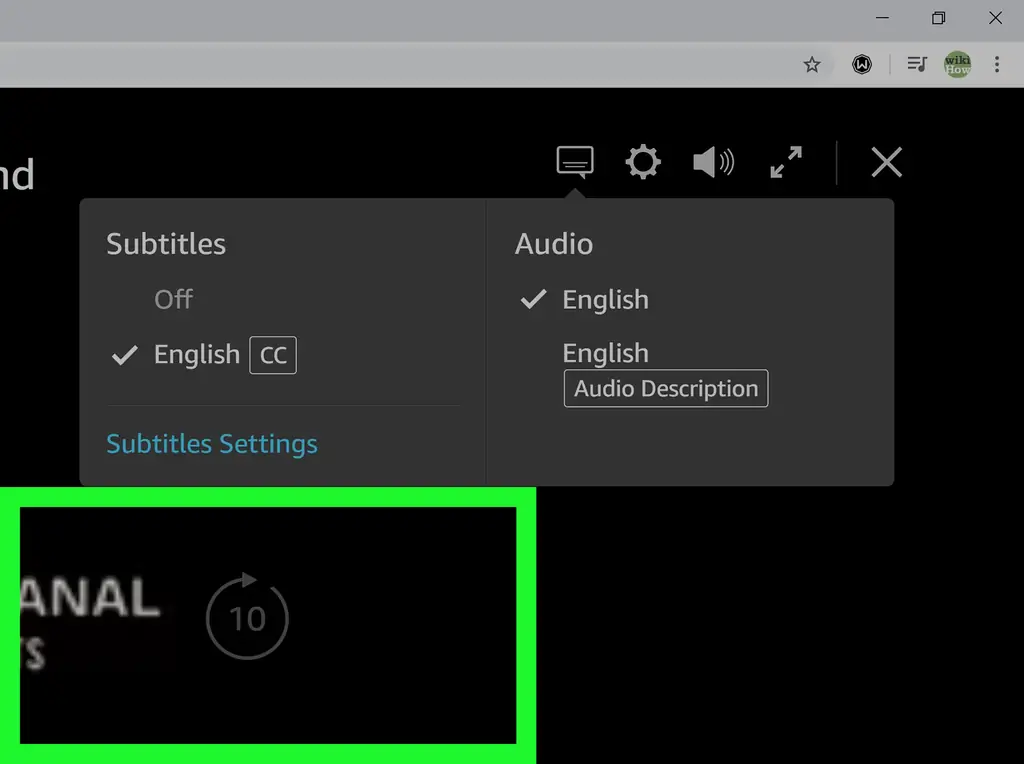
Если вы не можете полагаться только на звук, чтобы понять видео или фильм, вы можете включить субтитры. Из этой статьи вы узнаете, как включить субтитры в Prime Video с помощью веб-приложения и мобильного приложения.
Шаги
Метод 1 из 2: Использование приложения
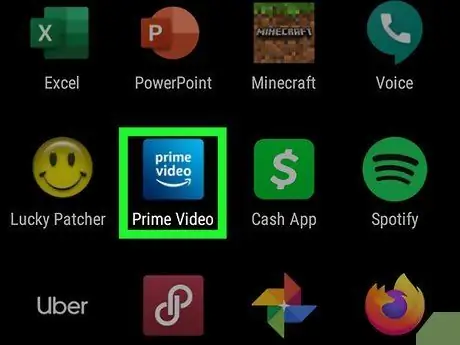
Шаг 1. Откройте Amazon Prime Video
Этот значок приложения выглядит как слова «премьер-видео» на изогнутой стрелке. Вы найдете это приложение на своих главных экранах, в панели приложений или с помощью поиска.
Если у вас нет приложения Prime Video, вы можете бесплатно загрузить его из Google Play Store или App Store
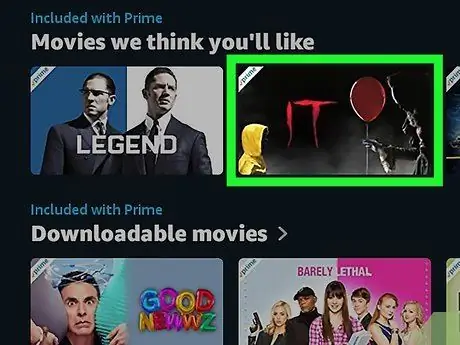
Шаг 2. Воспроизвести шоу / фильм
Вам нужно будет нажать на шоу / фильм на главном экране, чтобы перейти на страницу сведений о нем. Вы увидите всплывающее окно со строками диалогов в нем, что указывает на то, что в вашем шоу / фильме доступны субтитры.
Нажмите Возобновить / Начать или Смотри и ваш телефон переключится в ландшафтный режим (горизонтальный), если он еще не находится в этом положении, когда начинается фильм.
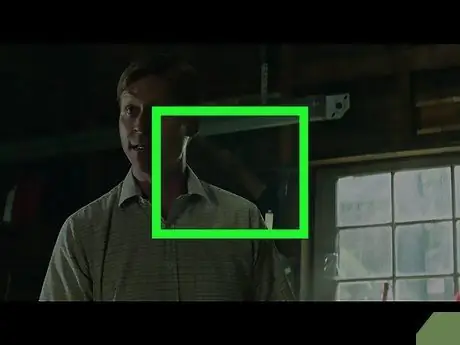
Шаг 3. Коснитесь экрана
Когда вы это сделаете, вы увидите, что появятся элементы управления воспроизведением.
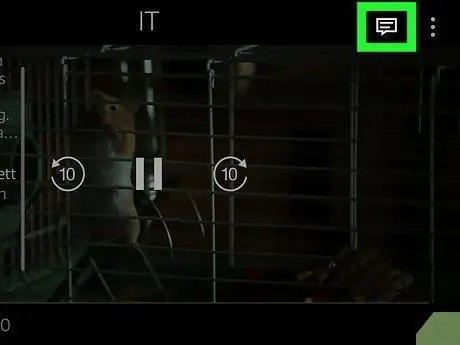
Шаг 4. Коснитесь значка «Субтитры и аудио», который выглядит как речевой пузырь со строками диалогов внутри него
Вы увидите это в правом верхнем углу экрана.

Шаг 5. Нажмите, чтобы выбрать нужные субтитры
В левой части раскрывающегося меню вы увидите субтитры, доступные для этого шоу / фильма. Коснитесь одного, чтобы активировать его. Вы можете изменить внешний вид субтитров, включая размер и стиль шрифта, нажав «Настройки субтитров».
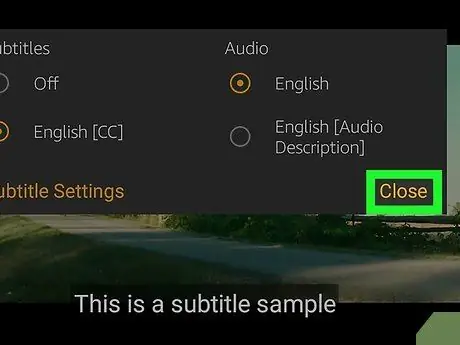
Шаг 6. Нажмите «Закрыть»
Фильм снова автоматически начнет воспроизводиться с субтитрами.
Метод 2 из 2. Использование Интернета
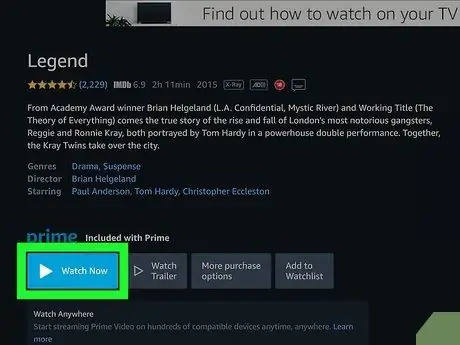
Шаг 1. Воспроизведите видео в веб-браузере
Вы можете войти в систему на https://www.amazon.com/Prime-Video/b?node=2676882011 и нажать Смотри чтобы начать видео / фильм.

Шаг 2. Щелкните значок «Субтитры и аудио», который выглядит как облачко с диалогами внутри
Вы увидите это в правом верхнем углу экрана, рядом со значками настроек и громкости.
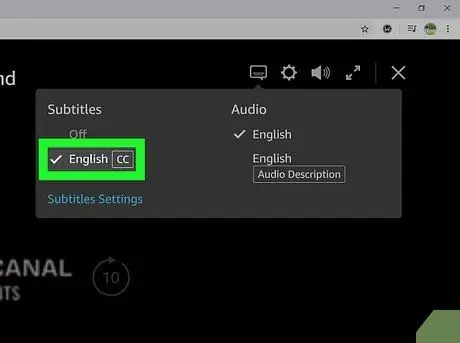
Шаг 3. Щелкните нужные субтитры
В левой части раскрывающегося меню вы увидите субтитры, доступные для этого шоу / фильма. Нажмите на один, чтобы активировать его.
Вы можете изменить внешний вид субтитров, включая размер и стиль шрифта, перейдя в «Настройки субтитров»

Шаг 4. Щелкните в любом месте экрана за пределами окна субтитров
Вы закроете окно с субтитрами и возобновите воспроизведение с субтитрами.