
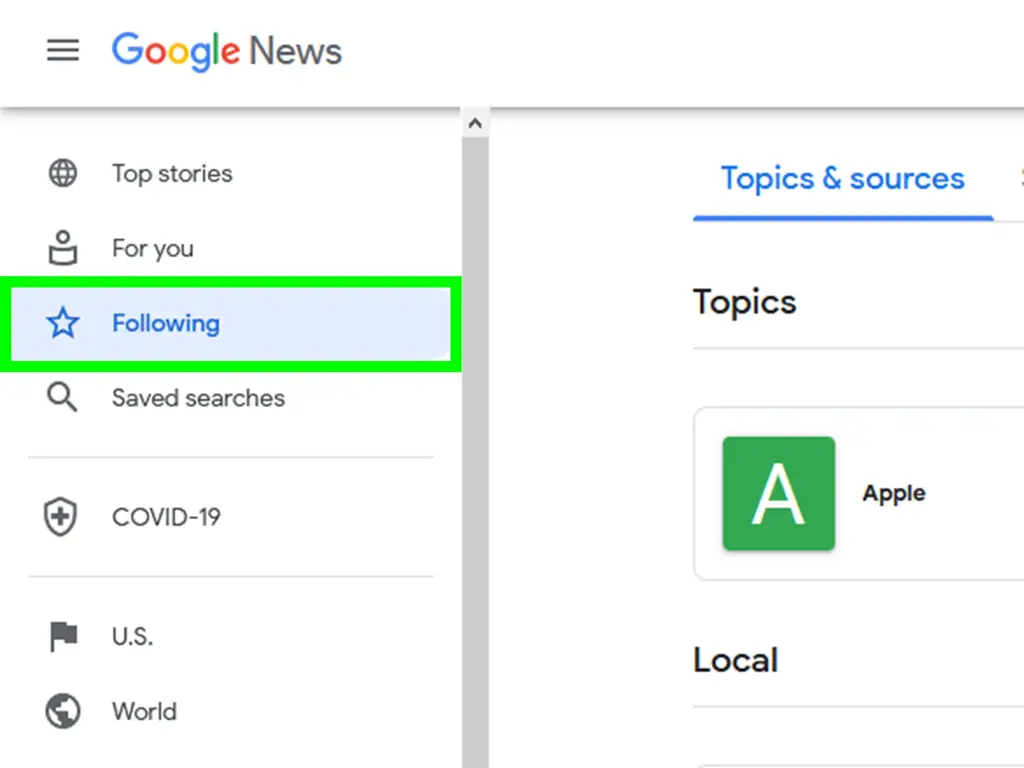
Из этой статьи вы узнаете, как персонализировать страницу или приложение Новостей Google. Поскольку Новости Google в основном основаны на вашей истории просмотров, вы не можете фильтровать новости, которые появляются в вашем фиде, без ручного удаления или запроса дополнительных конкретных тем или источников. Однако вы можете следить за интересами и темами, чтобы в вашей ленте новостей появлялись более релевантные статьи.
Шаги
Метод 1 из 2: на мобильном телефоне
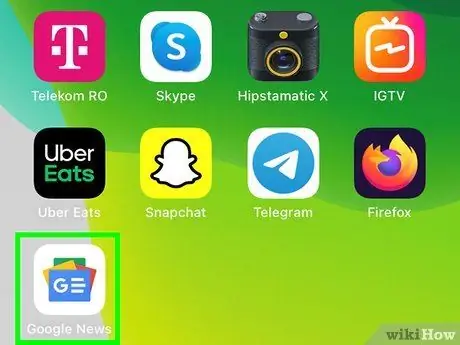
Шаг 1. Откройте Новости Google
Коснитесь значка приложения "Новости Google", который представляет собой зеленый, красный, желтый и синий значок карточки на белом фоне.

Шаг 2. Коснитесь вкладки «Для вас»
Эта вкладка, которая представляет собой контур человека, читающего газету, в нижнем левом углу должна открываться по умолчанию. Если этого не произошло, коснитесь его сейчас.
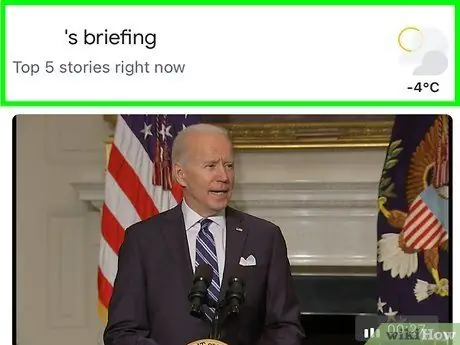
Шаг 3. Прокрутите подборку новостей Google за вас
Раздел «Для вас» адаптирован к вашим интересам на основе ваших предпочтений в Новостях Google и прошлой активности Google.
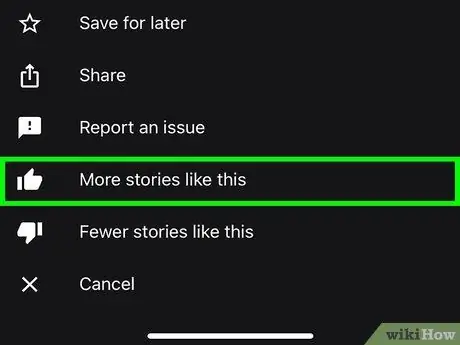
Шаг 4. Попросите, чтобы в будущем вы узнали больше о конкретной теме
Чтобы одобрить тему и запросить ее в будущих результатах новостей, сделайте следующее:
- Коснитесь трех горизонтальных точек ⋯ (iPhone) или вертикальные точки ⋮ (Android) справа от темы.
- Нажмите Больше подобных историй.
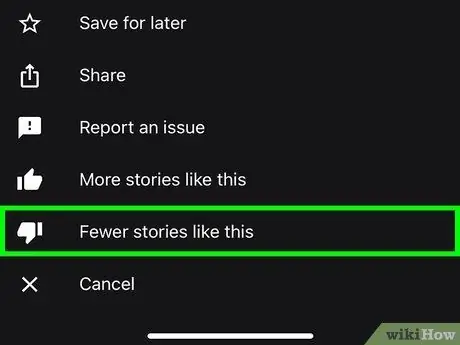
Шаг 5. Избегайте конкретных тем в будущем
Если вы не хотите обсуждать конкретную тему на странице «Для вас»:
- Коснитесь трех горизонтальных точек ⋯ (iPhone) или вертикальные точки ⋮ (Android) справа от темы.
- Нажмите Меньше подобных историй.
- Если вы хотите больше не скрывать эту тему, коснитесь фото профиля в правом верхнем углу, выберите Источники и темы, которые вы видите меньше, и коснитесь знака минус рядом с названием источника.
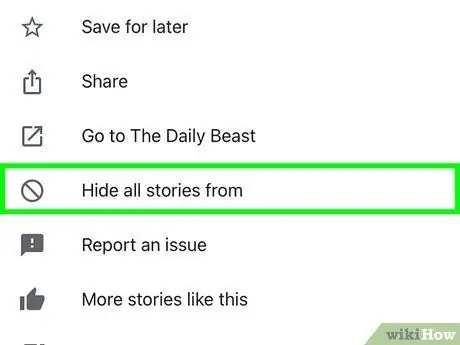
Шаг 6. Скройте источник из ваших новостей
Если вы натолкнулись на источник, из которого не хотите видеть статьи, вы можете скрыть этот источник. Вот как:
- Коснитесь трех горизонтальных точек ⋯ (iPhone) или вертикальные точки ⋮ (Android) справа от темы.
- Нажмите Скрыть все истории из [источник].
- Если вы хотите, чтобы в будущем источник отображался, коснитесь фотографии своего профиля в правом верхнем углу, выберите Источники и темы, которые вы видите меньше, и коснитесь знака минус рядом с названием источника.
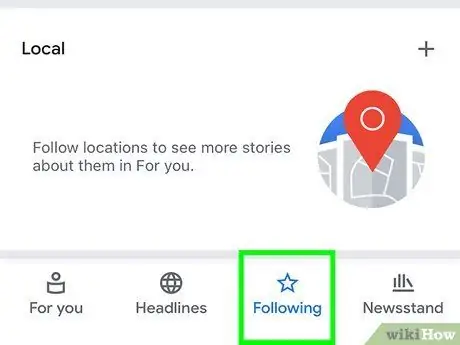
Шаг 7. Коснитесь вкладки «Следующие»
Это значок звездочки внизу экрана. Здесь отображаются все темы и источники, на которые вы подписаны.
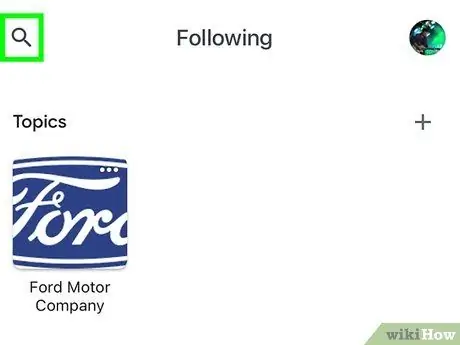
Шаг 8. Следуйте теме, источнику или поиску
Если вы хотите видеть статьи об определенных людях или темах на странице «Для вас», вы можете следить за интересами в Новостях Google. Вы также можете следить за определенными источниками, такими как ваши любимые новостные сайты. Вот как:
- Коснитесь лупы в верхнем левом углу.
- В строке поиска введите тему (например, знаменитость или операционную систему) или источник (например, газету или веб-сайт).
- Если ваша тема или источник доступны для отслеживания, нажмите на звездочку рядом с ними.
- Если нет официальной темы или источника для поиска, коснитесь результата поиска (или предлагаемого поиска) с лупой рядом с ним. Теперь вы можете следить за этой строкой поиска, коснувшись начала в правом верхнем углу.
- Нажмите кнопку «Назад», чтобы вернуться на следующую страницу.
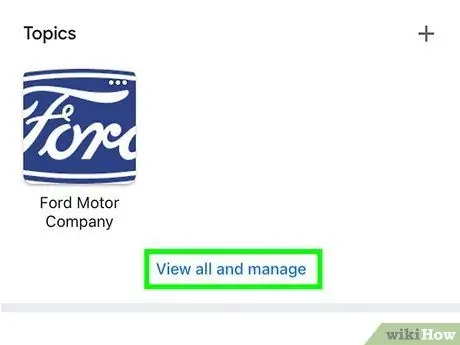
Шаг 9. Управляйте темами, источниками и поисковыми запросами, на которые вы подписаны
- Нажмите «Просмотреть все и управлять» в разделе «Темы», чтобы просмотреть все темы, на которые вы подписаны. Чтобы перестать следить за темой, коснитесь трех точек справа от темы, а затем выберите Прекратите следить за этой темой. Нажмите кнопку «Назад», чтобы вернуться к подписке.
- Чтобы перестать следить за источником, коснитесь Просмотреть все и управлять в разделе "Источники" коснитесь трех точек рядом с источником и выберите Прекратите подписываться на этот источник.
- Чтобы перестать следить за поиском, коснитесь Просмотреть все и управлять в разделе «Сохраненные поиски» коснитесь трех точек рядом с источником и выберите Прекратите следить за этим поиском.
- Если вы хотите изменить свое местоположение или отслеживать более одного, коснитесь Просмотреть все и управлять в разделе «Местные» и найдите новое место, а затем нажмите на звездочку рядом с ним. Затем вы можете сделать новое местоположение местоположением по умолчанию, нажав на три точки рядом с ним и выбрав Сделать основным.
Метод 2 из 2: на компьютере
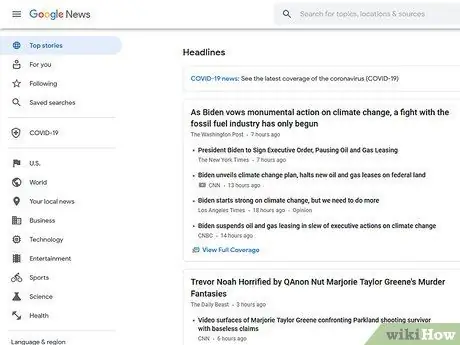
Шаг 1. Перейдите на https://news.google.com в веб-браузере
Это официальный сайт Google News.
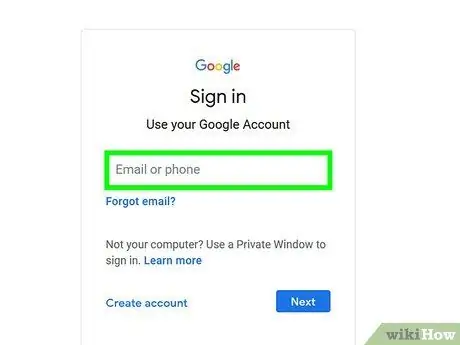
Шаг 2. Войдите в свою учетную запись Google
Если вы не вошли в свою учетную запись Google, нажмите синий Войти в правом верхнем углу страницы, чтобы сделать это сейчас. Вы должны войти в свою учетную запись Google, чтобы персонализировать свою страницу новостей Google.
Пропустите этот шаг, если вы видите изображение своей учетной записи в правом верхнем углу страницы
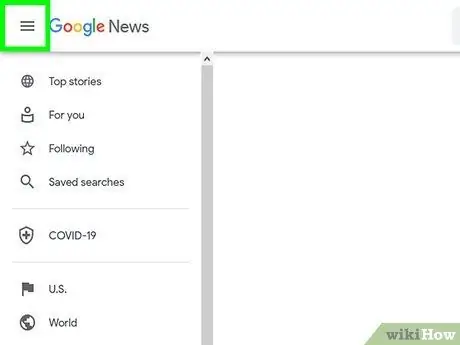
Шаг 3. При необходимости щелкните меню ☰
По умолчанию вы должны увидеть боковую панель со списком параметров в левой части страницы (Главные новости, Для вас и т. Д.). Если вы не видите этот список, щелкните три горизонтальные линии в верхнем левом углу страницы, чтобы открыть это меню.
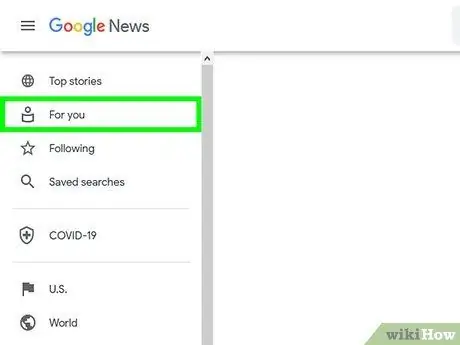
Шаг 4. Щелкните вкладку Для вас
Эта вкладка находится в верхней части левого меню. Это отображает список новостей Google, адаптированный для вас.
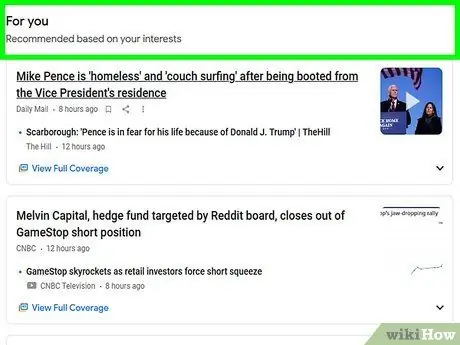
Шаг 5. Просмотрите подборку новостей Google за вас
Вы можете прокрутить список новостных статей вниз, чтобы увидеть все новости, которые Google считает важными для вас.
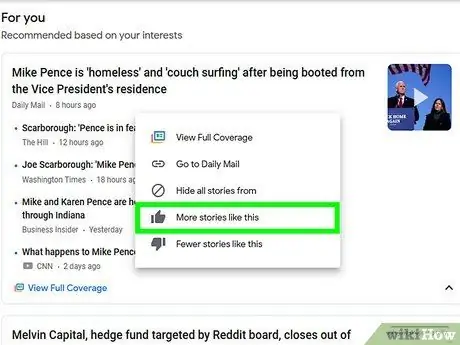
Шаг 6. Запросите больше статей на определенную тему
Когда вы найдете в разделе «Для вас» статью, которая вас интересует, вы можете указать Новостям Google показать вам больше контента, похожего на эту статью. Вот как:
- Наведите курсор мыши на заголовок статьи.
- Щелкните три вертикальные точки ⋮ чуть ниже ссылки.
- Нажмите Больше подобных историй.
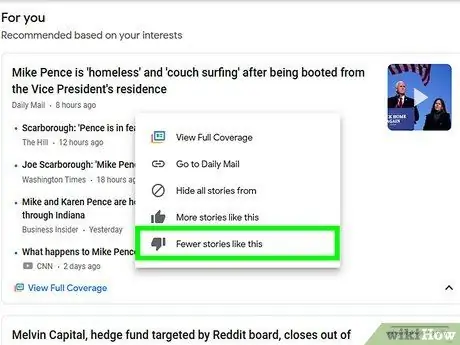
Шаг 7. Избегайте конкретных тем в будущем
Так же, как вы можете запросить дополнительную информацию по определенной теме, вы также можете избежать тем в будущем, выполнив следующие действия:
- Наведите курсор мыши на заголовок статьи.
- Щелкните три вертикальные точки ⋮ чуть ниже ссылки.
- Нажмите Меньше подобных историй.
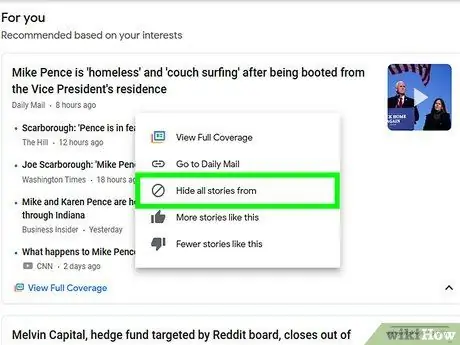
Шаг 8. Скройте весь источник из ваших новостей
Если вы найдете источник, из которого вы не хотите читать новости, вы можете скрыть источник от будущих результатов новостей, выполнив следующие действия:
- Наведите курсор мыши на заголовок статьи.
- Щелкните три вертикальные точки ⋮ чуть ниже ссылки.
- Нажмите Скрыть все истории из [источник] в появившемся раскрывающемся меню.
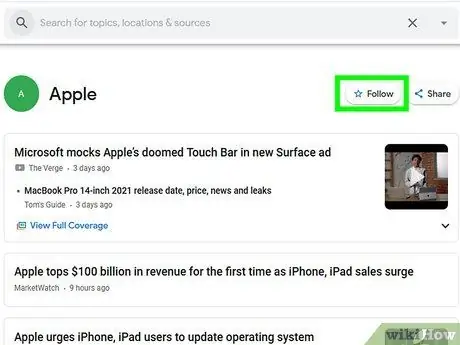
Шаг 9. Следите за новой темой, источником или поиском
Если вы хотите видеть статьи об определенных людях или темах на странице «Для вас», вы можете следить за интересами в Новостях Google. Вы также можете следить за определенными источниками, такими как ваши любимые новостные сайты, а также за результатами поиска. Вот как:
- Введите тему, название, место, публикацию или другое ключевое слово в строку поиска вверху страницы и нажмите Входить или Возвращение. Статьи, относящиеся к этой теме, появятся в результатах поиска.
- Щелкните значок Следовать кнопку (со звездочкой) на правой панели, чтобы следить за темой или источником.
- Если нет официальных тем или источников, на которые можно подписаться, которые соответствуют тому, что вы искали, вы можете нажать Сохранить справа, чтобы следить за самим поиском.
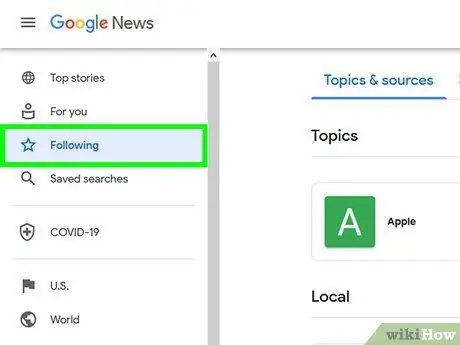
Шаг 10. Щелкните вкладку «Следующие», чтобы управлять темами, на которые вы подписаны
Когда вы следите за темой, выбираете просмотр статей из определенного источника или просите показать больше статей, таких как существующая статья, эти темы добавляются в ваш список подписок. Список разделен на категории: «Темы», «Местные» и «Источники».
- Чтобы перестать следить за темой или источником, щелкните три вертикальные точки рядом с его названием и выберите Удалить из библиотеки.
- Ваше местоположение автоматически добавляется в раздел «Местные». Чтобы изменить свое местоположение или следить за другими местоположениями, щелкните значок Управляйте местными новостями ссылка. Используйте строку поиска для поиска города или почтового индекса, а затем щелкните звездочку, чтобы перейти к этому месту.
- Чтобы перестать следить за результатами поиска, нажмите Сохраненные поиски вверху страницы щелкните три точки рядом с поисковыми запросами и выберите Удалить из библиотеки.
подсказки
- Возможно, вам придется несколько раз удалить статьи в нежелательной теме из Новостей Google, прежде чем они перестанут появляться.
- При использовании мобильного приложения Google News вы можете изменить определенные настройки, такие как способ представления градусов (например, по Фаренгейту) или настройки приложения Google (например, какие приложения Google имеют доступ к Google News) из Настройки страница.