
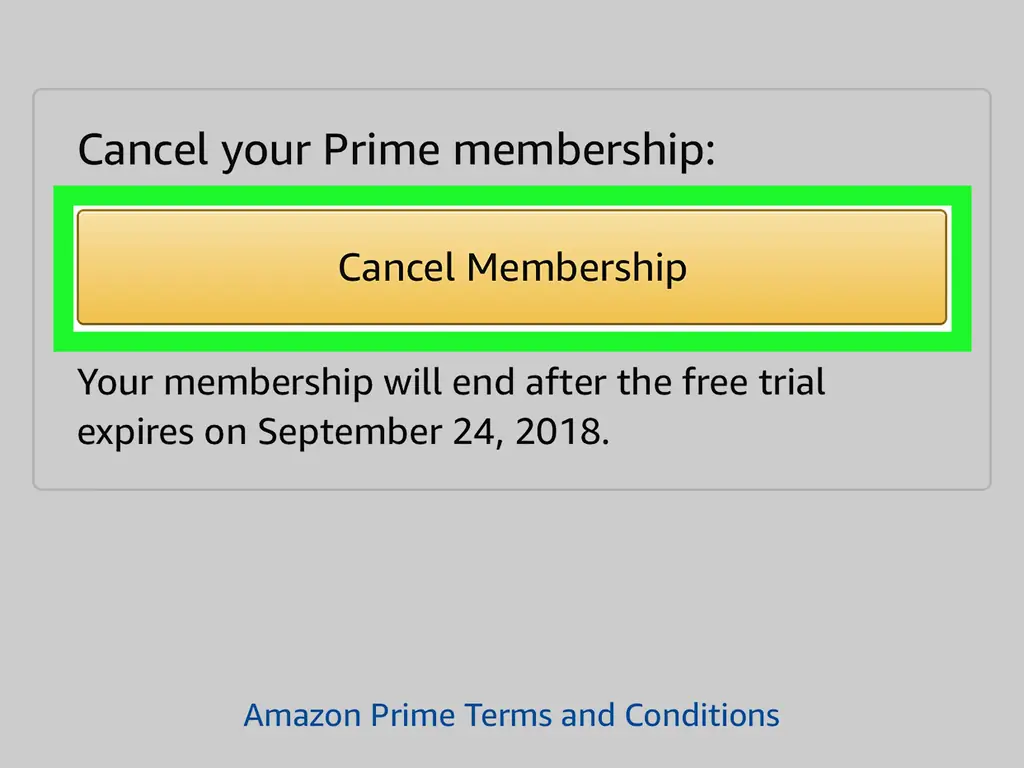
Из этой статьи вы узнаете, как отменить членство в Amazon Prime, чтобы предотвратить его продление. Сделать это можно как на сайте Amazon, так и в приложении Amazon.
Шаги
Метод 1 из 2: на рабочем столе
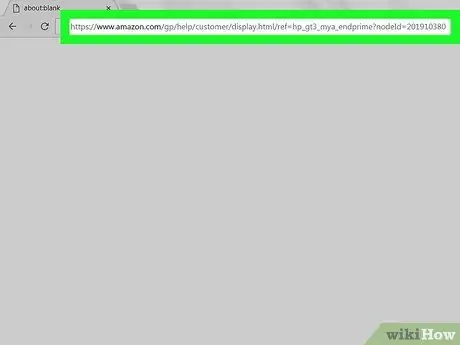
Шаг 1. Откройте страницу отмены Amazon Prime
Перейдите на эту страницу в веб-браузере вашего компьютера. Вы перейдете на страницу «Завершить свое членство в Amazon Prime».
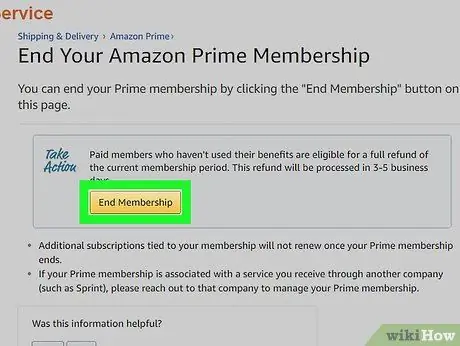
Шаг 2. Щелкните Завершить членство
Это желтая кнопка в верхней части страницы. Вы перейдете на страницу входа.
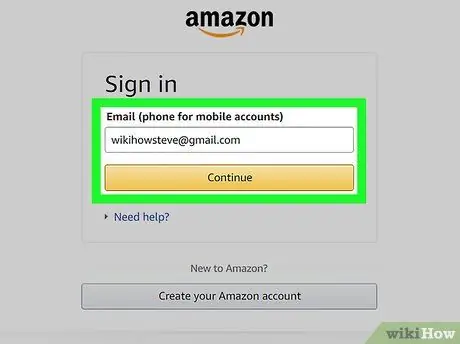
Шаг 3. Войдите в Amazon
Введите свой адрес электронной почты и пароль, затем нажмите Войти. Это подтвердит вашу учетную запись.
Даже если вы уже вошли в свою учетную запись Amazon, вам все равно нужно нажать Войти в середине страницы.
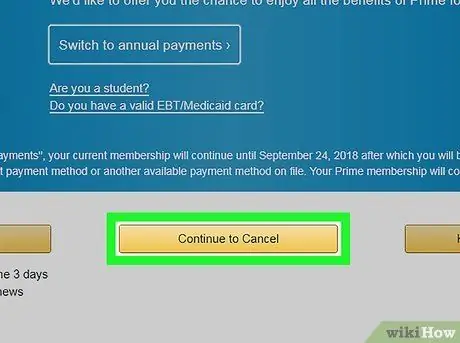
Шаг 4. Нажмите «Продолжить», чтобы отменить
Это желтая кнопка внизу страницы.
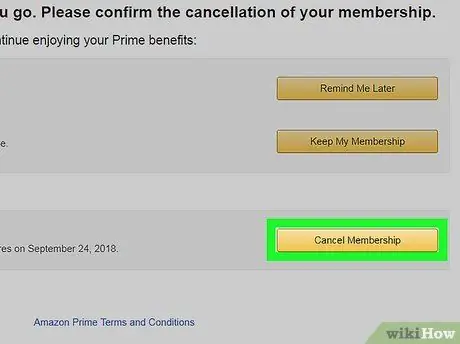
Шаг 5. Завершите свое членство в Amazon Prime
Здесь у вас есть два варианта: щелкнуть Конец сейчас отменит Prime на оставшуюся часть текущего платежного цикла и вернет часть вашего платежа Prime за месяц, нажав Окончание [Дата] позволит вам продолжать использовать Amazon Prime до тех пор, пока он не будет продлен.
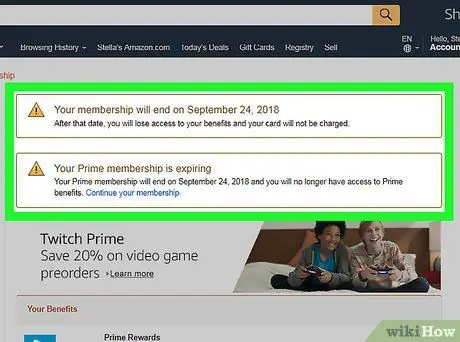
Шаг 6. Дождитесь появления страницы подтверждения
Когда вы видите страницу «Отмена подтверждена», значит ваше членство Prime было отменено.
Метод 2 из 2: на мобильном телефоне
Шаг 1. Откройте Amazon
Коснитесь значка приложения Amazon, который напоминает логотип «амазонки» над тележкой для покупок.
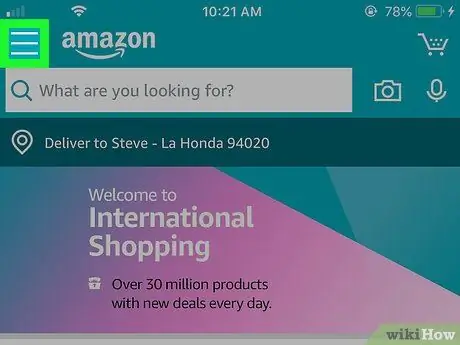
Шаг 2. Коснитесь ☰
Это трехстрочный значок в верхнем левом углу экрана. Откроется всплывающее меню.
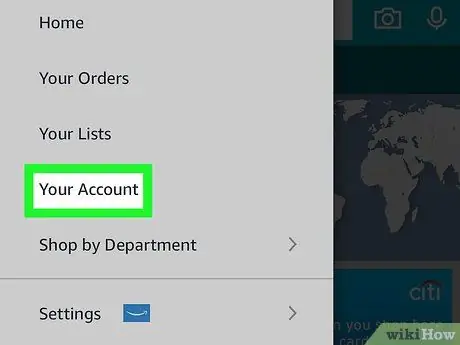
Шаг 3. Нажмите «Ваша учетная запись»
Вы найдете эту опцию в верхней части всплывающего меню.
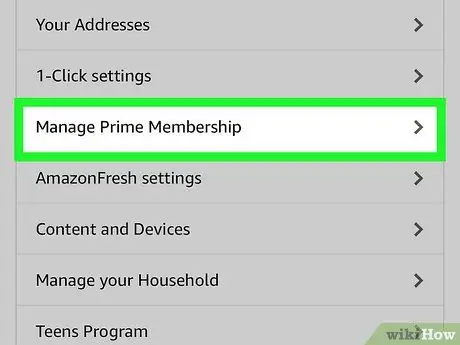
Шаг 4. Нажмите «Управление основным членством»
Он находится в разделе меню «Настройки учетной записи».
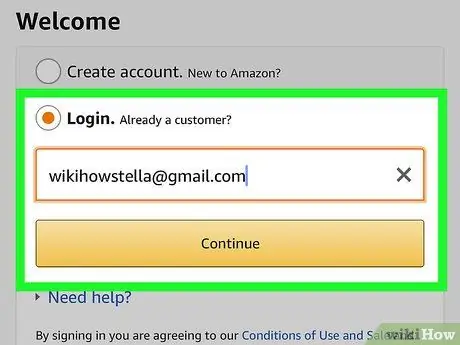
Шаг 5. Войдите в Amazon
При появлении запроса введите свой адрес электронной почты и пароль.
- Даже если ваш логин сохранен, вам все равно придется нажать Войти здесь.
- Если вы используете iPhone с Touch ID, вам может быть предложено отсканировать отпечаток пальца.
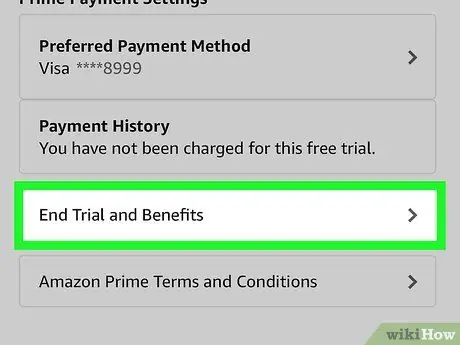
Шаг 6. Прокрутите вниз и нажмите «Завершить членство»
Эта опция находится внизу страницы. Вы перейдете к началу подтверждения отмены.
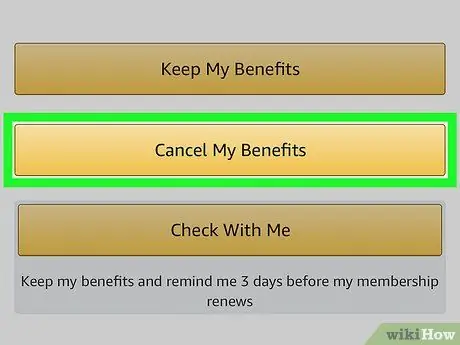
Шаг 7. Прокрутите вниз и коснитесь «Я не хочу пользоваться своими преимуществами»
Он находится внизу страницы.
У вас может не быть этой опции. Если да, переходите к следующему шагу
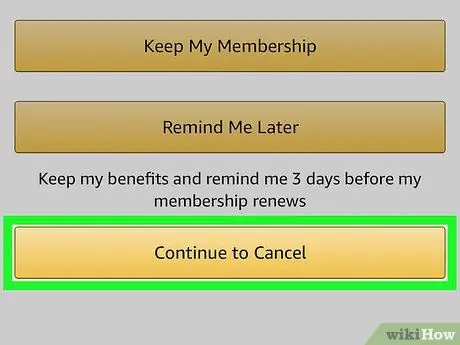
Шаг 8. Прокрутите вниз и нажмите «Завершить членство»
Вы найдете эту опцию внизу страницы.
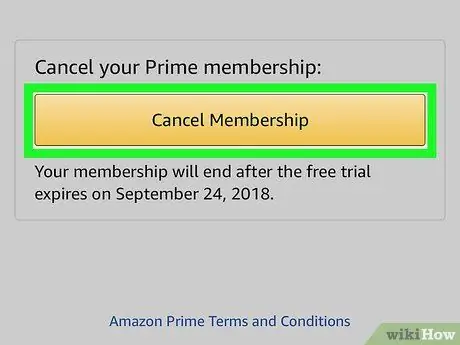
Шаг 9. Нажмите Завершить на [Дата]
Он находится посередине экрана. Это отменит автоматическое продление вашего членства Prime; в конце текущего платежного цикла ваше членство будет прекращено.