
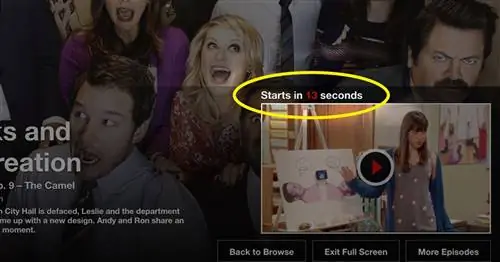
Не позволяйте вашему ребенку втянуться в очередную серию.
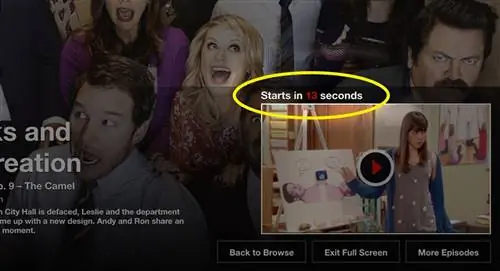
Несколько секунд. Это все время, которое у вас есть в конце потокового телешоу или видео на YouTube, чтобы нажать «Стоп», прежде чем начнется следующий эпизод, и ваш ребенок зацепится. Предполагая, что вы слишком медлительны, как и большинство людей, следующее, что вы знаете, это еще одно видео распаковки в очереди. Вот почему у вас есть раковина, полная грязной посуды: Autoplay позволяет легко потерять три часа ночи на просмотр всего лишь еще одного эпизода Westworld.
Автозапуск, конечно, виноват. Это настройка видео по умолчанию, которую используют онлайн-сервисы потокового вещания, такие как YouTube и Netflix, чтобы пользователи, дети и взрослые, были привязаны к их контенту, будь то новый сериал или «захватывающее» видео восьмилетнего энтузиазма, открывающего Nerf. пистолет. А поскольку они хотят, чтобы вы и ваши дети были в сети как можно дольше, она всегда включена.
Но это не обязательно. На самом деле, как и при настройке родительского контроля, отключить автовоспроизведение на всех основных потоковых сервисах почти так же просто, как разрешить запуск следующего видео. То есть он не требует особых усилий и может быть отключен за несколько простых шагов. Вот как вы это делаете на YouTube, Hulu, Amazon и Netflix.
YouTube
1. Запустить видео.
2. Нажмите на синий ползунок «Автовоспроизведение» в верхней части столбца «Далее» справа от видео. (Обратите внимание: если вы выберете видео, которое является частью «Непрерывного плейлиста», синий ползунок не появится.) 3. Когда ползунок становится серым, автовоспроизведение отключено и следующее предлагаемое видео не запускается. Ваш браузер должен запомнить настройки при следующем посещении страницы.
Netflix
1. Наведите курсор на значок «Профили» в правом верхнем углу экрана и нажмите «Учетная запись».
2. Прокрутите вниз до раздела «Мой профиль» и выберите «Настройки воспроизведения». 3. В разделе «Автовоспроизведение» снимите флажок «Автоматическое воспроизведение следующего эпизода». 4. Нажмите «Сохранить». Вот и все. Теперь и вы, и ваши дети можете вернуться к чему-то более конструктивному.
Amazon Prime Video
1. Перейдите в Prime Video и выберите «Настройки» в правой части строки меню.
2. Прокрутите вниз до «Настройки игрока» и установите флажок «Выкл.» в разделе «Автовоспроизведение». Он должен сохраниться автоматически и поставить галочку с примечанием «Ваши настройки были сохранены».
Хулу
1. Запустить любое видео.
2. Во время воспроизведения видео прокрутите кнопку «Настройки» в нижней части плеера. Он выглядит как шестеренка и расположен между кнопками «Громкость» и «Полный экран». 3. Нажмите «Выкл.» в разделе «Автовоспроизведение». Эта функция должна оставаться отключенной до тех пор, пока ее не включат снова.