

Если ваш бизнес включает в себя какой-либо тип инвентаря, будь то огромное количество или всего несколько предметов, инвентарь необходимо отслеживать. Вы или ваш бухгалтер можете использовать QuickBooks для хранения информации о запасах, а также для корректировки количества и стоимости запасов в зависимости от текущего рынка. Скорее всего, вы регулярно подсчитываете свои запасы, и любые изменения должны фиксироваться в ваших финансовых записях. Вы не хотите платить налоги за инвентарь, которого у вас нет; поэтому вам всегда следует проводить регулярный подсчет и при необходимости корректировать свои записи. В QuickBooks эти настройки очень просты.
Шаги
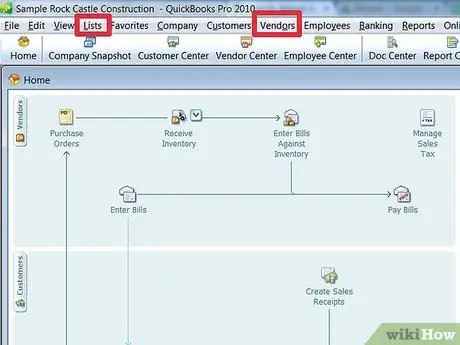
Шаг 1. Выберите «Списки» или «Поставщики»
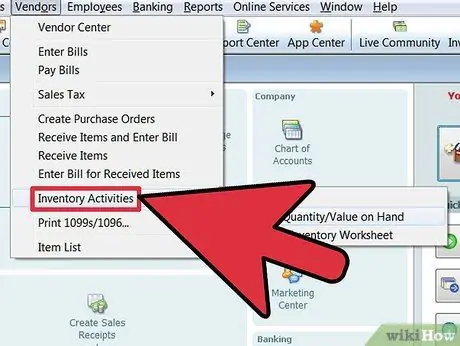
Шаг 2. Выберите «Предметы» в разделе «Списки» или «Действия по инвентаризации» в разделе «Поставщики»
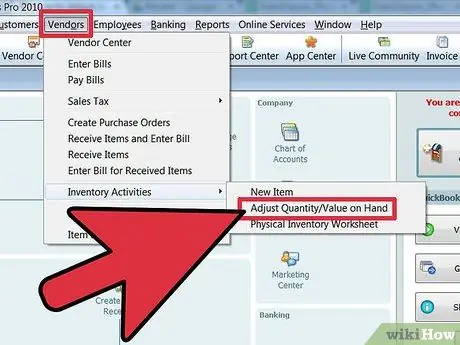
Шаг 3. Выберите «Скорректировать количество / стоимость в наличии» в раскрывающемся списке под списками или поставщиками
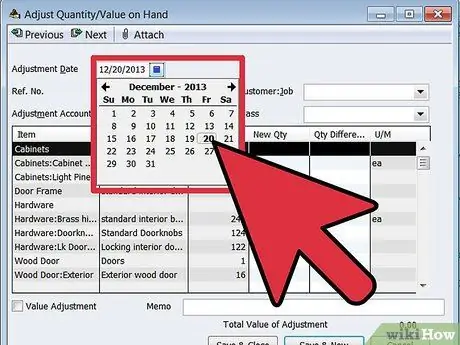
Шаг 4. Введите дату, когда вы произвели физический подсчет инвентаря
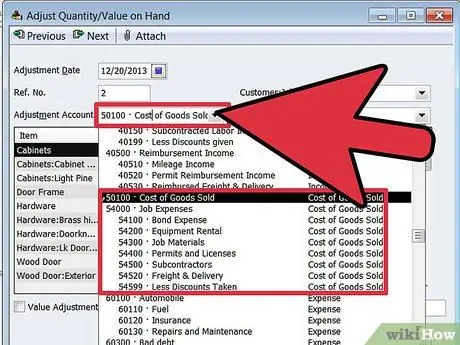
Шаг 5. Выберите счет расходов (товарно-материальную единицу) из открывшегося списка корректировок
Это учетная запись, которую вы выбрали для отслеживания сокращения запасов.

Шаг 6. Определите должность и класс клиента, если применимо, из раскрывающегося списка
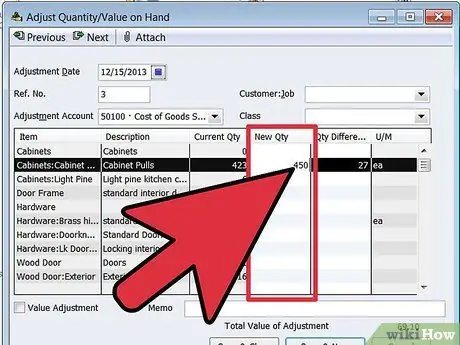
Шаг 7. Введите новый физический счетчик в столбец «Новое количество» или введите новое значение в столбец «Разница в количестве», и QuickBooks рассчитает скорректированное количество за вас

Шаг 8. Установите флажок «Регулировка значения», если вы хотите увидеть развернутую версию открытого окна; однако в этом нет необходимости изменять или корректировать ваш инвентарь

Шаг 9. Введите новый счетчик в столбец «Новое кол-во», если вы используете расширенный метод корректировки значений
Это позволяет вам отмечать товары по мере снижения их рыночной стоимости.
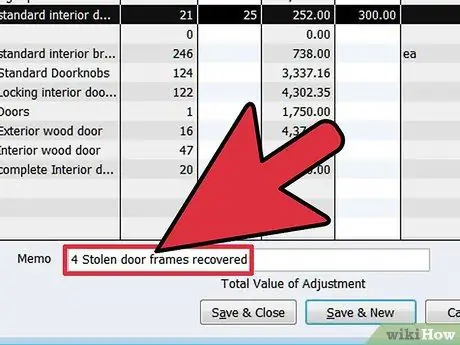
Шаг 10. Используйте текстовое поле «Памятка», чтобы написать краткое описание или примечание, чтобы описать, что вы сделали, кто участвовал в подсчете инвентаря, или другие записи, если это необходимо

Шаг 11. Нажмите кнопку с пометкой «Сохранить и закрыть» или «Сохранить и создать», чтобы записать свои изменения
Видео - с помощью этой службы некоторая информация может быть передана YouTube
подсказки
- Отслеживание запасов - это также хороший способ быть в курсе ваших продаж и обеспечить точность записей о продажах. Если у вас слишком много или слишком мало запасов согласно товарным чекам, вы можете отследить расхождения и внести необходимые корректировки. Это также может помочь вам узнать, не было ли кражи ваших товаров.
- Всегда полезно вести точный инвентарный учет и регулярно проводить инвентаризацию ваших расходных материалов, например, раз в месяц. Вы обязаны платить налоги на товарно-материальные запасы каждый год, поэтому вы всегда хотите иметь не только точный подсчет, но и точную стоимость. Вам разрешается записывать меньшую из ваших покупных цен или справедливой рыночной стоимости ваших инвентарных запасов, поэтому обязательно воспользуйтесь этим при ведении бухгалтерских книг и уплате налогов.