
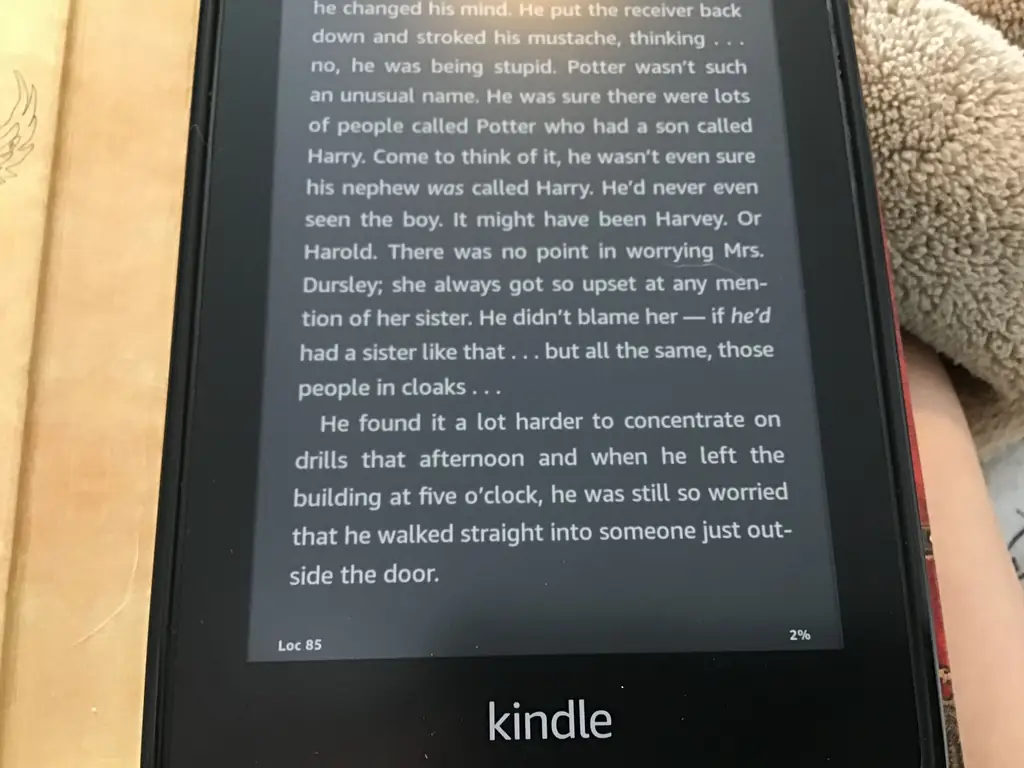
Изменить размер и стиль шрифта на Kindle Paperwhite легко, и поиграться с ним может быть круто. В этой статье wikiHow вы узнаете, как изменить размер и стиль шрифта на вашем Kindle Paperwhite.
Шаги
Часть 1 из 2: изменение стиля шрифта

Шаг 1. Решите, для какой книги вы хотите изменить стиль шрифта
Как только вы решили, нажмите на эту книгу.
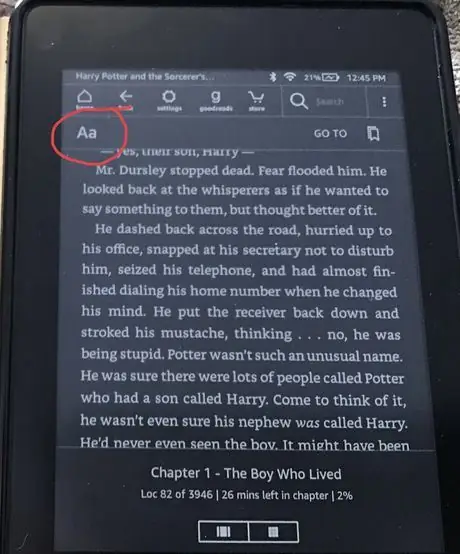
Шаг 2. Нажмите в верхней части экрана
Должна появиться куча разных опций. Выберите «Aa», чтобы изменить стиль шрифта.

Шаг 3. Выберите «Шрифт»
Когда вы нажмете «Aa», у вас будет больше вариантов на выбор. Вы захотите выбрать опцию «Шрифт».

Шаг 4. Щелкните «Семейство шрифтов»
После того, как вы нажмете «Шрифт», вы захотите выбрать «Семейство шрифтов», когда появится следующий экран.

Шаг 5. Выберите другой стиль шрифта
После того, как вы нажмете «Семейство шрифтов», вы должны увидеть разные стили шрифтов. Выберите нужный, а затем нажмите «Семейство шрифтов» с помощью кнопки «Назад» на экране, чтобы вернуться к параметрам шрифта.

Шаг 6. Оставьте варианты
Щелкните над полем, чтобы оставить параметры и вернуться к книге, в которой теперь должен быть ваш новый шрифт.
Часть 2 из 2: изменение размера шрифта
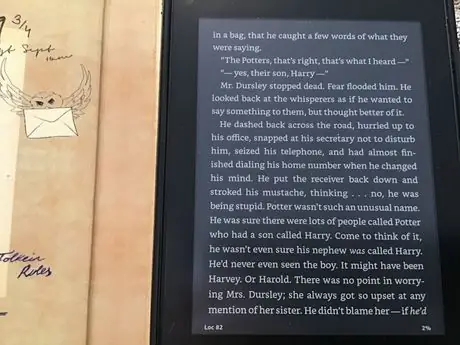
Шаг 1. Решите, для какой книги вы хотите изменить размер шрифта
Как только вы решили, нажмите на эту книгу.
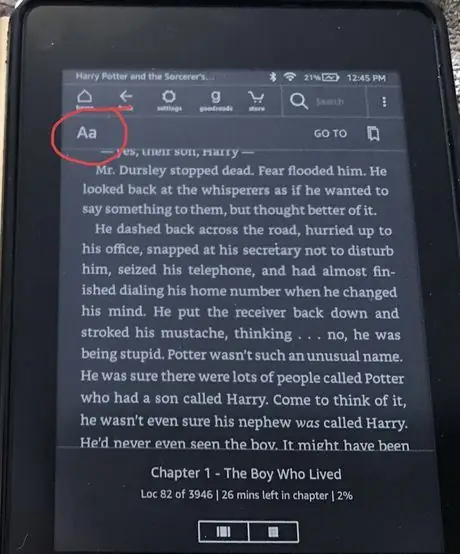
Шаг 2. Щелкните вверху экрана
Щелкните верхнюю часть экрана и, как и при изменении стиля шрифта, вы захотите выбрать «Aa».
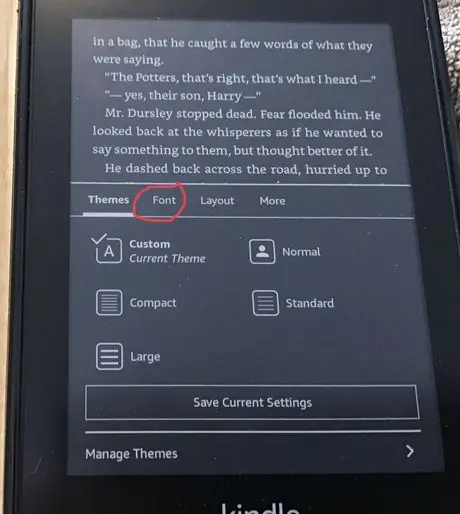
Шаг 3. Выберите «Шрифт»
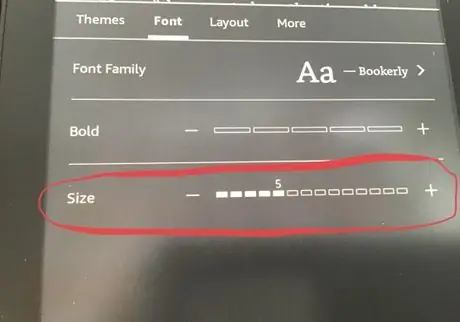
Шаг 4. Измените размер шрифта
Внизу страницы «Шрифт» есть возможность изменить размер шрифта. Нажмите «+», чтобы увеличить шрифт, или «-», чтобы сделать его меньше.
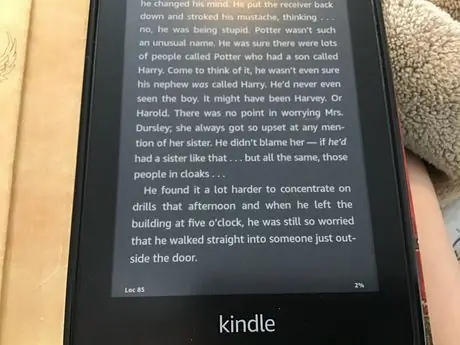
Шаг 5. Оставьте варианты
Как только размер шрифта будет отрегулирован по своему вкусу, нажмите над полем, чтобы вернуться к своей книге.