
Canvas - это система управления обучением, которая позволяет студентам получать доступ к своим курсам со своих личных устройств. Он служит источником общения между учениками и их учителями, чтобы сделать их обучение более практическим. Хотя в каждом университете есть персонализированная версия Canvas, эта wikiHow предоставляет общий обзор, который поможет студентам от входа в систему до правильного использования Canvas в своих классах.
Шаги
Часть 1 из 3: вход на холст
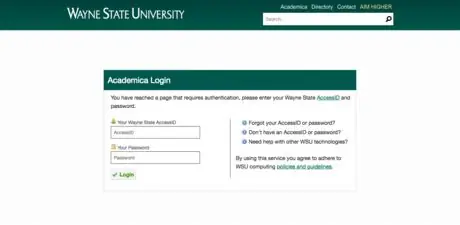
Шаг 1. Откройте новый браузер и найдите Canvas
Каждое учреждение, использующее Canvas, использует один и тот же URL-адрес: canvas. [Название вашей организации].edu
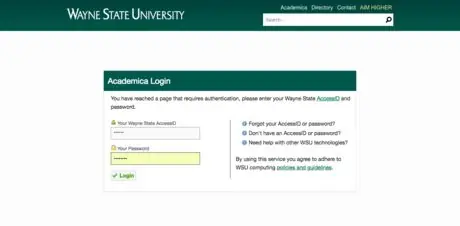
Шаг 2. Введите ваше имя пользователя и пароль
- Каждый университет предоставляет студентам идентификационный номер и пароль для доступа к ресурсам университета.
- Некоторые университеты попросят вас войти в другой домен перед доступом к Canvas.
Часть 2 из 3: Персонализация холста
Шаг 1. Обновите свой профиль
Этот шаг важен, поскольку он устанавливает вашу уникальную личность.
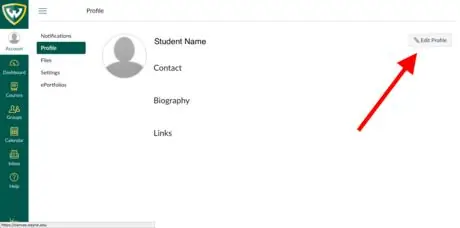
- Щелкните значок «Учетная запись» в левой части панели навигации и щелкните «Профиль».
- Щелкните «Редактировать профиль» в правом верхнем углу.
- Введите свою контактную информацию, например адрес электронной почты, и краткую биографию о себе. Свяжите свое электронное портфолио со своим профилем, чтобы показать свои прошлые достижения!
- По завершении нажмите значок «Сохранить профиль» внизу экрана.
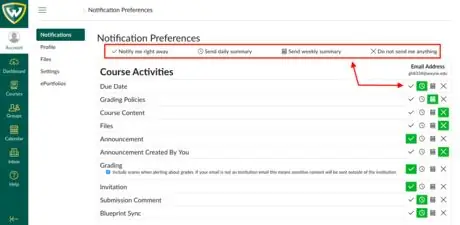
Шаг 2. Обновите настройки уведомлений
Canvas отправит вам уведомление по электронной почте, когда вы получите объявление или у вас есть задание, основанное на ваших предпочтениях в отношении уведомлений.
- Щелкните значок «Учетная запись» в левой части панели навигации и щелкните «Уведомления».
- Выделите время, в которое вы бы предпочли получать уведомление по электронной почте, на основе графики, представленной вверху.
- Убедитесь, что выбранное вами время выделено зеленым цветом, и оно автоматически сохранится для вас.
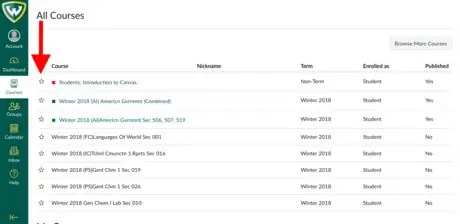
Шаг 3. Выберите свои любимые курсы
Ваша панель управления предоставляет обзор всех курсов, на которые вы записаны, ваших предстоящих заданий и доступ к вашим оценкам. Персонализация курсов, которые вы хотите просматривать на панели инструментов, поможет вам оставаться организованным.
- Щелкните значок «Курсы» в левой части панели навигации и найдите термин «Все курсы».
- Щелкните звездочку рядом с текущими или избранными курсами, чтобы разместить их на панели инструментов.
- Вернитесь на панель управления, чтобы увидеть выбранные вами курсы.
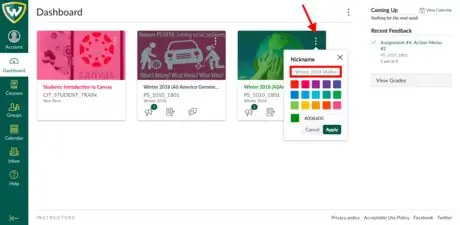
Шаг 4. Настройте свои курсы
Canvas позволяет пользователям переименовывать и кодировать свои курсы цветом, чтобы помочь им идентифицировать различные классы.
- На панели управления щелкните меню «Параметры», которое обозначено тремя вертикальными точками.
- Переименуйте свои курсы и выберите определенный цвет, который поможет вам отличить его от других классов.
- По завершении нажмите «Применить».
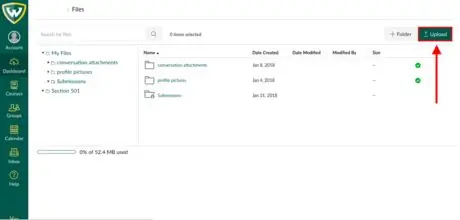
Шаг 5. Управляйте своими файлами
Canvas включает область, в которую вы можете загружать свои файлы, что позволяет вам получать к ним доступ на любом устройстве, если вы вошли в Canvas.
- Щелкните значок «Учетная запись» в левой части панели навигации и щелкните «Файлы».
- Щелкните значок «Загрузить» в правом верхнем углу и загрузите файлы со своего компьютера.
- Щелкните значок «Папка» рядом со значком «Загрузить», чтобы поместить файлы в определенные папки.
Шаг 6. Войдите в свой почтовый ящик
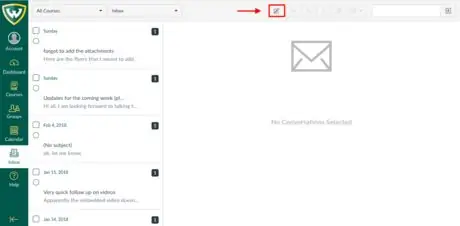
В вашем почтовом ящике находятся все ваши важные объявления от ваших профессоров. Вы также можете напрямую отправить им сообщение через свой почтовый ящик.
- Щелкните значок «Входящие» на панели навигации.
- Напишите электронное письмо, щелкнув значок с карандашом в правом верхнем углу.
Шаг 7. Используйте календарь Canvas
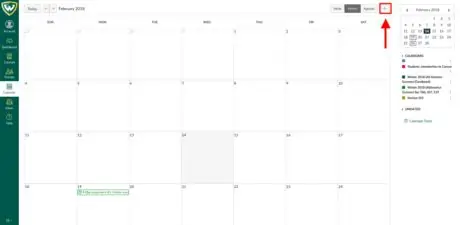
Canvas удобен для студентов и предоставляет календарь, который поможет вам оставаться организованным. Он выделяет ваши классы цветом и автоматически обновляет задания по мере их публикации вашим профессором.
- Щелкните значок «Календарь» на панели навигации.
- Добавьте важные даты, щелкнув значок + в правом верхнем углу. Введите дату и время и после завершения нажмите «Отправить».
Часть 3 из 3: Использование Canvas для ваших курсов
Шаг 1. Прочтите программу курса
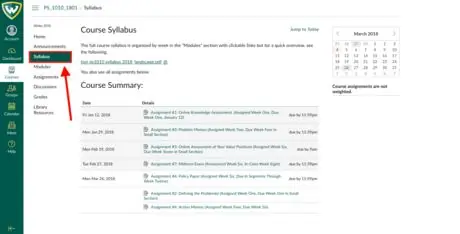
Каждый класс содержит программу курса с обзором заданий, проектов и экзаменов на семестр.
- На панели управления щелкните любой конкретный курс.
- Нажмите на опцию «Syllabus», расположенную на левой панели курса, и прочтите предоставленную информацию.
Шаг 2. Отправьте задания
Задания являются важной частью вашего успеха в классе, и профессора часто просят вас написать работу или заполнить документ, который потребует от вас представить его в установленный срок.
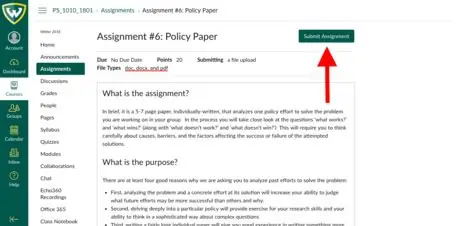
- Внутри курса щелкните значок «Задания», чтобы найти свою работу.
- Выполните необходимые задания в разделе «Предстоящие задания».
- После завершения щелкните значок «Отправить задание», чтобы загрузить свою работу.
- Загрузите необходимые документы по направлению вашего профессора и нажмите «Отправить задание».
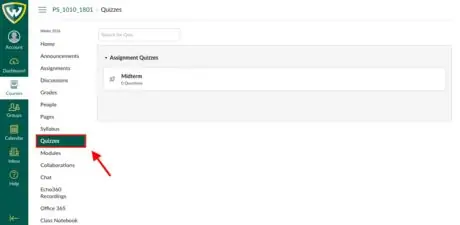
Шаг 3. Пройдите викторины
Иногда преподаватели просят вас пройти онлайн-тест, чтобы проверить свои знания по предмету.
- Внутри вашего конкретного курса щелкните значок «Викторины» на левой панели. Иногда тесты могут появляться на вкладке ваших заданий.
- Некоторые викторины предполагают несколько попыток или конкретное ограничение по времени, зависящее от профессора, поэтому прочтите инструкции.
- Отправьте тест с помощью кнопки отправки. В Canvas есть функция, которая автоматически отправит ваш тест, если вы выйдете, не отправив его.
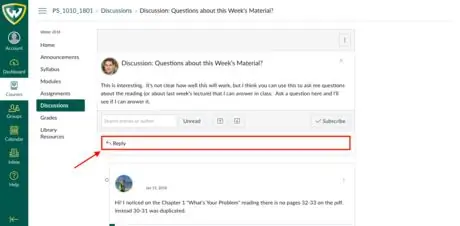
Шаг 4. Участвуйте в обсуждениях
Обсуждения - это общедоступный поток, который позволяет вам делиться своим мнением с преподавателем и одноклассниками.
- Внутри вашего конкретного курса щелкните значок «Обсуждения», расположенный на левой панели.
- Щелкните любое доступное обсуждение и напишите свой комментарий в разделе «Ответить».
- Убедитесь, что вы выполнили все инструкции, предоставленные вашим инструктором, и оставьте свой комментарий, как только закончите.
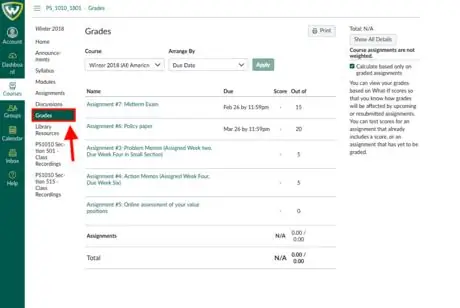
Шаг 5. Проверьте свои оценки
Некоторые из нас теряют сон по ночам с оценками, поэтому Canvas упростил студентам возможность проверять свои оценки прямо с панели инструментов.
- Щелкните значок панели инструментов на панели навигации слева.
- Щелкните значок «Просмотр оценок» в правом нижнем углу, чтобы просмотреть оценки по всем вашим зачисленным курсам.
- Другой способ проверить оценки - перейти непосредственно к конкретному классу и щелкнуть вкладку «Оценки» в меню курса. Здесь будут показаны только оценки для этого класса.
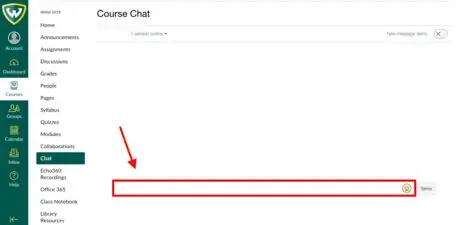
Шаг 6. Пообщайтесь со своим профессором
Canvas обеспечивает быстрый и простой способ обмена сообщениями, который позволяет вам разговаривать со своим профессором, не отправляя электронное письмо.
- Внутри курса щелкните значок «Чат», расположенный на левой панели.
- Введите свое сообщение профессору в пустую строку и нажмите «Отправить», когда закончите.
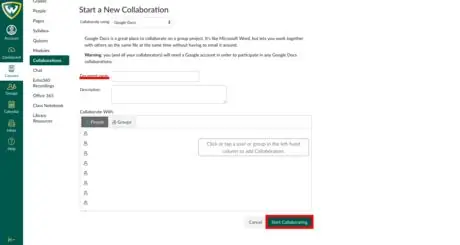
Шаг 7. Выполните групповые задания
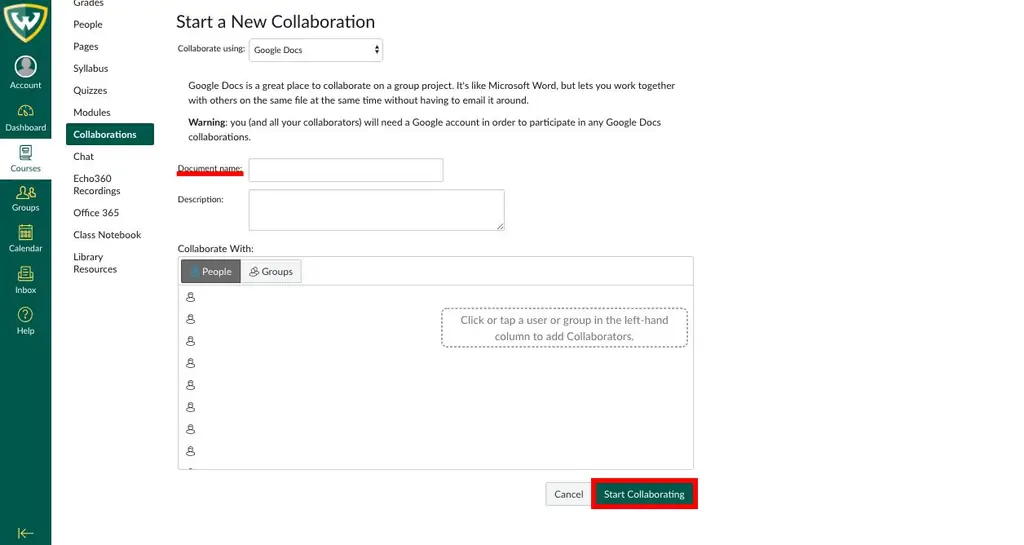
Canvas позволяет учащимся работать вместе и обмениваться заметками прямо с сайта через Документы Google или Office 365.
- Внутри курса щелкните значок «Сотрудничество».
- Выберите между использованием Google Doc или Office 365 и создайте новый документ, введя заголовок.
- Выберите людей из своего списка, с которыми вы хотите сотрудничать.
- После того, как вы выбрали людей, с которыми хотите работать, выберите значок «Начать совместную работу» в правом нижнем углу.
подсказки
- Использование обновленного браузера, такого как Google Chrome, Firefox или Safari, позволит вам без проблем использовать Canvas.
- Для просмотра определенного содержания курса может потребоваться загрузка Flash Player, Acrobat Reader и Java.
- При использовании Canvas также рекомендуется надежное подключение к Интернету.
- Вы можете легко получить доступ к Canvas на ходу с помощью приложения Canvas by Instructure.