
Тире - это изюминка письма, которую часто игнорируют. Они многоцелевые и бывают разных размеров. Два наиболее распространенных тире - это короткое тире (-) и длинное тире (-). Они названы так, потому что длинное тире равно строчной букве «n», а длинное тире равно прописной букве «M». Вы можете использовать эти тире в своем письме, чтобы обозначать перерывы, диалоги и многое другое. Прочтите после прыжка, чтобы узнать, как набирать их в любой ситуации.
Шаги
Метод 1 из 5: Microsoft Word
Шаг 1. Откройте документ Word
Поместите курсор в то место, где должна появиться тире. Когда вы будете готовы ввести тире, используйте одну из следующих комбинаций клавиш.
Короткое тире обычно используется для разделения чисел в диапазоне, а длинное тире может означать разрыв предложения. Стилистически длинное тире действует аналогично круглым скобкам, хотя читается сильнее. См. Это руководство для получения более подробной информации о правильном использовании
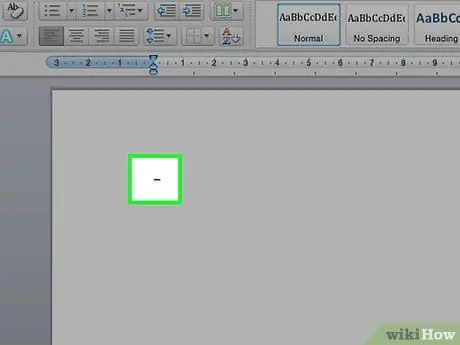
Шаг 2. Напишите короткое тире
Удерживая Ctrl, нажмите - на цифровой клавиатуре. Появится ваш en dash.
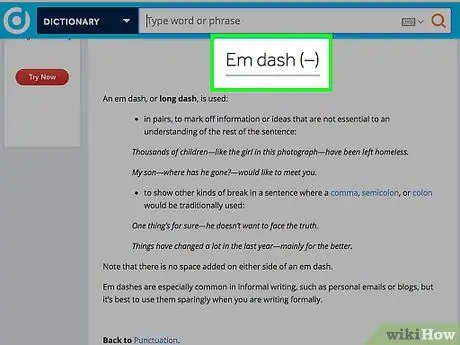
Шаг 3. Напишите длинное тире
Удерживая Ctrl + Alt, нажмите - на цифровой клавиатуре. Появится ваше длинное тире.
Метод 2 из 5. Windows alt="Image" Коды
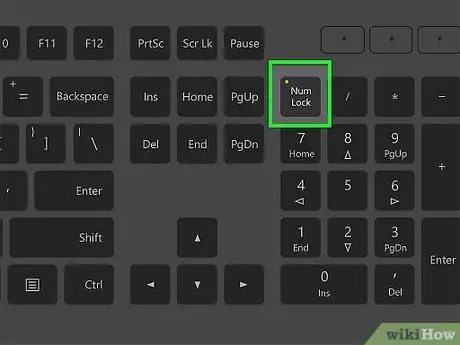
Шаг 1. Используйте этот метод в любом текстовом поле Windows
Почти все версии Windows в Северной Америке и Западной Европе поддерживают коды alt="Image". Это комбинации клавиш, которые можно использовать в любом текстовом поле для доступа к специальным символам, таким как длинное и короткое тире.
Если вы используете ноутбук, вам нужно сначала нажать клавишу NumLock, чтобы активировать цифровую клавиатуру. Нажатие цифровых клавиш в верхней части клавиатуры не приводит к появлению символов
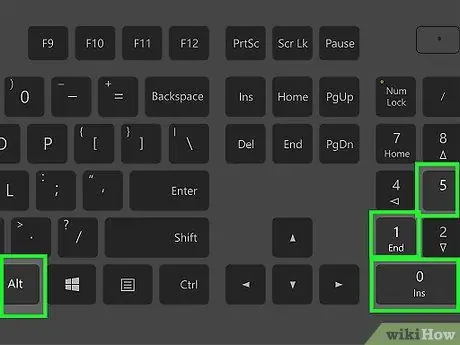
Шаг 2. Напишите короткое тире
Удерживая нажатой клавишу alt="Image", нажмите 0150 на цифровой клавиатуре, а затем отпустите клавишу alt="Image". Короткое тире появится в текстовом поле, где находится курсор.
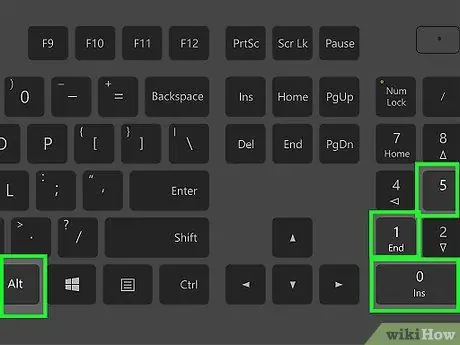
Шаг 3. Напишите длинное тире
Удерживая нажатой клавишу alt="Image", нажмите 0151 на цифровой клавиатуре, а затем отпустите клавишу alt="Image". В текстовом поле, где находится курсор, появится длинное тире.
Метод 3 из 5: Mac OS X
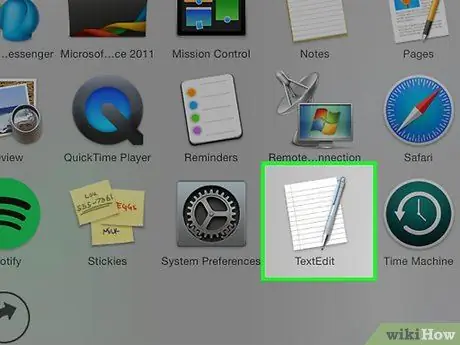
Шаг 1. Используйте этот метод в любом текстовом поле Mac OS X
Почти все версии OS X поддерживают эти коды. Вы можете использовать их в любом текстовом редакторе или любом другом поле, где вы можете вводить текст.
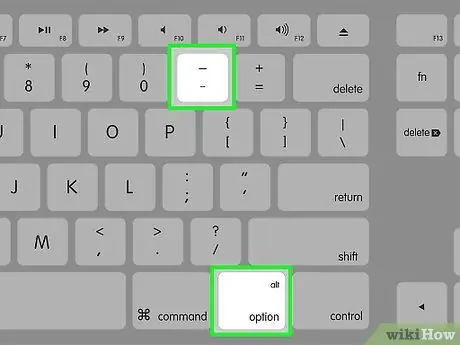
Шаг 2. Напишите короткое тире
Удерживая нажатой клавишу ⌥ Option, нажмите - на цифровой клавиатуре. Появится ваш en dash.
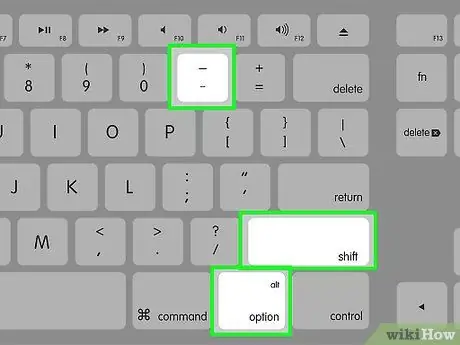
Шаг 3. Напишите длинное тире
Удерживая нажатыми клавиши ⌥ Option + ⇧ Shift, нажмите - на цифровой клавиатуре. Появится ваше длинное тире.
Метод 4 из 5: Linux
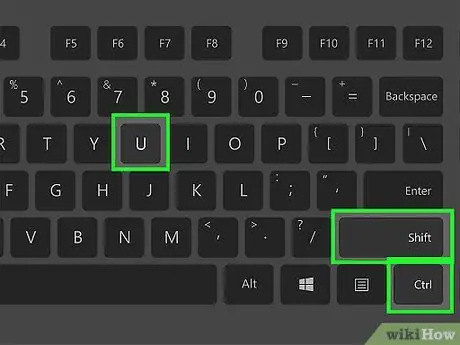
Шаг 1. Используйте коды для создания тире
Как и Windows, Linux поддерживает четырехзначные коды, вызывающие специальные символы. Чтобы получить доступ к вводу кода, поместите курсор в то место, где вы хотите поставить тире, и нажмите Ctrl + ⇧ Shift + U. Вы увидите подчеркнутую букву «u». Введите нужный код, и появится символ.
- Чтобы создать короткое тире, нажмите 2013, а затем нажмите ↵ Enter.
- Чтобы создать длинное тире, нажмите 2014, а затем ↵ Enter.
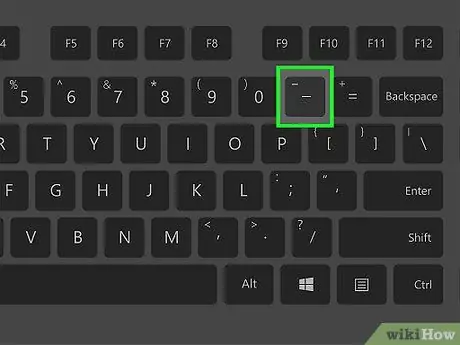
Шаг 2. Используйте клавишу Compose
Если на вашей клавиатуре нет специальной клавиши «Создать», вы можете назначить клавишу на клавиатуре, чтобы она стала клавишей ⎄ Составить, что позволит вам быстро создавать символы. Вам следует выбрать ключ, которым вы обычно не пользуетесь.
- Чтобы сопоставить клавишу ⎄ Compose, откройте «Настройки» в Linux и выберите «Раскладка клавиатуры». Щелкните Параметры, а затем назначьте клавишу на клавиатуре ⎄ Клавиша создания.
- Чтобы создать короткое тире, нажмите ⎄ Compose, а затем -.
- Чтобы создать длинное тире, нажмите ⎄ Compose, а затем ---
Метод 5 из 5: HTML
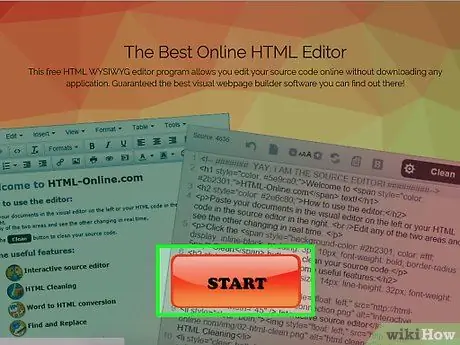
Шаг 1. Откройте редактор HTML
Вы можете использовать специальные HTML-коды для отображения тире на своем веб-сайте. Есть несколько вариантов, и, за исключением ошибок, связанных с конкретным браузером, оба должны выводить одно и то же. Вы можете использовать второй вариант в каждом случае, так как его легче читать, если кто-то просматривает ваш код.
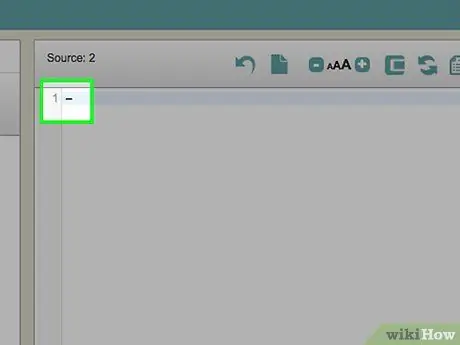
Шаг 2. Напишите короткое тире
Чтобы вставить короткое тире на свой сайт, введите «-» или «-»