
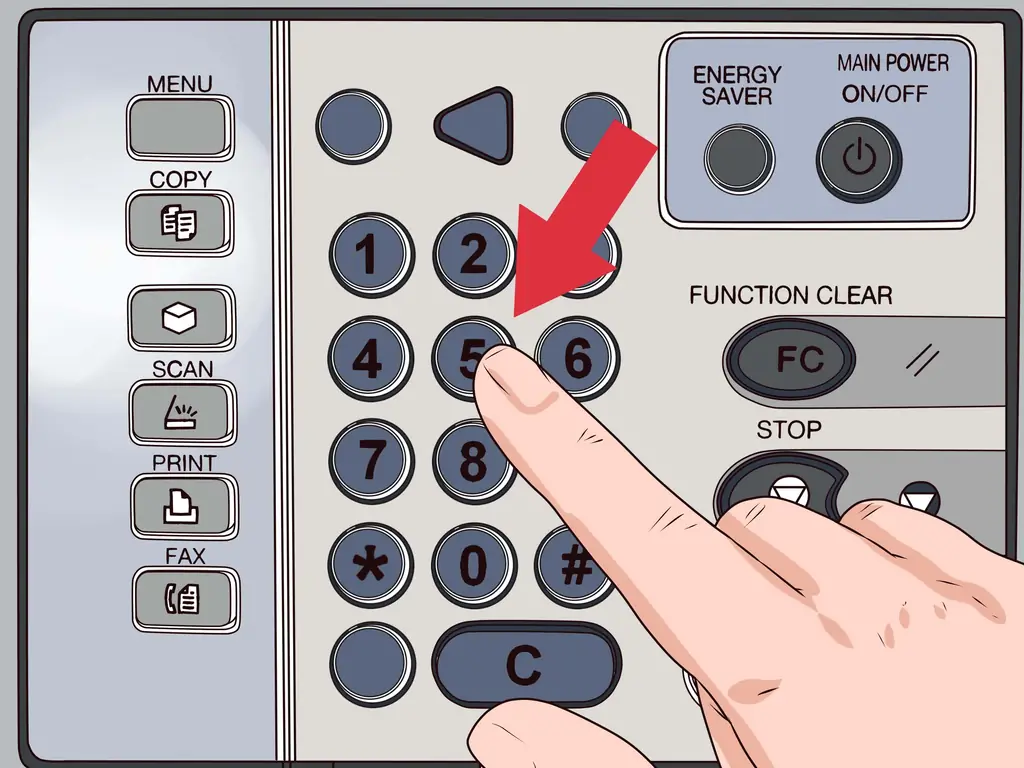
Задача создания фотокопии кажется достаточно простой, но с таким количеством различных копировальных машин трудно точно знать, как работать с каждой из них. Выбор подходящей бумаги, подготовка машины и распознавание важных кнопок могут упростить процесс ксерокопирования.
Шаги
Метод 1 из 4: Подготовка оригиналов
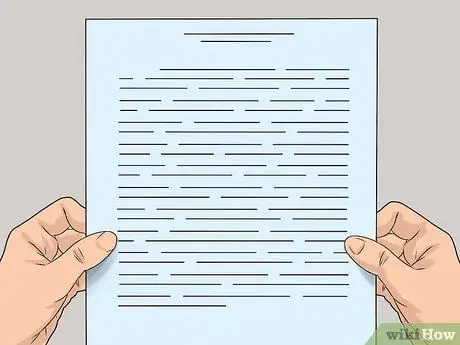
Шаг 1. Выбираем оригинал
Убедитесь, что оригинал в хорошем состоянии. Лучше всего получаются четкие и чистые оригиналы. По возможности печатайте оригиналы на плотной бумаге на струйном или лазерном принтере, чтобы они были свежими и высокого качества.
- Разведите складки и складки. Это может помешать четкости копии. Они плохо переносятся на копии и могут мешать копированию текста или изображений.
- Перед копированием удалите скобы, скотч, порванные страницы и т. Д. Гладкая бумага легко проходит через устройство и снижает вероятность замятия или повреждения.
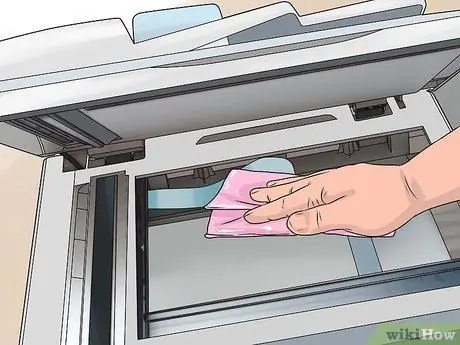
Шаг 2. Протрите стекло
Посторонние предметы, например пыль или грязь на стекле, могут вызвать появление пятен на ваших копиях. Тщательная очистка стекла может сделать копию более чистой.
Отключите машину от сети, чтобы начать чистку стекла. Затем нанесите небольшое количество средства для чистки стекол на мягкую губку и аккуратно сотрите грязь. Немедленно высушите безворсовой тканью. Помните, что никогда не наносите жидкость прямо на стекло, так как она может протечь в машину и вызвать дорогостоящие повреждения
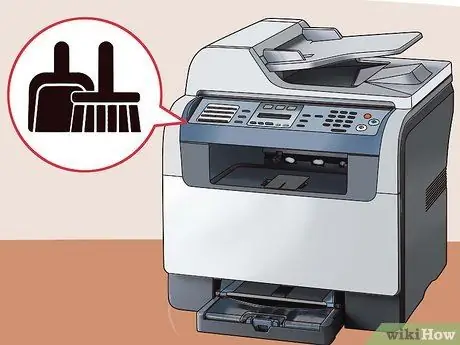
Шаг 3. Содержите машину в чистоте
Осторожное обращение с копировальным аппаратом упрощает процесс ксерокопирования, экономит время и предотвращает отходы, некачественные копии и повреждение аппарата.
- Старайтесь не касаться копировального стекла кончиками пальцев. Это предотвращает попадание грязи и масла с рук на машину.
- Никогда не наклеивайте стикеры на оригинал. Остатки липкой части могут притягивать грязь, которая может повредить как оригинал, так и машину.
Метод 2 из 4: выбор бумаги для копирования
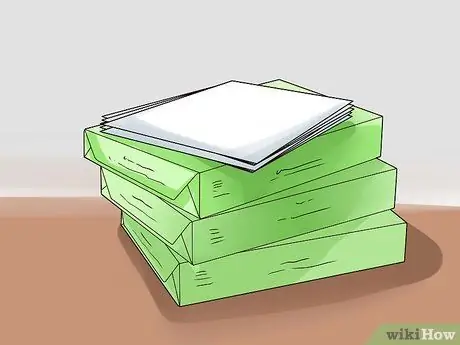
Шаг 1. Выберите бумагу для копирования
Начните с определения плотности бумаги, которую вы хотите использовать.
- Стандартный вес является наиболее экономичным и хорошо работает с высокоскоростными копировальными аппаратами.
- Бумагу средней плотности можно использовать в копировальных аппаратах, струйных или лазерных принтерах. Он немного тяжелее, поэтому подходит для двусторонних копий.
- Плотная бумага имеет гладкую поверхность. Однако из-за своего веса он может замедлить работу или заблокировать копировальный аппарат. Печать оригинала на плотной бумаге на струйном или лазерном принтере может улучшить четкость копии.
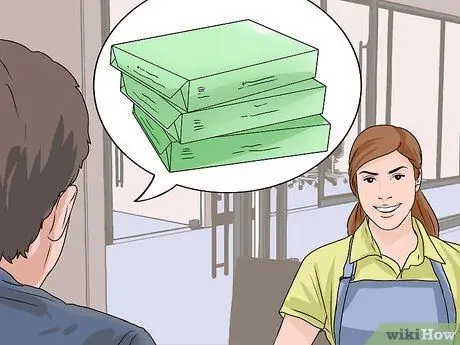
Шаг 2. Спросите у всех
Не бойтесь спрашивать у поставщиков бумаги. Если вы находитесь в офисе, постарайтесь понять, какая бумага хорошо работала в прошлом.
Если вы ограничены в выборе офисной бумаги, спросите, какой метод ксерокопирования лучше всего подходит для вашей машины. Подойдите к кому-нибудь, кого вы заметили, использующему машину, и спросите, есть ли у него какой-нибудь совет для вас
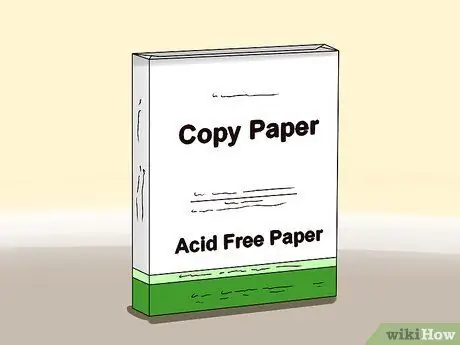
Шаг 3. Выберите бумагу с повышенной яркостью
Это придаст копии более высокий контраст, что облегчит ее чтение. Яркость варьируется от 84 до более 100. Выберите яркость в верхней части спектра.
- Помните, что копии лучше всего печатать с белого или светлого оригинала пастельных тонов, независимо от того, какую цветную копию вы хотите сделать. Оригиналы насыщенного цвета будут копировать серые и могут быть нечитаемыми.
- Выбирайте бескислотную бумагу. Большая часть бумаги не содержит кислоты, но проверить этикетку не помешает.
Метод 3 из 4: подготовка копира
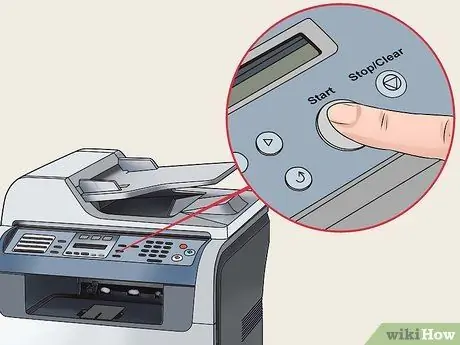
Шаг 1. Нажмите кнопку «Пуск»
Это включит машину. Обычно это большая зеленая кнопка. На нем может быть написано «Пуск» или нет текста. Дайте машине прогреться.
- Найдите время, чтобы найти кнопку «Стоп» или «Отмена» для использования в будущем. Эта кнопка обычно красного цвета.
- Некоторые копировальные аппараты имеют режим энергосбережения. Это позволяет машине продолжать работу, не тратя слишком много энергии. Если устройство находится в режиме энергосбережения, нажатие кнопки «Пуск» должно разбудить его.
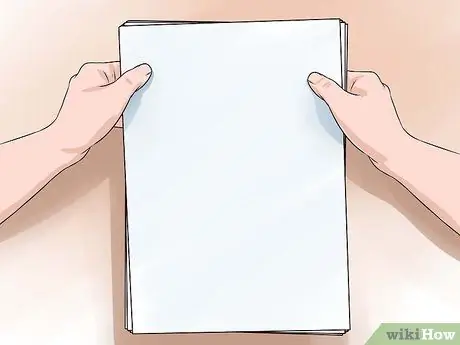
Шаг 2. Сложите листы для копий
Расположите их друг на друге. Возьмите их и выровняйте двумя руками, держа стопку, как бутерброд. Убедитесь, что листы не совпадают или края загнуты.
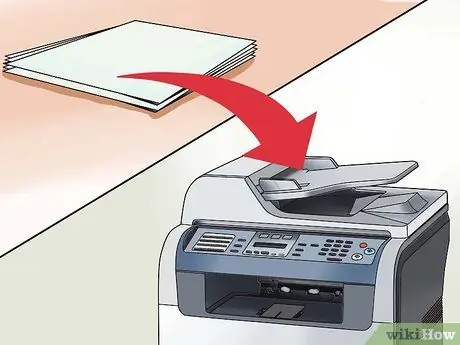
Шаг 3. Поместите чистые листы в лоток для бумаги
Устройство будет вытягивать листы стандартной или средней плотности из лотка для бумаги (или подачи), чтобы сделать копии. Обычно это ящик, расположенный в нижней части машины. Удерживая листы в порядке, аккуратно поместите их в лоток.
Метод 4 из 4: Использование копира
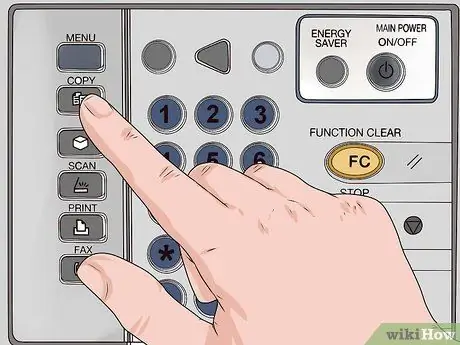
Шаг 1. Выберите функцию ксерокопирования
Это может зависеть от того, имеет ли аппарат копировальное стекло и автоподатчик документов. Эти функции зависят от используемого вами копировального аппарата. Копировальное стекло дает вам больше контроля над вашими копиями. Поместите оригинал лицевой стороной вниз и совместите его со стрелками или полями вокруг стекла для правильного выравнивания. Аппарат должен распознать, когда оригинал помещен на стекло. С помощью стекла легче центрировать оригинал, и у вас есть возможность масштабирования.
- Чтобы увеличить оригинал, запишите размеры изображения, которое вы хотите увеличить, по периметру стекла. Решите, насколько большим вы хотите, чтобы изображение стало. Это ваше целевое измерение. Помните, что не следует выбирать целевой размер больше, чем размер бумаги. Разделите ширину целевого размера на фактическую ширину размера изображения и умножьте полученное значение на 100. Вместо этого вы можете использовать высоту, если хотите. Результат - процент увеличения. Это номер, который вы введете в меню под опцией увеличения или увеличения.
- Устройство автоматической подачи документов - это функция большинства копировальных аппаратов, независимо от их размера. Хотя это дает вам меньше контроля над вашими результатами, это полезно, когда вам нужно скопировать несколько страниц. Просто вставьте оригиналы в лоток подачи по порядку.
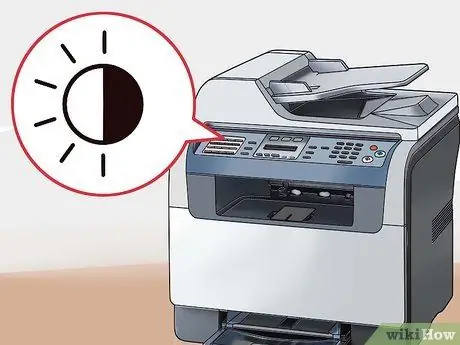
Шаг 2. Отрегулируйте контраст
Контрастность выделит текст и изображения на фоне. Это сделает копии более четкими и удобными для чтения. На большинстве копировальных аппаратов вы выбираете опцию контрастности из меню. Если вы выбрали контраст, используйте шкалу на экране или стрелки на клавиатуре, чтобы указать более высокий или низкий контраст.
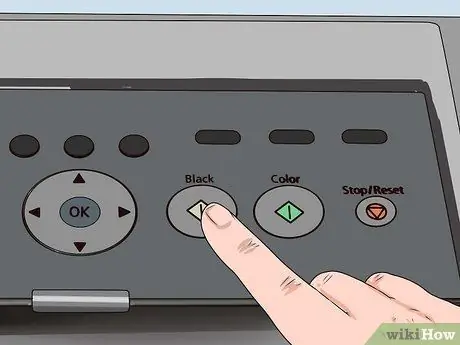
Шаг 3. Выберите светлость или темноту
Для обозначения этого на экране должна быть шкала или стрелки на клавиатуре. Газетную бумагу, цветную в черно-белую или фотографии нужно будет осветлить. Светлый текст, светлые тона или рисунки карандашом необходимо затемнить, чтобы они хорошо отображались.
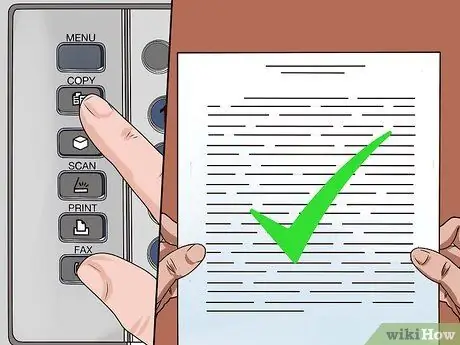
Шаг 4. Сделайте пробную копию
Введите 1 в поле количества и проверьте результат. Если вы удовлетворены, вы можете перейти к большему количеству изображений. Это особенно важно при первом использовании функций контрастности или масштабирования. Копию на стекле также легко сместить. Продолжайте регулировать, пока копии не станут как можно более четкими и центрированными.
- Отрегулируйте настройки в аппарате, если ваша копия не такая, как вам нравится. Страницы, которые были вырваны из записной книжки (рваные края), можно переместить, или на аппарате может быть кнопка сдвига полей, чтобы сделать копию лучше.
- Если бумага застряла, устройство покажет вам место застревания и, возможно, предложит вам выполнить действия, чтобы удалить застрявшую страницу и продолжить.
- Сообщение об ошибке означает, что копировальному аппарату недостаточно информации для начала копирования. Убедитесь, что вы ввели количество и цвет копий.
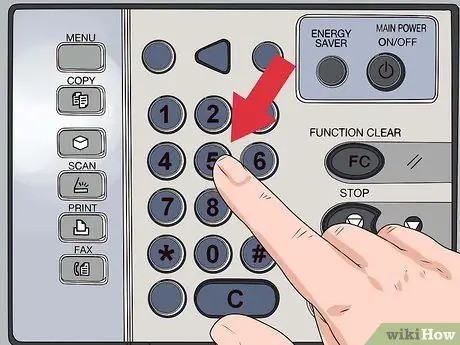
Шаг 5. Выберите количество
Используйте клавиатуру или экран, чтобы ввести необходимое количество копий.
После того, как вы ввели количество, нажмите кнопку большой копии. Если что-то пойдет не так, нажмите красную кнопку «Стоп» или «Отмена». Остановка машины может занять несколько секунд
подсказки
- Для получения наилучших результатов копирования убедитесь, что у вас хороший оригинал.
- Если копируемый объект небольшой, поместите белый лист позади него, чтобы сэкономить чернила и избежать серых или черных контуров вокруг копий.
- Некоторые копировальные аппараты могут выполнять такие функции, как подборка, сшивание или перфорация. Чтобы сэкономить время на выполнение каждой из этих функций вручную, вы можете следовать инструкциям вашего копировального аппарата о том, как их выполнять.
- При копировании газетной или журнальной статьи с изображениями на оборотной стороне (которые могут выглядеть на ваших копиях как призрачные изображения) сначала поместите оригинал на стекло копировального аппарата, а затем поместите на лист темный лист бумаги, прежде чем закрыть крышку. крышка. Это предотвратит появление изображений на ваших копиях в виде призраков.
- Некоторые копировальные аппараты имеют книжный режим и могут форматировать несколько книжных страниц на один лист. Проверьте параметры копирования, чтобы использовать эту функцию.
- Используйте клейкую ленту, белую или белую бумагу поверх областей, которые вы не хотите копировать. Всегда обязательно плотно заклеивайте все края скотчем, чтобы ничего не оторвалось от машины.
Предупреждения
- Если вы копируете на прозрачные пленки, убедитесь, что вы используете прозрачные пленки с пометкой «для копировальных аппаратов», иначе вы рискуете повредить копировальный аппарат.
- Перед копированием дайте белому полностью высохнуть. Жидкость прилипает к стеклу, и ее трудно очистить.
- Перед копированием проверьте такие предметы, как книги, журналы, обложки компакт-дисков, спортивные карточки и т. Д., На предмет информации об авторских правах.
- Авторские права на профессиональные студийные снимки принадлежат фотографу или компании (даже если вы их купили), и на обратной стороне обычно написано «не копировать». Некоторые фотографы позволяют вам приобрести авторские права и использовать эти фотографии по своему усмотрению.
- Государственные бланки, водительские права, паспорта и другие юридические документы могут иметь особые правила ксерокопирования. Сверьтесь с законами штата.
- «Добросовестное использование» может разрешать распространение материалов, защищенных авторским правом, в учебных или исследовательских целях.