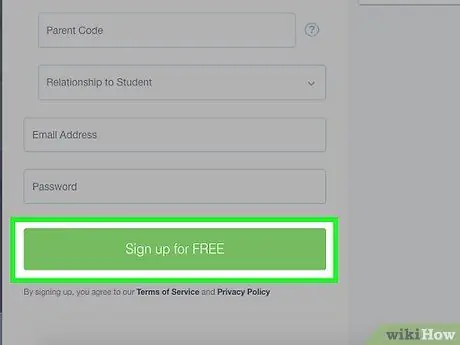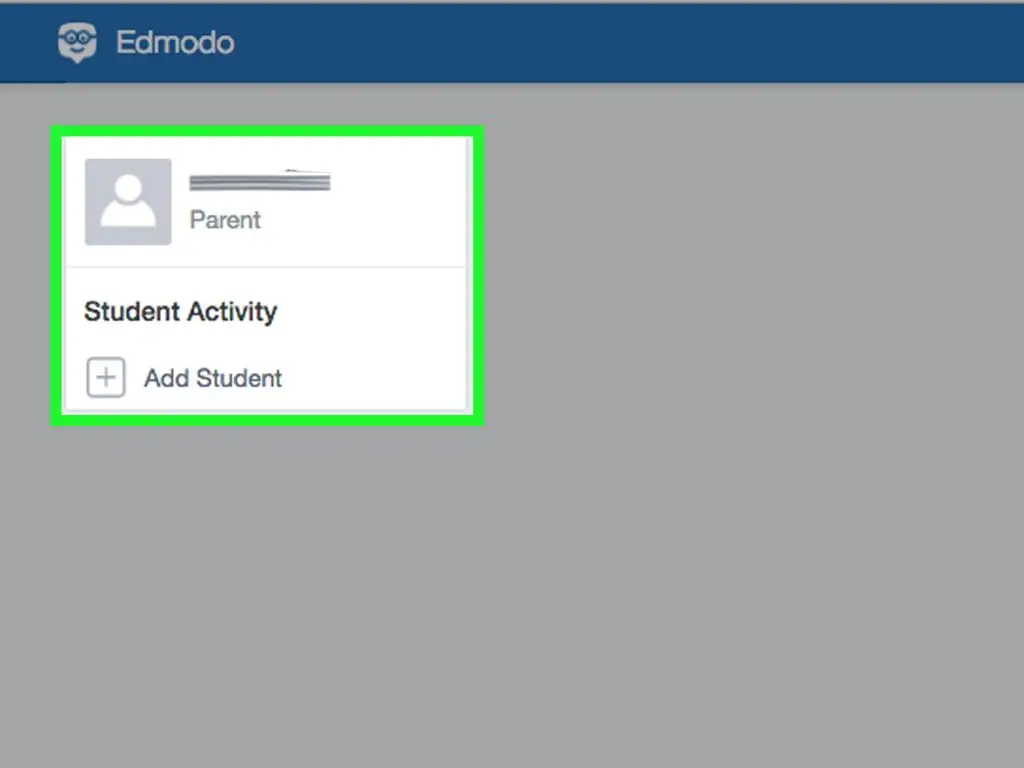
Edmodo - это бесплатная образовательная онлайн-платформа для занятий. Это позволяет учителям легко раздавать задания, заметки, викторины, тесты и сообщения ученикам и родителям. Первым шагом к началу работы в Edmodo является создание учетной записи. Есть три типа учетных записей. Нажмите на тип учетной записи, которую вы хотите создать (над этим введением), чтобы перейти к правильному методу.
Шаги
Метод 1 из 3: Учетная запись студента
Это единственная учетная запись, которую можно использовать для всех ваших классов. Вы также можете бесплатно хранить школьные задания (в рюкзаке Edmodo).
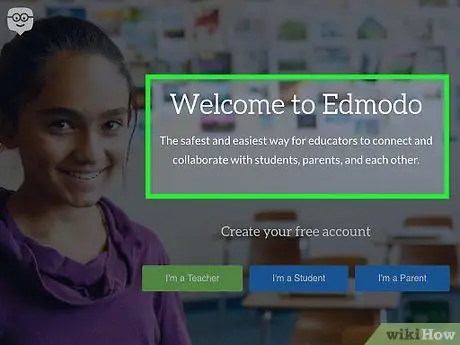
Шаг 1. Посетите edmodo.com
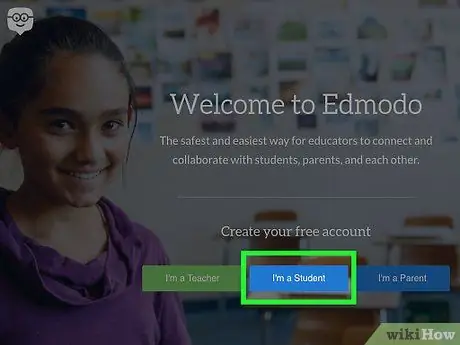
Шаг 2. Выберите «Я студент» под заголовком «Создать бесплатную учетную запись»
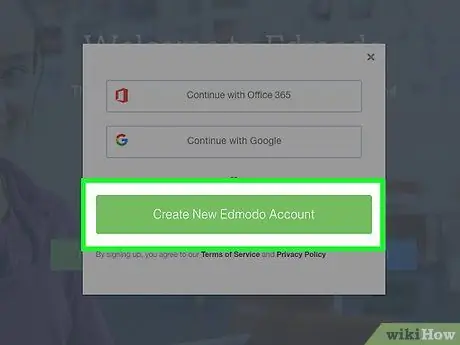
Шаг 3. Выберите способ регистрации
Чтобы продолжить со стандартной учетной записью Edmodo, нажмите / коснитесь «Создать новую учетную запись Edmodo».
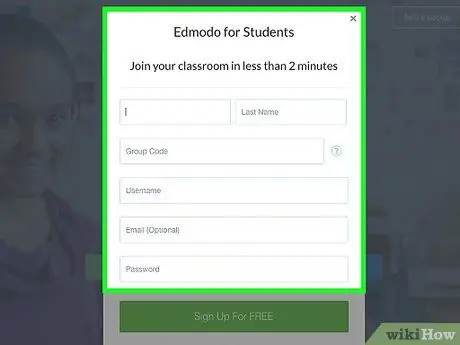
Шаг 4. Введите всю вашу информацию
Вам понадобится групповой код, который можно получить у своего учителя или инструктора.
Вы можете изменить всю эту информацию, кроме имени пользователя, поэтому выберите имя пользователя, которое вам нравится и которое легко запомнить
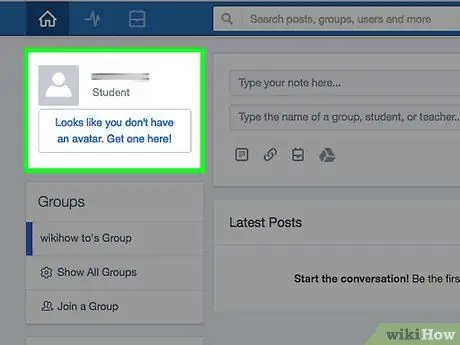
Шаг 5. Начните использовать Edmodo
Если вы присоединялись к незаблокированной группе, теперь вы будете в группе. Если группа заблокирована, вам нужно будет дождаться, пока владелец группы одобрит ваш запрос на присоединение.
Метод 2 из 3: учетная запись учителя
Учетная запись учителя Edmodo позволяет создавать классы и управлять своими учениками.
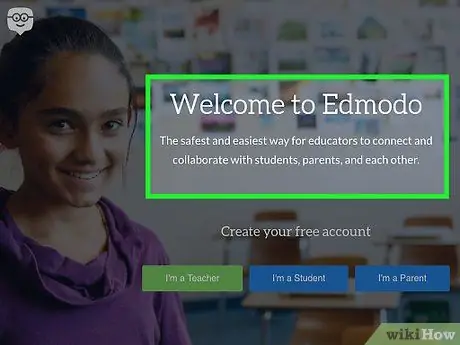
Шаг 1. Посетите edmodo.com
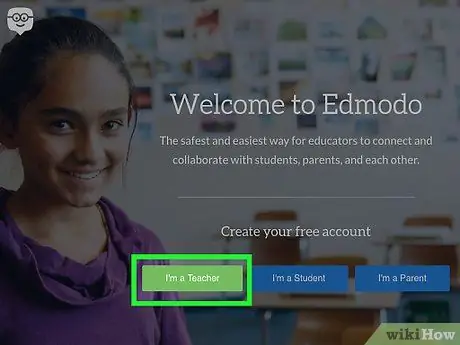
Шаг 2. Выберите «Я учитель» под заголовком «Создать бесплатную учетную запись»
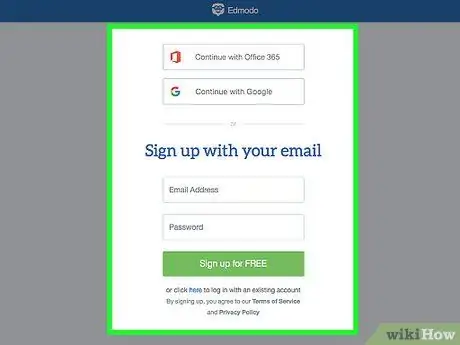
Шаг 3. Выберите способ регистрации
Чтобы продолжить использование стандартной учетной записи Edmodo, введите свой адрес электронной почты и пароль, который вы хотите использовать для новой учетной записи Edmodo.
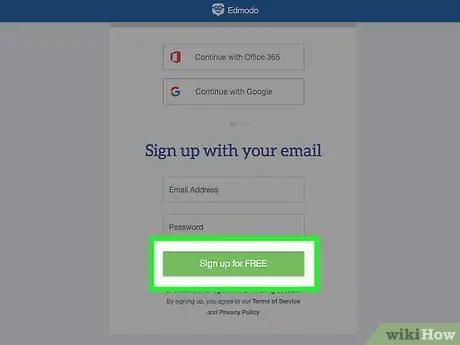
Шаг 4. Нажмите / коснитесь «Зарегистрироваться бесплатно»
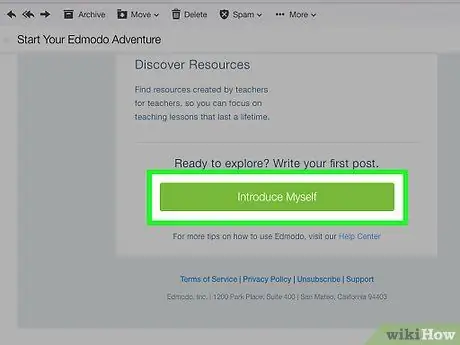
Шаг 5. Проверьте свою электронную почту и подтвердите свою учетную запись
Если вы не видите сообщение от Edmodo, проверьте свой спам или нежелательную почту.
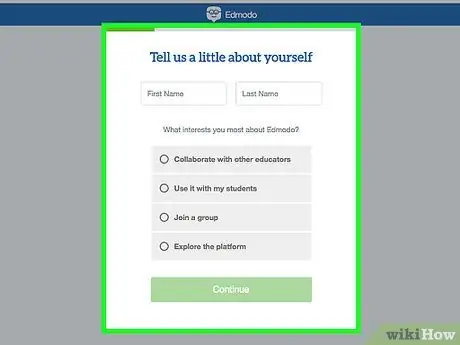
Шаг 6. Продолжите оставшуюся часть процесса регистрации
Метод 3 из 3: родительский аккаунт
Родители могут просматривать сообщения, отправленные их детьми, отправленные задания, оценки и определенные объявления учителей с помощью родительской учетной записи.
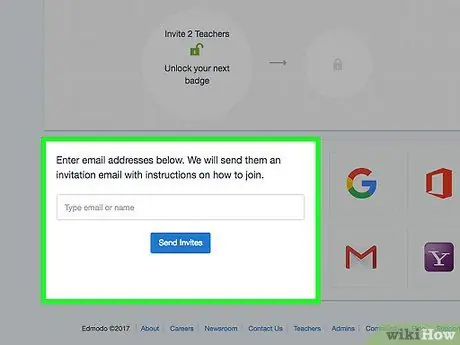
Шаг 1. Получите родительский код у своего ребенка или учителя ребенка
- Интернет: родительский код расположен в синем поле в правом нижнем углу экрана.
- Приложение для iOS: нажмите кнопку меню ☰ в правом верхнем углу приложения и нажмите на имя учащегося. Нажмите «Пригласить родителей» и получите код.
- Приложение для Android: нажмите на панель навигации слева (выглядит как ☰, за исключением того, что она немного обрезана), а затем «Профиль».
- Попросите учителя предоставить вам родительский код для конкретной группы.
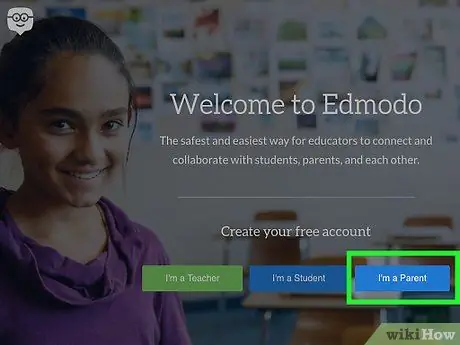
Шаг 2. Выберите «Я родитель» под заголовком «Создать бесплатную учетную запись»
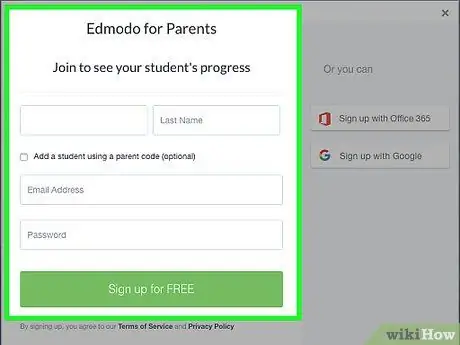
Шаг 3. Введите вашу информацию
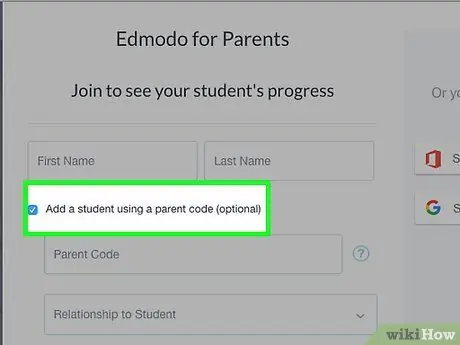
Шаг 4. Обязательно установите флажок «Добавить учащегося, используя родительский код» (необязательно)
Введите код и выберите свое отношение к ученику. Если выбрано другое, укажите взаимосвязь.