
Вы можете связаться с PayPal по телефону или электронной почте. Любой процесс будет проще всего, если вы войдете в свою учетную запись PayPal до начала, но вы все равно можете связаться со службой поддержки клиентов, даже если вы не можете или не хотите этого делать.
Шаги
Метод 1 из 3. Свяжитесь с PayPal по телефону
Шаг 1. Войдите в PayPal
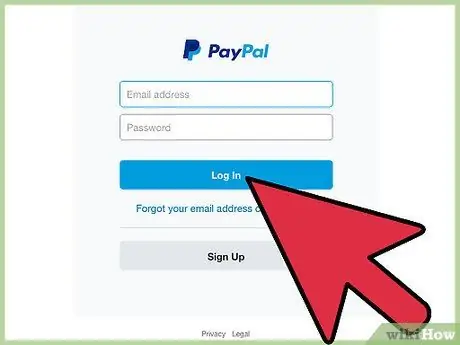
Перейдите на страницу входа в PayPal и введите свое имя пользователя и пароль. Нажмите кнопку «Войти», чтобы войти в свою учетную запись и перейти на страницу «Сводка учетной записи».
Если у вас есть учетная запись PayPal, настоятельно рекомендуется войти в нее, так как это поможет вам быстрее получить помощь. Однако вы все равно можете связаться с PayPal по телефону, если вы не вошли в систему или у вас нет учетной записи
Шаг 2. Перейдите на страницу контактов
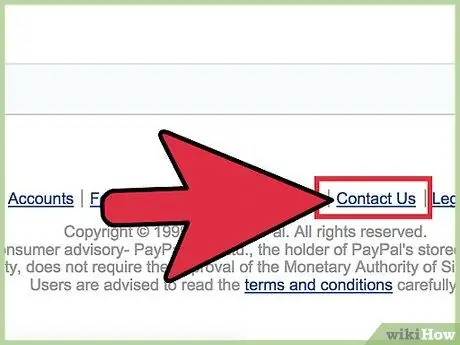
Прокрутите страницу «Сводка учетной записи» вниз и найдите ссылку «Контакты» внизу этой страницы. Щелкните ссылку, чтобы перейти в Справочный центр.
Обратите внимание, что ссылка «Контакт» должна отображаться внизу любой страницы PayPal, поэтому вы сможете перейти в Справочный центр, даже если вы не начинаете со страницы «Сводка учетной записи»

Шаг 3. Щелкните ссылку «Позвоните нам»
Найдите ссылку «Позвоните нам» в верхней части главной страницы Справочного центра. Щелкните эту ссылку, чтобы перейти на страницу с инструкциями по телефону.
Если вы еще не вошли в систему, вам будет предложено сделать это сейчас. Либо войдите в систему, нажав кнопку «Войти», либо прокрутите вниз до заголовка «Свяжитесь с нами в качестве гостя» и нажмите «Справочный центр в качестве гостя»

Шаг 4. Получите одноразовый пароль
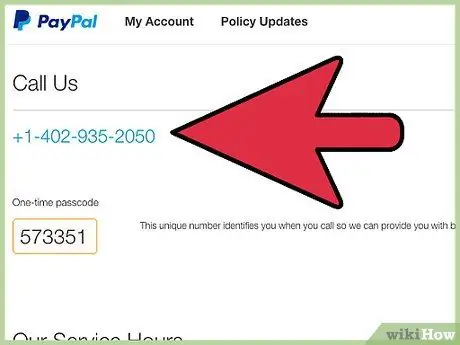
Вы должны увидеть слова «Одноразовый код доступа» на странице с инструкциями по телефону. Под этими словами должно быть число, обведенное оранжевой рамкой. Этот номер является вашим персональным паролем.
- Каждый код доступа уникален и временен; пароли истекают через 60 минут. Если вы не можете связаться с PayPal до истечения срока, вам нужно будет начать процесс заново и получить новый пароль перед повторной попыткой.
- Использование пароля должно помочь ускорить процесс связи и быстрее получить ответы на ваши вопросы. Однако при использовании PayPal в качестве гостя вы не получите персональный код доступа. Просто перейдите к следующему шагу и позвоните в Справочный центр без него.
Шаг 5. Позвоните по номеру телефона PayPal
Позвоните в справочный центр PayPal по адресу 1-888-221-1161. Когда будет предложено, введите свой одноразовый пароль (если применимо) и продолжайте через оставшиеся телефонные запросы, которые будут перенаправлены оператору или соответствующему записанному ответу.
- Если вам нужно позвонить из-за пределов США, наберите 1-402-935-2050.
- Если вы звоните с понедельника по пятницу, звоните с 4:00 до 22:00 (по тихоокеанскому времени). Если вы звоните в субботу или воскресенье, звоните с 6:00 до 20:00 (по тихоокеанскому времени). Эти часы могут меняться в определенные праздничные дни.
Метод 2 из 3. Свяжитесь с PayPal по электронной почте с помощью входа в систему
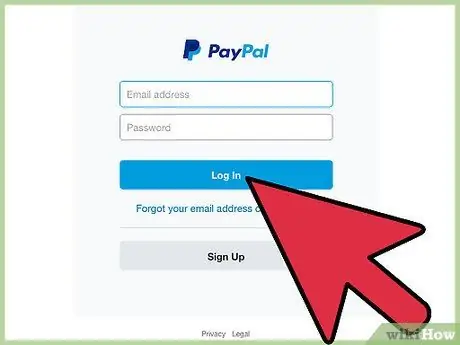
Шаг 1. Войдите в PayPal
Посетите страницу входа в PayPal. Введите свое имя пользователя и пароль, затем нажмите кнопку «Войти», чтобы войти в свою учетную запись и перейти на страницу «Сводка учетной записи».
По возможности настоятельно рекомендуется войти в свою учетную запись. Если у вас нет учетной записи или возникают трудности с входом в нее, просмотрите раздел «Связь с PayPal по электронной почте без входа в систему» в этой статье, чтобы узнать, как связаться с PayPal по электронной почте без входа в систему

Шаг 2. Перейдите на страницу контактов
Найдите ссылку «Контакты» внизу страницы «Сводка учетной записи». Нажмите на эту ссылку, чтобы перейти в Справочный центр.
Обратите внимание, что вы сможете найти ссылку «Контакты» внизу любой страницы PayPal, даже если вы в настоящее время не находитесь на странице «Сводка учетной записи»
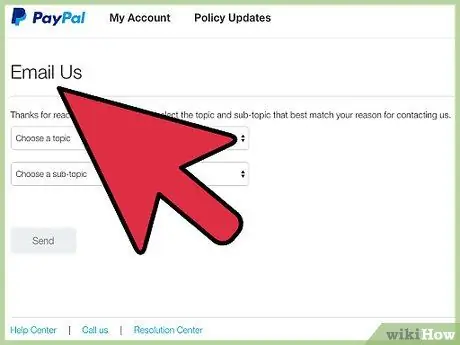
Шаг 3. Щелкните ссылку «Написать нам»
Найдите ссылку «Свяжитесь с нами по электронной почте» в верхней части страницы Справочного центра. Щелкните эту ссылку, чтобы перейти к контактной форме веб-сайта.
Если вы еще не вошли в систему, вам будет предложено сделать это сейчас
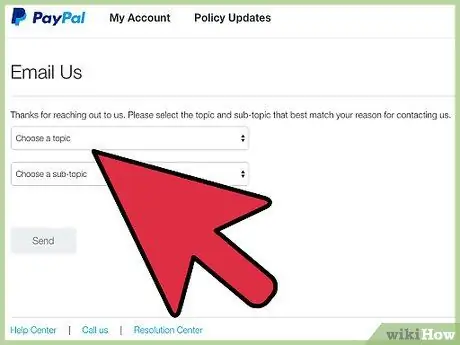
Шаг 4. Выберите тему и подтему
Вы должны увидеть два раскрывающихся списка на странице «Написать нам». Выберите основную тему в поле «Выберите тему», затем выберите дополнительную подтему в поле «Выберите подтему».
- Подтемы специфичны для соответствующих тем; Другими словами, вам нужно выбрать тему до того, как форма представит свой список подтем, и эти подтемы будут варьироваться от темы к теме.
-
Возможные темы включают:
- Банковский счет / кредитная карта
- PayPal Кредит
- Бизнес решения
- Споры
- Мой аккаунт
- Отрицательный баланс / ограничения
- PayPal Extras MasterCard
- Дебетовая карта PayPal
- Продукт и особенности
- Сообщить о мошенничестве / запретить использование
- Отправка / получение денег
- Учетные записи студентов
- Карта PayPal MyCash (C)
- Возврат / отмена платежа
- Политика конфиденциальности
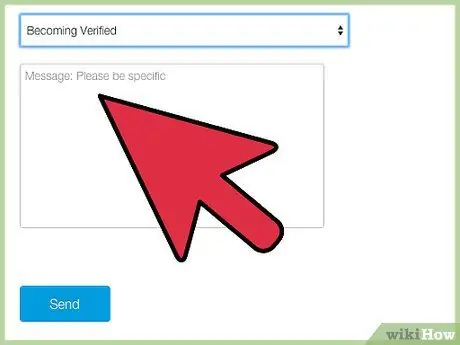
Шаг 5. Введите ваше сообщение
После выбора темы и подтемы появится текстовое поле сообщения. Щелкните внутри поля и введите свой вопрос, жалобу или комментарий, указав конкретную информацию.
Предоставьте как можно больше информации в теле сообщения. Справочному центру будет намного проще решить вашу проблему, если вы подробно ее опишете
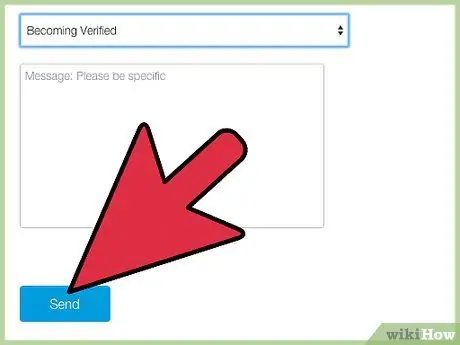
Шаг 6. Нажмите кнопку «Отправить»
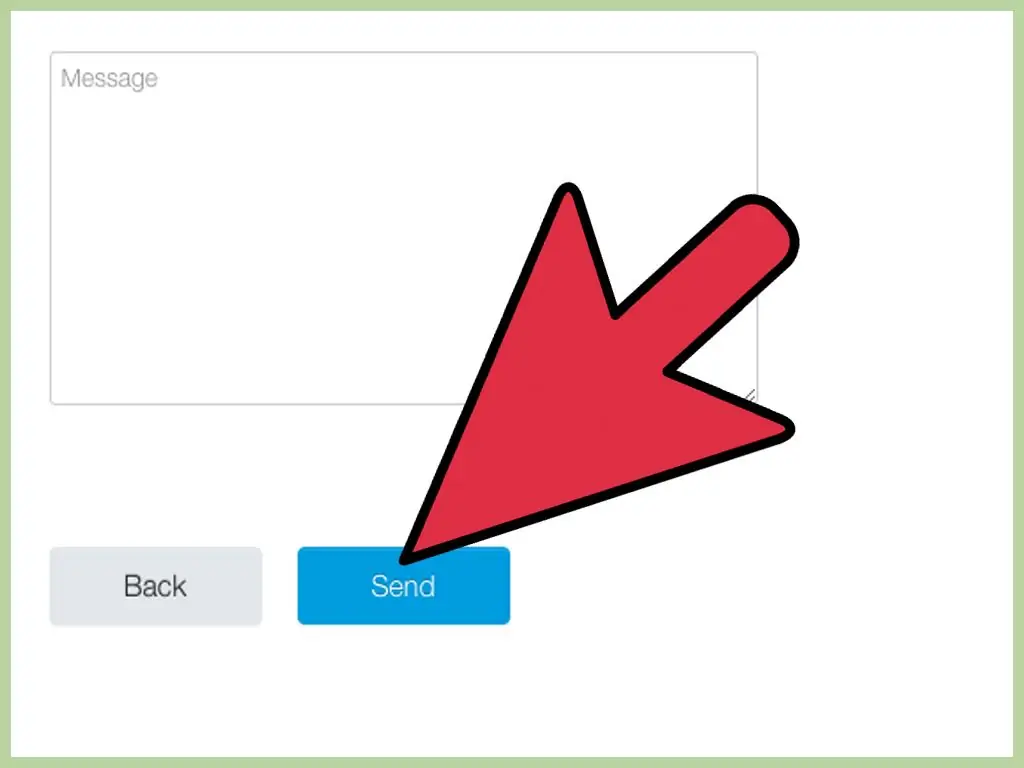
Дважды проверьте свою тему, подтему и сообщение. Если все в порядке, нажмите кнопку «Отправить» под окном сообщения, чтобы отправить сообщение.
Представитель службы поддержки PayPal должен ответить на ваше сообщение в ближайшее время, обычно в течение 1-2 рабочих дней. Ответ должен быть отправлен на адрес электронной почты, связанный с вашей учетной записью PayPal
Метод 3 из 3. Свяжитесь с PayPal по электронной почте без входа в систему
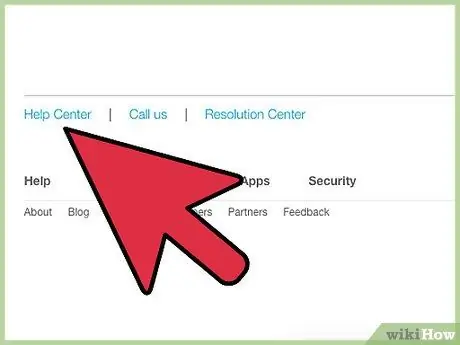
Шаг 1. Посетите Справочный центр
Посетите PayPal и перейдите прямо на страницу справочного центра, щелкнув ссылку «Контакты» внизу любой страницы PayPal.
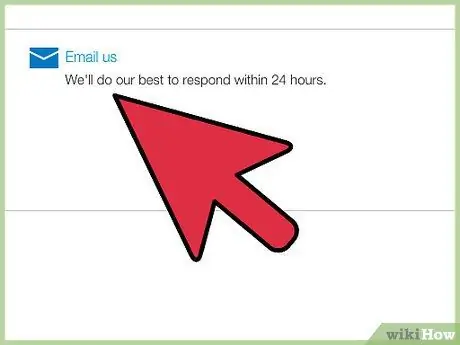
Шаг 2. Щелкните ссылку «Написать нам»
Найдите ссылку «Свяжитесь с нами по электронной почте» в верхней части главной страницы Справочного центра. Щелкните по этой ссылке, чтобы перейти на соответствующую страницу.
Вам будет предложено войти в систему; по возможности рекомендуется делать это. Однако, если вы не можете войти в учетную запись, перейдите к следующему шагу
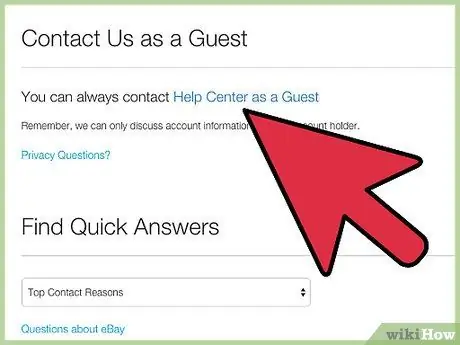
Шаг 3. Перейдите в гостевую контактную форму
Если вы не можете войти в свою учетную запись PayPal или хотите продолжить работу в качестве гостя, нажмите «Возникли проблемы при входе в систему?» ссылку под заголовком «Свяжитесь с нами как гость».
- Хотя технически вы должны использовать эту ссылку только в том случае, если вы не можете войти в свою учетную запись PayPal, вы все равно можете попробовать использовать ее, если у вас еще нет учетной записи.
- Обратите внимание, что вы также можете увидеть ссылку «обратиться в Справочный центр в качестве гостя». Однако нажатие на эту ссылку покажет вам номер телефона Справочного центра и не приведет к перенаправлению к форме электронной почты.
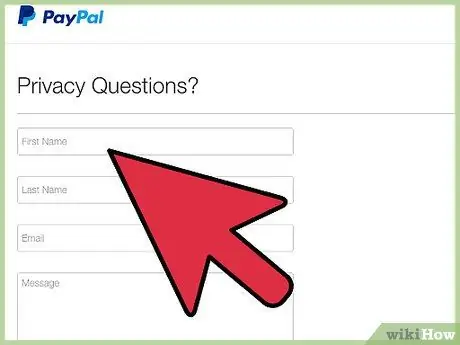
Шаг 4. Введите свою контактную информацию
Вам нужно будет указать свое имя, фамилию и адрес электронной почты в первых трех текстовых полях, соответственно, в «Проблемы со входом в систему?». Форма обратной связи.
Если у вас есть учетная запись PayPal, но в настоящее время вы не можете войти в нее, используйте имя и адрес электронной почты, связанные с этой учетной записью, при заполнении формы
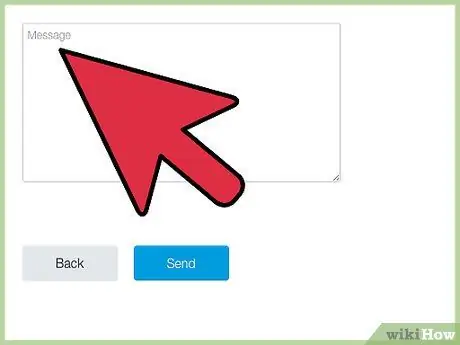
Шаг 5. Введите ваше сообщение
После предоставления вашей контактной информации щелкните внутри текстового поля «Сообщение» и введите полный вопрос или проблему.
Предоставьте как можно больше подробностей при заполнении этой формы, чтобы PayPal мог решить проблему быстро и эффективно
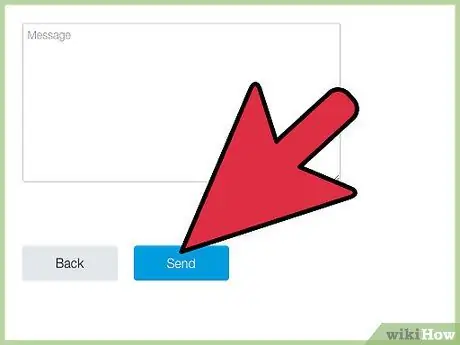
Шаг 6. Щелкните кнопку Отправить
Убедитесь, что ваша информация верна, затем нажмите кнопку «Отправить» под контактной формой, чтобы отправить свое сообщение.
- Представитель службы поддержки PayPal должен ответить на указанный вами адрес электронной почты, обычно в течение 1-2 рабочих дней.
- Обратите внимание, что PayPal будет делиться информацией об учетной записи только с владельцем учетной записи, и им необходимо будет подтвердить, что вы являетесь владельцем учетной записи, прежде чем раскрывать эту информацию.
Видео - с помощью этой службы некоторая информация может быть передана YouTube
подсказки
- Если вы получили подозрительное электронное письмо от источника, утверждающего, что это PayPal, перешлите это письмо по адресу [email protected]. Справочный центр проверит содержание сообщения и сообщит, является ли оно настоящим или мошенничеством.
- Перед отправкой электронного письма или звонком в PayPal рекомендуется проверить раздел часто задаваемых вопросов справочного центра PayPal на предмет наличия текущих статей, особенно если у вас есть относительно общий вопрос. Это обычно дает ответы быстрее.