
Более полувека Ассоциация современного языка (MLA) выпускает Руководство по стилю, которое предоставляет руководство по форматированию академических статей и литературных произведений. Формат MLA, широко используемый в гуманитарных науках, призван быть простым и кратким, чтобы его можно было широко использовать. Таким образом, заголовок страницы в стиле MLA прост, включая только фамилию автора и номер страницы на правом поле. Его можно настроить в обычных текстовых редакторах всего за несколько простых шагов.
Шаги
Метод 1 из 3: знакомство с основами заголовка MLA
Шаг 1. Используйте подходящую бумагу
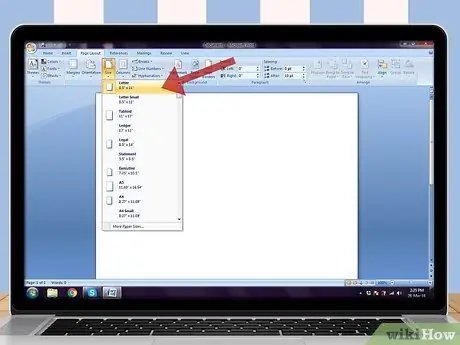
Как правило, вы должны использовать стандартную белую бумагу размером 8,5 x 11 дюймов (или A4) при подготовке статьи в стиле MLA. Перед форматированием заголовка убедитесь, что ваш текстовый редактор настроен на этот размер бумаги.

Шаг 2. Найдите подходящий шрифт
В MLA не указывается единое предпочтение шрифта, хотя предпочтительны классические, простые, легко читаемые шрифты. Times New Roman, вероятно, является стандартным выбором.
- Размер шрифта, однако, указан как 12 пунктов.
- Один и тот же тип и размер шрифта должны использоваться как в заголовке, так и в основной части текста. Делать заголовок большим и красивым - здесь не самое лучшее.
- MLA рекомендует выбирать шрифт с четко контрастирующим курсивом и обычным шрифтом.
Шаг 3. Сделайте поля нужного размера
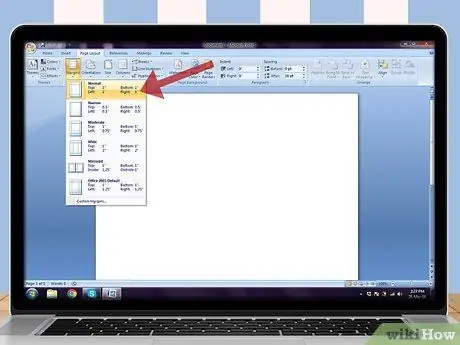
Стиль MLA определяет поля в один дюйм (2,54 см) по всем краям страницы.
Поскольку номер вашей страницы должен быть выровнен по правому полю, он должен быть на расстоянии одного дюйма от правого края страницы. При стандартных настройках верхнего и нижнего колонтитула, используемых с этими полями, текст верхнего колонтитула будет на полдюйма от верха страницы

Шаг 4. Поместите свою фамилию и номер страницы вплотную к правому полю
Если ваша фамилия Смит, ваш заголовок на странице 3 будет выглядеть просто как «Смит 3».
- Проконсультируйтесь со своим инструктором, если в классе есть еще один человек с вашей фамилией. Он / она может попросить вас поставить «Дж. Смит 3».
- Стиль MLA также позволяет преподавателям просто исключить использование фамилии в заголовке, оставив только номер страницы арабскими цифрами.
Шаг 5. Посмотрите, следует ли пропустить верхний колонтитул первой страницы
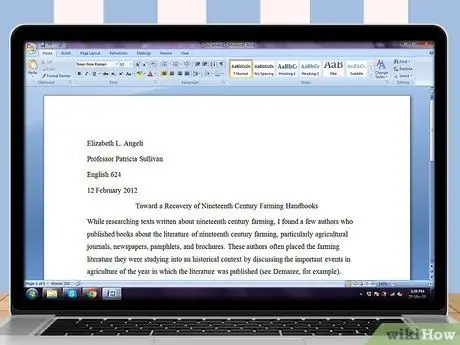
Стиль MLA оставляет на усмотрение преподавателя / редактора / автора, включать ли заголовок первой страницы или оставить его пустым.
- Титульные страницы не используются в формате MLA, поэтому ваше полное имя уже будет отображаться на первой странице текста.
- Просто спросите своего инструктора, есть ли у него предпочтения.
Метод 2 из 3: создание заголовка MLA в Microsoft Word
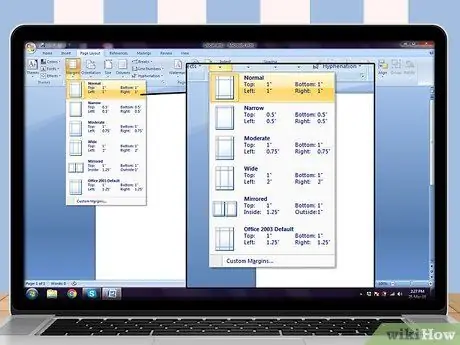
Шаг 1. Сначала проверьте поля и настройки документа
Независимо от того, какую версию Word вы используете, это значительно упростит создание правильного заголовка.
- Выберите поля размером 1 дюйм (2,54 см). Также выберите часто используемый шрифт, например Times New Roman размером 12 пунктов. Наконец, выберите двойной интервал для всего документа.
- Есть небольшие различия в процессе внесения этих изменений в различные версии Word, но каждое из них легко достигается с помощью помеченных вкладок в верхней части документа.
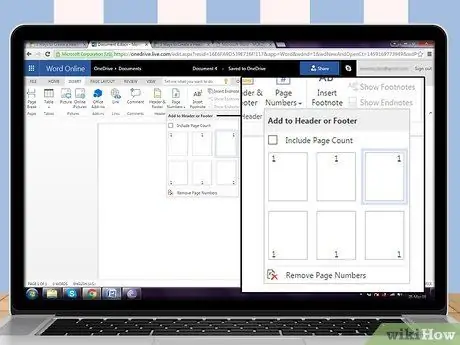
Шаг 2. Создайте заголовок MLA в Word 365
Это упрощенная веб-версия текстового процессора.
- Щелкните вкладку Вставка в верхней части страницы.
- Нажмите кнопку «Номера страниц». Появится раскрывающийся список с параметрами «Добавить в верхний или нижний колонтитул».
- Выберите вариант, при котором номер страницы размещается в правом верхнем углу страницы.
- Номер вставленной страницы будет затенен. Введите свою фамилию и добавьте один пробел. Выделите свое имя и номер страницы и измените шрифт на Times New Roman 12 кегль, если это еще не было сделано.
- Щелкните затененную область под заголовком, чтобы вернуться к основному тексту документа. Заполненный заголовок будет скрыт.
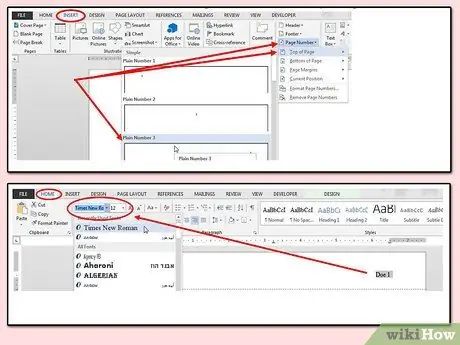
Шаг 3. Создайте заголовок MLA в Word 2013
Это самая последняя полнофункциональная версия текстового процессора.
- В дополнение к указаниям на этом шаге вы можете следовать тем, которые приведены в последующих шагах для Word 2007 и 2010. Изображения и некоторые незначительные детали будут немного отличаться в Word 2013, но процесс, по сути, тот же.
- Щелкните вкладку «Вставка» в верхней части страницы.
- Нажмите кнопку «Номер страницы». Появится раскрывающийся список.
- Выберите «Верх страницы», затем «Обычный заголовок 3» в качестве выбора формата заголовка.
- Номер страницы появится и будет затенен. Введите свою фамилию и пробел. Выделите свое имя и номер страницы и измените шрифт на Times New Roman 12 кегль, если это еще не сделано.
- Щелкните текстовую область под пунктирной линией, чтобы вернуться к основному тексту.

Шаг 4. Создайте заголовок MLA в Word 2007 или 2010
Остальные шаги в этом разделе относятся конкретно к более старым, но все еще широко используемым версиям текстового процессора.
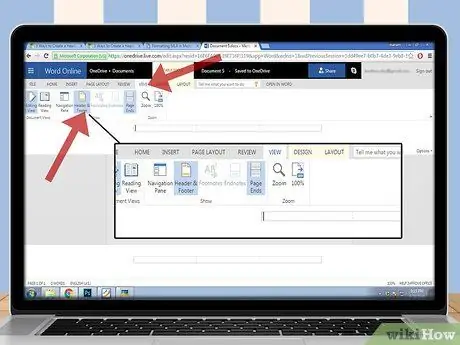
Шаг 5. Откройте заголовок из верхнего меню
Заголовок не отображается автоматически в пустом документе, если он не находится в режиме просмотра для печати.
В Microsoft Word параметр «Верхний и нижний колонтитулы» находится в меню «Просмотр». Хотя есть варианты добавления изображений, символов и т.п., помните, что для форматирования MLA вам нужно будет использовать только текст (вашу фамилию) и номера страниц
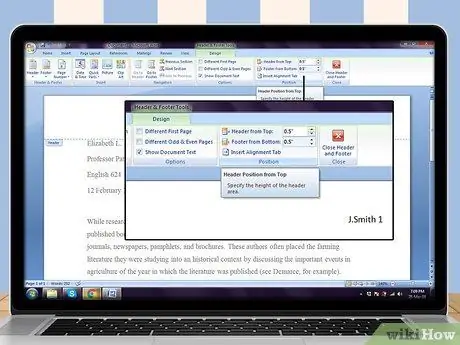
Шаг 6. Нажмите на всплывающий раздел заголовка
Установите заголовок так, чтобы он отображался в верхнем правом углу, на расстоянии 1,27 см от верха страницы и напротив края правого поля.
Вы можете сделать это, выбрав параметры во всплывающем меню или используя параметры выравнивания, чтобы выбрать выравнивание по правому краю
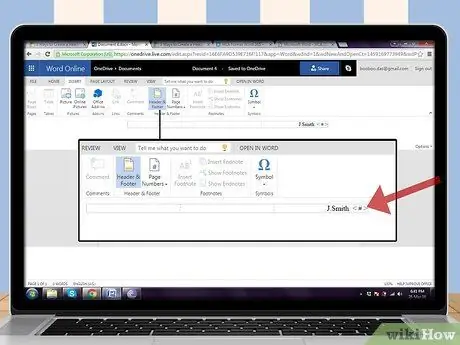
Шаг 7. Вставьте номер страницы
Выберите меню «Вставить» и выберите «Номера страниц». Выберите положение, формат и выравнивание в меню.
- Как только появится номер страницы, он будет затемнен, а курсор окажется слева от него. Просто введите свою фамилию и добавьте пробел между ней и номером страницы.
- Согласно стилю MLA, некоторые инструкторы предпочитают, чтобы первая страница не имела видимого номера. В меню «Номера страниц» есть дополнительное поле, позволяющее выбрать, будет ли цифра «1» отображаться на вашей первой странице.
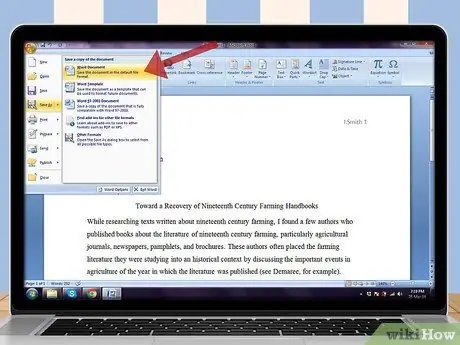
Шаг 8. Сохраните изменения
Ваша фамилия и номер страницы должны отображаться последовательно на каждой странице, которую вы используете при написании документа.
Переместите курсор в место за пределами области заголовка. Теперь вы можете продолжить написание остальной части документа
Метод 3 из 3. Создание заголовка MLA в Документах Google
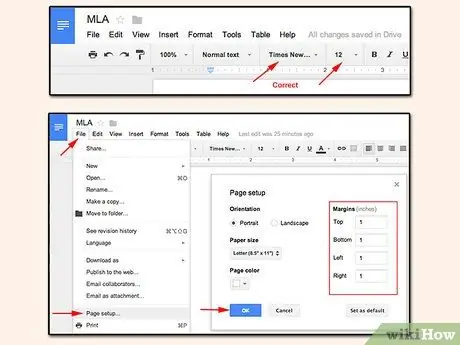
Шаг 1. Установите базовое форматирование
В Google Docs в качестве стандарта используется шрифт Arial, состоящий из 11 пунктов. Вам нужно будет перейти на 12-точечный шрифт, чтобы соответствовать требованиям форматирования MLA, и, возможно, потребуется переключиться на шрифт Times New Roman.
- Поля в один дюйм являются стандартными для Документов Google, что также является требованием MLA.
- Сделайте двойной интервал в документе, используя кнопку межстрочного интервала в верхней части документа.
Шаг 2. Найдите подходящий шаблон
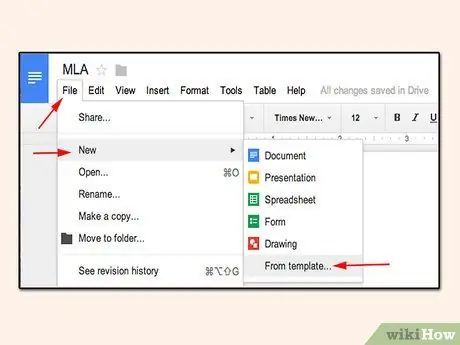
Вы можете поместить весь документ, включая заголовок, в стиль MLA, прежде чем начать, выбрав шаблон.
- Щелкните вкладку «Файл», затем выберите «Создать» в раскрывающемся списке.
- Нажмите «Из шаблона», чтобы перейти на новую вкладку с многочисленными параметрами шаблона.
- Найдите и выберите Отчет (MLA). Новый документ откроется с текстом-заполнителем в надлежащем формате MLA.
- Номера страниц в правильном формате, но рядом с ними нет фамилии (что разрешено стилем MLA). Чтобы добавить свое имя, щелкните Просмотр и печать макета, если заголовок не отображается. Затем нажмите «1» в заголовке и введите свою фамилию и пробел.
Шаг 3. Отформатируйте шапку самостоятельно
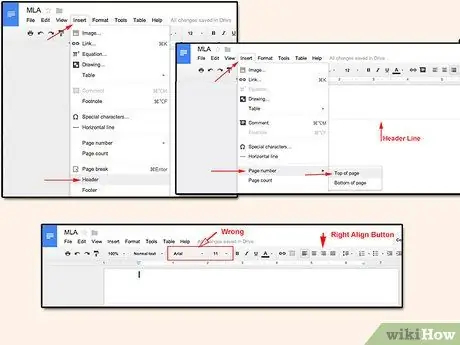
Если вы предпочитаете не использовать шаблон или хотите иметь только заголовок в стиле MLA, вы можете легко настроить только заголовок самостоятельно.
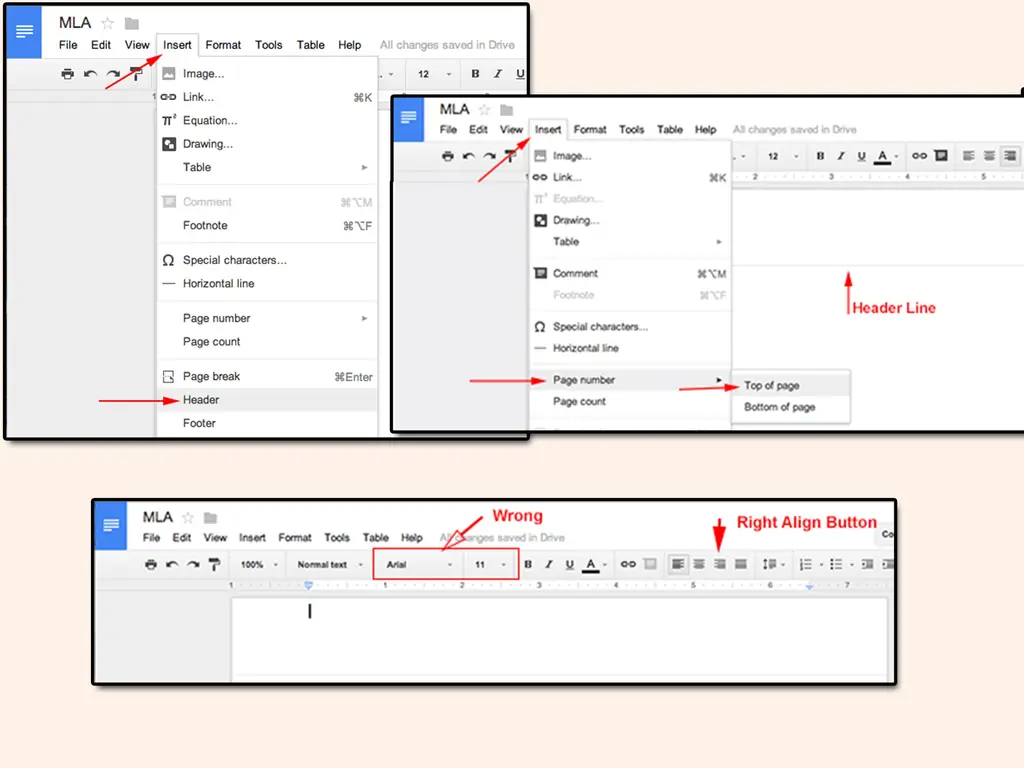
- Щелкните вкладку «Вставка», затем выберите «Заголовок» в раскрывающемся списке.
- Измените размер шрифта на 12 и стиль на Times New Roman (при желании) с помощью кнопок над документом.
- Выровняйте заголовок по правому краю, нажав кнопку «Выровнять по правому краю» (обозначенную символом текста с выравниванием по правому краю) над документом.
- Введите свою фамилию и введите один пробел. Нажмите вкладку «Вставка», затем выберите «Номер страницы» в раскрывающемся списке. Выберите вариант «Начало страницы». Теперь ваш заголовок должен быть правильно отформатирован.
подсказки
- Чтобы добавить заголовок на страницы Apple, щелкните меню «Вид» на верхней горизонтальной панели инструментов. Выберите «Показать макет». Теперь вы должны увидеть в документе верхний и нижний колонтитулы. Введите свою фамилию и перейдите в меню «Вставка» вверху. Выберите «Автоматические номера страниц». По завершении нажмите «Скрыть макет».
- Если вам нужно написать ряд исследовательских или академических статей, сохраните документ в формате MLA в качестве шаблона академической статьи на своем компьютере. Начинайте каждый новый документ с этого документа и нажимайте «Сохранить как» вместо «Сохранить», чтобы оставить шаблон без изменений.
- Хотя в Apple TextEdit можно создать заголовок, это делается с помощью предустановок номера страницы и заголовка документа, поэтому он не будет отображаться в формате MLA. Чтобы напечатать заголовок в TextEdit, нажмите «Файл» и выберите «Показать свойства». Введите свою фамилию в качестве заголовка. Когда вы будете готовы к печати, нажмите «Файл», затем «Печать». Щелкните раскрывающееся меню и щелкните поле с надписью «Печатать верхний и нижний колонтитулы».