
Размещение рекламы Amazon в вашем блоге может стать для вас дополнительным способом получения дополнительных доходов и доходов. Чтобы получить доступ к рекламе Amazon, вы должны сначала зарегистрироваться в программе Amazon Associates. Amazon Associates - это партнерская программа Amazon, которая позволяет вам зарабатывать реферальные сборы, когда посетители вашего блога нажимают на рекламу, а затем покупают товары на Amazon. После присоединения к Amazon Associates вы можете использовать их инструменты для добавления и встраивания кода для ссылок и баннеров Amazon в свой блог и начать зарабатывать деньги. Продолжайте читать эту статью, чтобы узнать больше о процессе размещения рекламы Amazon в вашем блоге через Amazon Associates.
Шаги
Метод 1 из 3. Зарегистрируйтесь в Amazon Associates
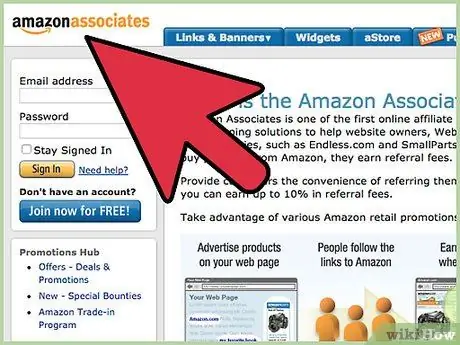
Шаг 1. Щелкните одну из ссылок Amazon, отображаемых в разделе «Источники» под этой статьей
Эти ссылки направят вас на целевые страницы, которые находятся в домене Amazon Associates.
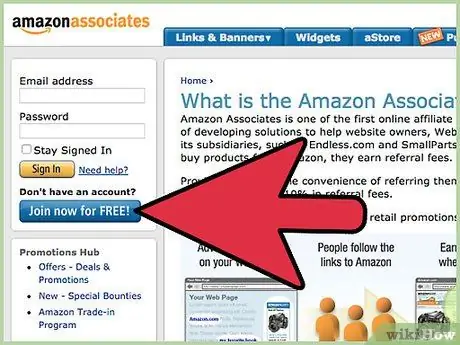
Шаг 2. Нажмите на кнопку с надписью «Присоединиться бесплатно», расположенную в левой части целевой страницы
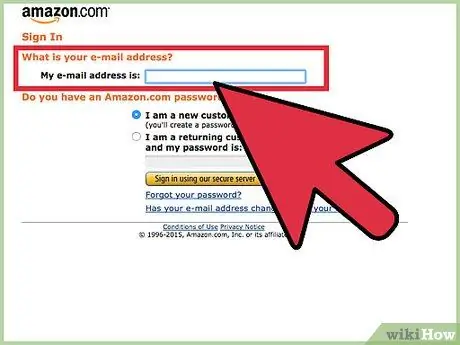
Шаг 3. Введите свой адрес электронной почты в соответствующее поле и выберите «Я новый клиент
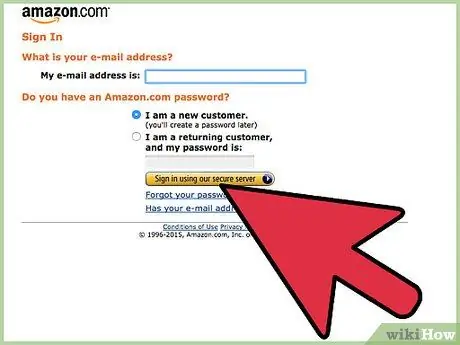
Шаг 4. Нажмите «Войти», чтобы продолжить, затем заполните поля регистрации
Вам будет предложено ввести свое имя и новый пароль для использования с Amazon Associates.
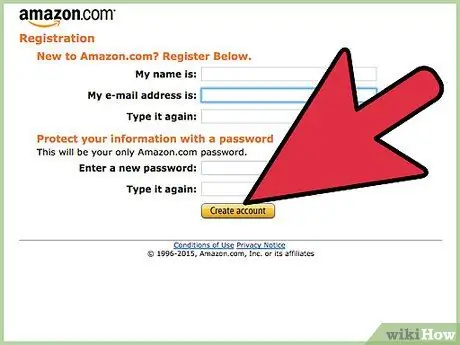
Шаг 5. Щелкните «Создать учетную запись»
Вы будете перенаправлены на другую страницу, где вам будет предложено ввести данные вашей учетной записи Amazon Associates. Вам потребуется ввести свою контактную информацию и информацию о своем блоге, такую как его описание, веб-адрес, количество посетителей, которых вы получаете, и более.
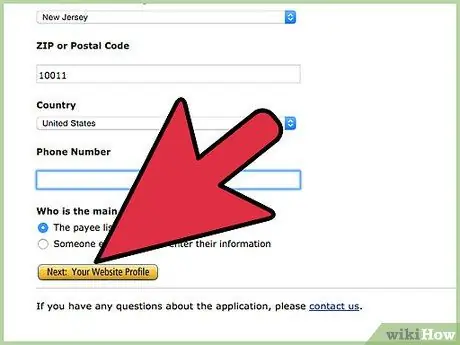
Шаг 6. Нажмите «Готово» после того, как вы ввели всю информацию, имеющую отношение к вашему блогу
Теперь вы можете начать использовать Amazon Associates для размещения рекламы в своем блоге.
Метод 2 из 3: ссылки на продукты Amazon
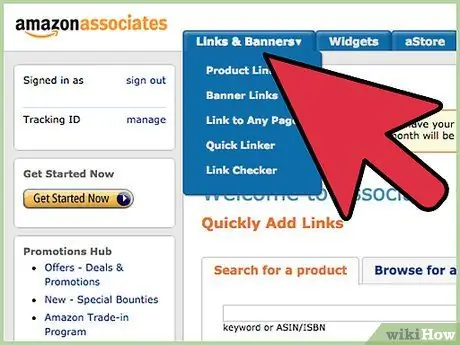
Шаг 1. Щелкните вкладку «Ссылки и баннеры», отображаемую в верхней части целевой страницы Amazon Associates
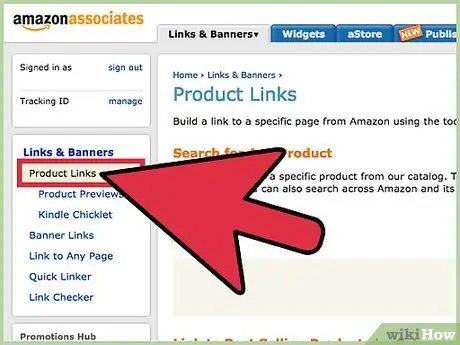
Шаг 2. Щелкните «Ссылки на продукты», отображаемые в левой части страницы
«Ссылки на продукты» позволят вам получить код для определенных продуктов Amazon. Например, если в вашем блоге есть обзоры видеоигр, вы можете использовать страницу «Ссылки на продукты», чтобы найти ссылку на продукт для видеоигры, для которой вы написали обзор.
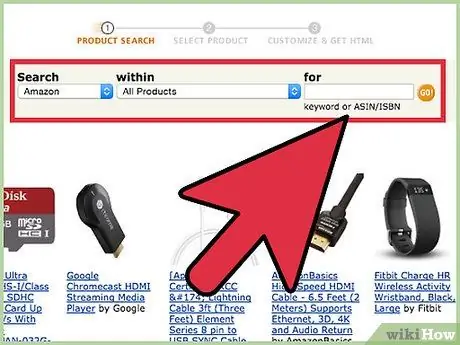
Шаг 3. Введите ключевое слово продукта, который вы хотите найти, в поле поиска, затем нажмите «Перейти»
Amazon Associates отобразит список продуктов, соответствующих введенным вами ключевым словам.
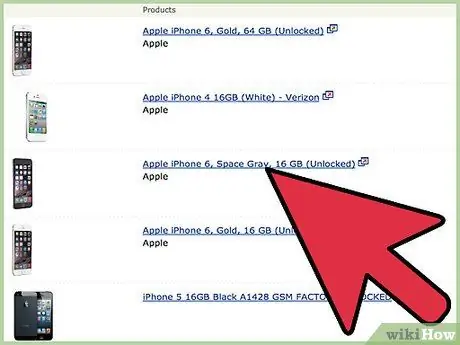
Шаг 4. Прокрутите результаты поиска, пока не найдете продукт, который хотите рекламировать в своем блоге, затем нажмите «Получить ссылку» справа от продукта
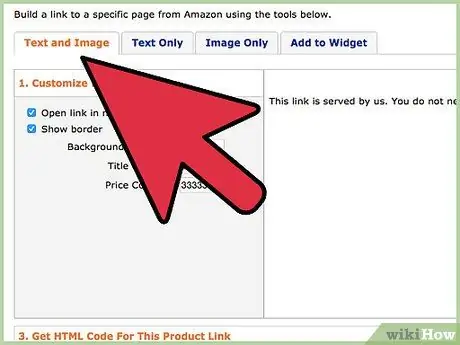
Шаг 5. Выберите, хотите ли вы, чтобы текстовая ссылка, ссылка на изображение или ссылка на текст и изображение были объединены, чтобы представить этот конкретный продукт в вашем блоге
Например, если в вашем блоге есть отзыв о чистящем средстве, поместите текстовую ссылку на товар в абзаце обзора, чтобы посетители могли щелкнуть ссылку на чистящее средство и быть перенаправлены на Amazon, чтобы купить товар.
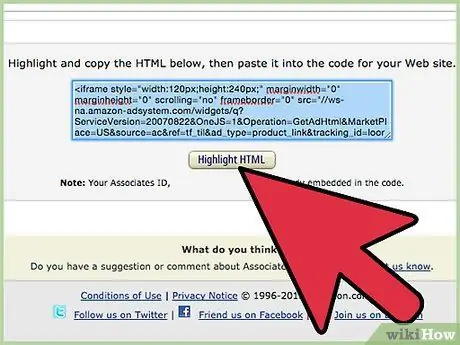
Шаг 6. Прокрутите вниз целевую страницу продукта и нажмите «Выделить HTML»
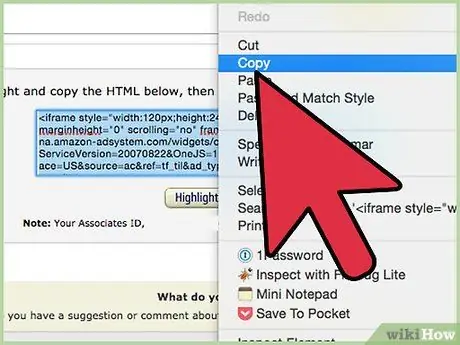
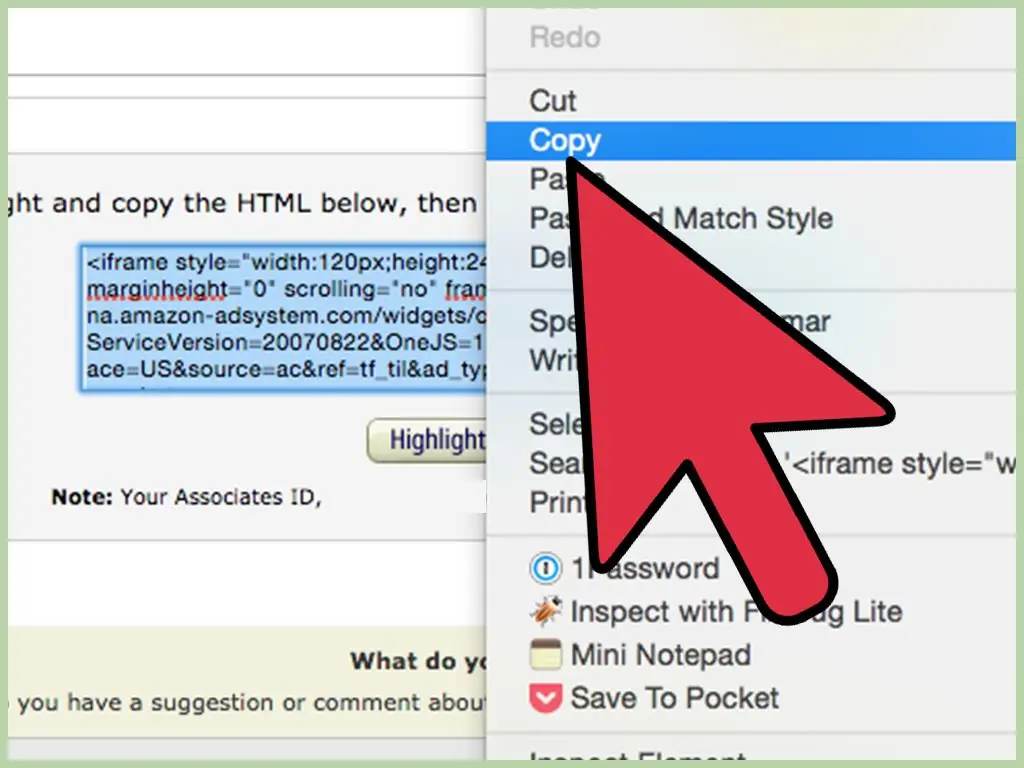
Шаг 7. Скопируйте предоставленный код, затем вставьте его в редактор HTML своего блога
Посетители вашего блога смогут перейти по ссылке и купить товар на Amazon. Amazon Associates вознаградит вас реферальной комиссией за отправку посетителей на Amazon через ваш блог.
Метод 3 из 3. Баннерные ссылки Amazon
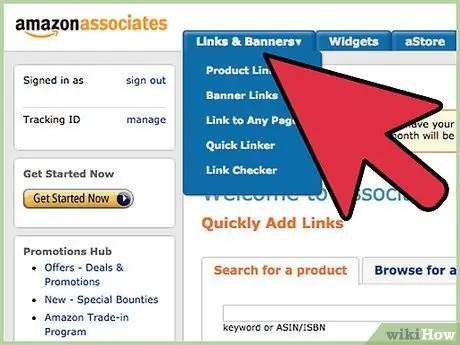
Шаг 1. Щелкните вкладку с надписью «Ссылки и баннеры», отображаемую в верхней части веб-страницы Amazon Associates
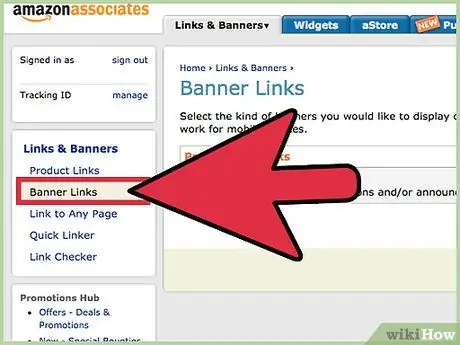
Шаг 2. Нажмите на «Баннерные ссылки» в левой части целевой страницы
«Баннерные ссылки» позволят вам разместить в своем блоге баннеры, рекламирующие определенные категории продуктов Amazon. Например, если вы ведете спортивный блог, вы можете добавить на свой сайт баннеры, рекламирующие спортивные товары, которые продаются на Amazon.
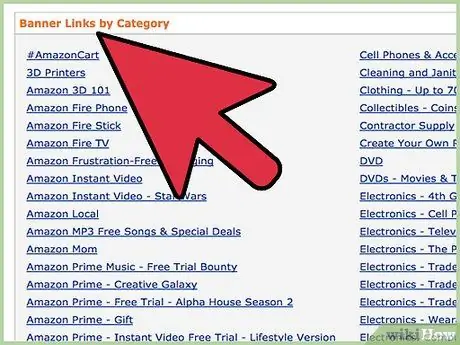
Шаг 3. Выберите ссылку категории баннера из вариантов, отображаемых на вкладке «Баннерные ссылки»
Например, если вы написали в блоге сообщение о своем любимом типе украшений, нажмите «Ювелирные изделия», чтобы увидеть коллекцию баннеров, рекламирующих ювелирные изделия.
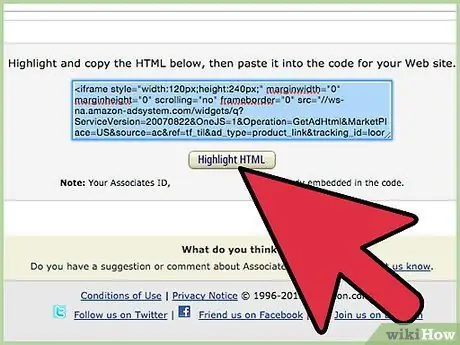
Шаг 4. Прокрутите список предоставленных баннеров, затем нажмите «Выделить HTML» под выбранным вами баннером
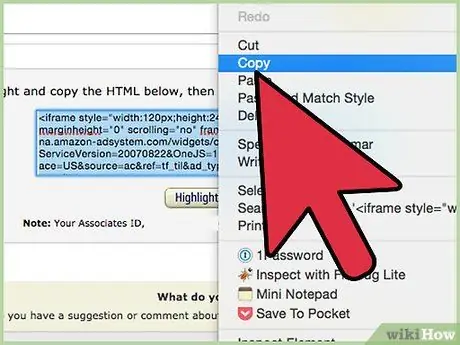
Шаг 5. С помощью клавиатуры или мыши скопируйте HTML-код, затем вставьте код в раздел HTML-редактора своего блога
Любой пользователь, который нажимает на баннер из вашего блога, будет перенаправлен на страницу продукта Amazon, на которой представлены продукты для продажи в выбранной вами категории.
подсказки
- Пишите в своем блоге статьи о продуктах Amazon, которые принесут вам наибольшую сумму реферальных сборов. Например, если вы зарабатываете более высокие реферальные сборы от посетителей, которые покупают музыку для скачивания на Amazon, напишите в блоге большее количество сообщений о музыкальных продуктах, чтобы максимально увеличить свой потенциальный доход от Amazon Associates.
- Если вам нужна помощь с добавлением HTML-кода в HTML-редактор вашего блога, проконсультируйтесь напрямую со своим поставщиком блога. В большинстве случаев вы можете добавить рекламу Amazon через редактор HTML во время написания новых сообщений в блоге или добавить баннеры в HTML-интерфейс макета вашего блога.