
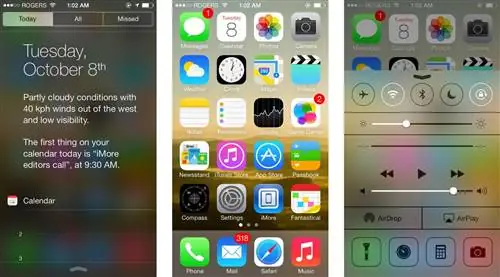
В iPhone и iPad есть много замечательных вещей, и поклонники iOS могут часами изучать флагманские устройства Apple. Мало что может быть интереснее, чем экспериментировать и использовать неожиданные ярлыки, особенно после дополнений в iOS 7. На самом деле, iOS 7 содержит больше ярлыков и функций быстрого доступа, чем любой из его предшественников.
Освойте эти жесты, и вы сможете использовать кончики пальцев, чтобы просматривать электронные письма быстрее, чем раньше, и перемещаться между приложениями с невероятной скоростью. И это только для начала.
Вот двадцать ярлыков и жестов iOS, о которых вы, вероятно, не знали, которые позволят вам выполнять сложные задачи быстро и стильно.
1. Переместить событие в календаре в один миг
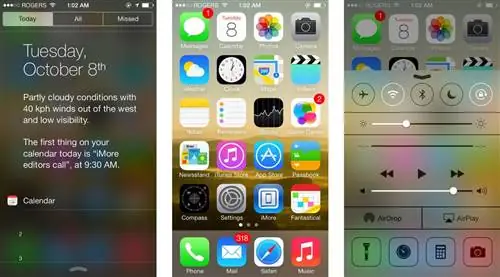
Знаете ли вы, что события в вашем календаре можно легко и быстро изменять или перемещать, как значки на главном экране вашего iPhone? Для этого просто нажмите и удерживайте событие в дневном режиме. Вы увидите две точки, которые появились вокруг коробки. Вы можете перетаскивать края этого поля вверх и вниз, чтобы изменить продолжительность события. Чтобы переместить событие, просто коснитесь и перетащите его целиком.
2. Быстрый доступ к поиску Spotlight
Если вам кажется, что Spotlight Search исчез из iOS 7, вы ошибаетесь. Он был только что интегрирован в каждый экран, так что вы можете легко получить доступ к этому объекту с любого домашнего экрана. Все, что вам нужно сделать, это коснуться любого места на главном экране (не верхнего края, который зарезервирован для Центра уведомлений). Затем осторожно проведите пальцем вниз. Экран опустится, и появится поле Spotlight.
3. Взгляните на недавно сделанные фотографии
Если вы хотите быстро просмотреть только что сделанные снимки, перейдите в приложение камеры и просто проведите пальцем по экрану слева направо. Сразу появится последняя сделанная фотография!
4. Включить больше эмодзи
Если вы ищете способы добавить больше смайликов в свои тексты за наносекунды, для этого тоже есть способ. Откройте «Настройки», перейдите в «Основные», а затем на клавиатуру. Добавьте клавиатуру с эмодзи, и вы готовы использовать столько эмодзи, сколько захотите, в своем тексте. Вы можете использовать те же настройки для доступа к клавиатурам на других языках.
5. Используйте свои уши, чтобы открыть Siri
Это, безусловно, редкое управление жестами! Теперь вы можете открыть Siri, не удерживая кнопку «Домой». Откройте «Настройки», перейдите в «Основные» и откройте Siri. Вы получаете опцию «Поднять, чтобы говорить». Как только вы активируете эту опцию, датчик освещенности на iPhone настроен на работу. Просто приложите телефон к ушам, и как только датчик обнаружит ваши уши, Siri откроется.
6. Прокрутите вверх с помощью строки меню
Пролистывание веб-страниц вручную раздражает. Теперь вы можете сделать это, не используя руки - вы можете прокручивать вверх с помощью строки меню. Когда вы читаете статью или любой другой длинный текст, просто коснитесь строки меню в верхней части экрана. Это приведет вас к началу веб-страницы или статьи. Эта функция работает с большинством браузеров и приложений.
7. Краткий обзор черновиков
Apple предоставляет вам возможность легко просматривать черновики из главного меню Почты. Чтобы перейти к черновикам за считанные секунды, нажмите и удерживайте кнопку «Создать» в правом нижнем углу. Это немедленно отобразит папку черновиков, и вы сможете вернуться к завершению тех незавершенных сообщений, которые вы оставили в спешке.
8. Разделенная клавиатура iPad для быстрого набора текста
Если вас беспокоит набор текста на планшете Apple, для вас есть более удобная клавиатура. Удерживая клавишу клавиатуры iPad, вы можете разделить клавиатуру на части. Таким образом, вы можете легко печатать большими пальцами, что лучше для людей, привыкших печатать на смартфонах. Чтобы поставить разделенную клавиатуру в удобное положение, просто перетащите кнопку клавиатуры вверх.
9. Установить пользовательские вибрации
Настройка пользовательских мелодий звонка известна всем, но пользовательские вибрации встречаются редко. Вот как это сделать. Откройте Настройки > Общие > Специальные возможности. В разделе «Специальные возможности» вы найдете «Слух». Перейдите сюда, чтобы включить пользовательские вибрации. После включения вернитесь в «Настройки» и снова откройте «Звуки». Внизу вы найдете шаблоны вибрации.
Нажмите на эту опцию и настройте вибрации внизу экрана. Просто нажмите на шаблон, который вы хотите. Вы можете удерживать палец, чтобы получить более длинные ноты. Назначьте эти индивидуальные вибрации определенным контактам.
10. Пролистайте историю Safari
В последней версии iOS 7 Safari получил собственную навигацию на основе жестов. Просто проведите пальцем от левого края к правому, и экран вернется к предыдущей странице истории браузера. Точно так же проведите от правого края влево, и экран переместит вас вперед (если вы вернулись на предыдущую страницу). Эти жесты очень удобны для поиска определенной веб-страницы, особенно на планшете или смартфоне.
11. Используйте вспышку камеры для оповещений
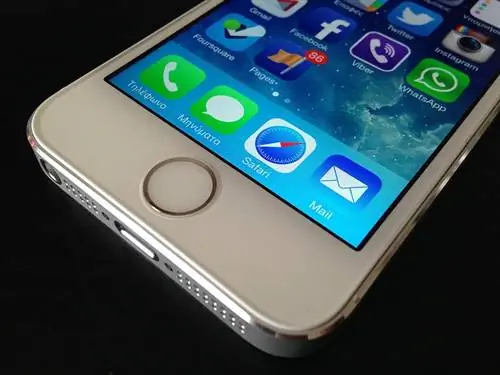
Пользователи iPhone не знают, что вспышку камеры их смартфона можно использовать и для предупреждений. Вот как это сделать. Перейдите к Настройки > Общие > Специальные возможности. Там вы найдете Flash для оповещений. Сдвиньте, и светодиод на вашем iPhone начнет служить сигнальным маяком.
12. Синхронизируйте свои загрузки
Было бы замечательно, если бы все загруженные вами файлы можно было автоматически синхронизировать на всех ваших устройствах iOS? Радуйтесь! Теперь это возможно. Для музыки, приложений и книг IOS 7 позволяет синхронизировать загруженные файлы с помощью автоматических загрузок. Для этого перейдите в «Настройки» и откройте «Магазин». Здесь вы можете выбрать опцию «Автоматические загрузки» для любого из трех, то есть музыки, приложений и книг. После этого все ваши файлы останутся в гармонии на всех устройствах. Аккуратно!
13. Быстрая навигация по домашнему экрану и панели многозадачности
iPad от Apple состоит из нескольких жестов, которые позволяют пользователям легко и быстро перемещаться по домашнему экрану.
Зажмите экран четырьмя пальцами, и вы вернетесь на главный экран. Вам даже не нужно нажимать кнопку «Домой». Чтобы перейти к многозадачному интерфейсу, просто проведите четырьмя пальцами вверх. Однако, если эти жесты не работают на вашем iPad, возможно, вам нужно их включить. Перейдите в Настройки > Общие, и там вы найдете варианты для этих жестов.
14. Улучшенный контроль над символами и буквами
Apple предлагает лучший и быстрый способ ввода заглавных букв, цифр и специальных символов. Нажмите клавишу Shift, а затем проведите пальцем до нужной буквы. Точно так же вы можете получить числа. Прежде всего, нажмите цифровую клавишу, а затем перетащите ее на нужный номер. Хотя вам по-прежнему приходится использовать цифровую кнопку и клавишу Shift, набирать текст таким образом становится намного проще.
Для специальных символов просто нажмите и удерживайте любую кнопку на клавиатуре, и вы мгновенно получите все специальные символы для этой буквы. Это даже включает в себя «.com», который появляется, удерживая кнопку точки в Safari.
15. Следите за хранилищем
Вы можете получить бесплатное приложение, но никогда не занимающее память и место на вашем устройстве IOS. Если вам не хватает памяти, сразу же перейдите в «Настройки» > «Общие» > «Использование», и вы увидите список всех ваших приложений и то, какое приложение потребляет, сколько памяти. Это разделение хранилища очень полезно, когда вы пытаетесь найти некоторые бесполезные приложения, от которых вам нужно избавиться.
16. Сохраняйте изображения прямо с веб-сайтов
Если вы наткнулись на красивое изображение, которое хотите использовать в качестве обоев, коснитесь этого изображения пальцем и удерживайте его секунду или две. В нижней части экрана выдвигается меню, где вы можете найти параметр «Сохранить изображение». Вот и все. Просто сохраните его, и он готов украсить экран вашего iPhone или iPad. Помимо сохранения изображения, вы также можете скопировать его в буфер обмена.
17. Обновить, просто потянув вниз
Удивительно, но этот жест существует уже довольно давно, хотя некоторые пользователи iOS до сих пор не знают о нем. Это полезный и простой способ обновления - просто потяните вниз. Независимо от того, просматриваете ли вы папку «Входящие» или используете приложение, опустите окно, и все содержимое страницы обновится. Когда вы потянете вниз, вы увидите значок или стрелку вверху, указывающую, что вы потянули достаточно далеко, и теперь страница обновляется.
18. Ярлык для фраз
Экологичным отправителям SMS это понравится. Набирать одни и те же фразы по нескольку раз в день очень раздражает. Теперь вы можете создавать ярлыки для таких фраз. Откройте Настройки > Общие > Клавиатура. После того, как вы дойдете до «Клавиатуры», прокрутите вниз, чтобы найти ярлыки. Затем введите фразу и ярлык для нее. В следующий раз, когда вам нужно будет ввести то же сообщение, просто введите ярлык, и фраза появится автоматически. Этот жест также может быть чрезвычайно полезен для текстовых сообщений с номерами или адресами электронной почты и громоздкими фрагментами текста.
19. Найдите смысл как можно скорее
Некоторые люди просто любят играть со словами, и если у вас есть друг, который постоянно пишет вам сообщения, которые трудно расшифровать, или вы застряли на незнакомом слове при чтении электронной книги, то вот как вы можете это сделать найти значения слов как можно скорее. Когда вы встретите любое такое слово, просто удерживайте его. Выберите опцию «Определить», и вы узнаете значение!
20. Просмотр тайно
Если вы хотите, чтобы Safari сохранил вашу информацию нетронутой, просматривайте ее тайно. Вы можете работать инкогнито в Safari. Перейдите к настройкам > Safari, затем нажмите кнопку «Частный просмотр». Вот и все. Теперь вы можете просматривать тайно.
Если у вас есть более интересные сочетания клавиш или жесты для iOS, которые вам нравятся, поделитесь ими в комментариях.