

Microsoft Office - один из самых популярных офисных пакетов. Его используют как крупные, так и мелкие компании. Есть версии для студентов и для домашнего использования. Он доступен как для ПК, так и для Mac, и в Интернете ходят слухи, что в конечном итоге он будет доступен для некоторых дистрибутивов Linux. Несмотря на то, что большинство людей используют его, большинство людей не используют его в полной мере. Вот 11 отличных советов, которые помогут вам лучше работать в Microsoft Word.
1. Посмотреть все символы в Microsoft Word
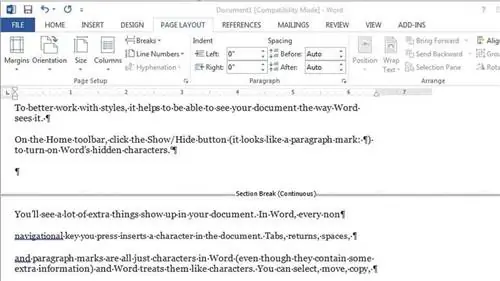
Когда вы вводите пробелы и нажимаете кнопку ввода, вы не видите ничего особенного, но это не значит, что там ничего нет. На самом деле в вашем документе Microsoft Word есть символы и символы, и вы можете даже не знать об этом. Если вы хотите увидеть их все, перейдите в «Файл», затем «Параметры», затем «Показать» и выберите «Всегда показывать эти метки форматирования на экране». Вы также можете активировать черновой режим, чтобы увидеть, чего нет в первом, перейдя в меню «Вид» и установив его в «Черновой вид».
2. Освойте абзац
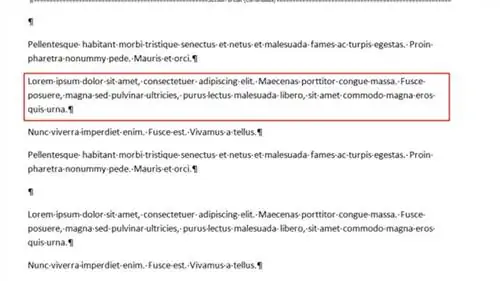
Вы будете удивлены, узнав, сколько способов форматирования абзаца. Вы можете сделать отступ для первого предложения или для каждой второй строки, кроме первой. Более того, знак абзаца (показанный выше) на самом деле довольно мощный. Он содержит информацию о том, как отформатирован каждый абзац, что может сделать их довольно мощными. Если вы скопируете весь абзац со знаком абзаца, вы в конечном итоге скопируете и форматирование. Если вы не скопируете метку с абзацем, абзац будет вставлен без форматирования.
3. Основные разделы
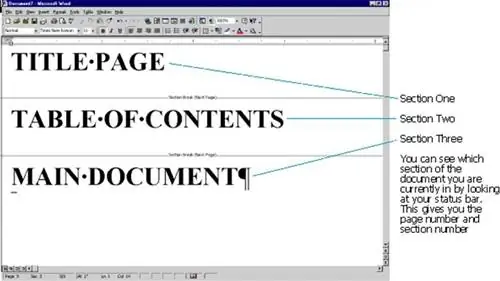
Используя различные разрывы в Microsoft Word, вы можете лучше организовать свои документы. Лучше всего это сделать с помощью секций. Вы можете получить доступ к меню разрывов в меню «Разметка страницы». Microsoft Office не видит страницы так, как их видим мы с вами. Они видят разделы. Если вы разбиваете документ на разделы, вы можете отформатировать каждый раздел отдельно и предоставить себе гораздо больше контроля, чем обычно, если бы все было в одном разделе!
4. Используйте стили
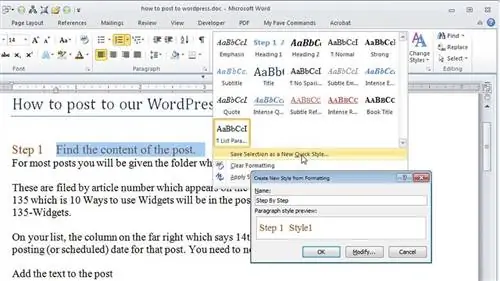
Стили невероятно сильны. Если вы создаете шаблон стиля, вы можете использовать его снова и снова для любого документа. Если вы пишете много заметок, вы можете создать стиль заметок. Вы можете повторить процесс практически для любого типа документа. Чтобы просмотреть существующие стили, перейдите на вкладку «Главная» в Word. Вы можете нажать на стрелку вниз, чтобы создать свой собственный. Если вы много пишете в похожем стиле, определенно стоит превратить это в стиль, чтобы вам не приходилось так много форматировать и экономить время.
5. Подготовьте документ, прежде чем писать
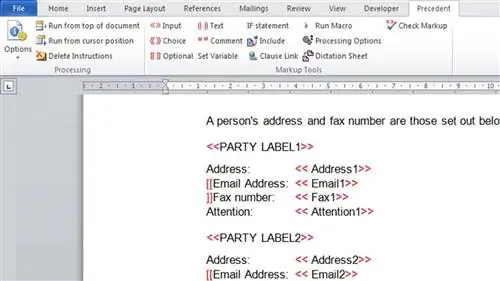
Всегда полезно получить представление о форматировании, прежде чем вы начнете заполнять пробелы. Таким образом, вы можете отформатировать заголовки, абзацы, стили и т. д. до того, как соберете документ. Это позволит вам изменить свой документ до того, как вы его сделаете, чтобы убедиться, что все подходит должным образом. Нет ничего более неприятного, чем копирование и вставка некоторой информации с неправильным форматированием.
6. Настройте параметры вставки
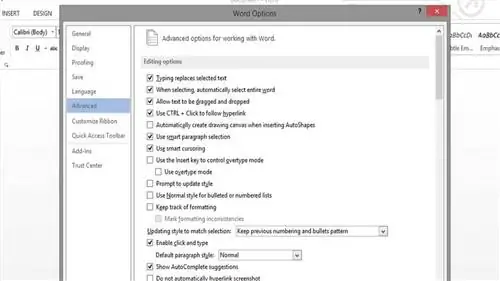
Хотите верьте, хотите нет, но на самом деле вы можете контролировать, как Microsoft Office обрабатывает вставку слов. Это можно сделать, нажав кнопку «Офис» (логотип в левом верхнем углу), перейдя к «Параметры Word», а затем к «Дополнительно». Оттуда вы сможете увидеть параметры «Вырезать», «Копировать» и «Вставить», которые позволят вам настроить параметры. Это может позволить вам делать такие вещи, как отключение гиперссылок при вставке и другие параметры форматирования, чтобы упростить жизнь.
7. Использовать форматирование с полным выравниванием
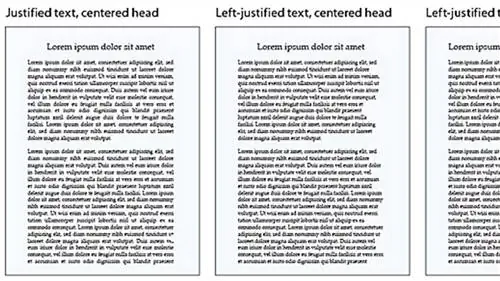
Часто неизвестная опция Word - это возможность использовать форматирование по ширине. Вы можете увидеть пример этого выше. По сути, это просто означает, что левое и правое поля идеально выровнены. Word может сделать это, изменив расстояние между словами в каждой строке, чтобы они выровнялись. Это придает документам профессиональный и формальный вид. Чтобы использовать это, щелкните логотип Office, затем «Параметры Word» и «Дополнительно». Разверните параметры макета, и вы можете установить его там.
8. Скрыть ленточный интерфейс
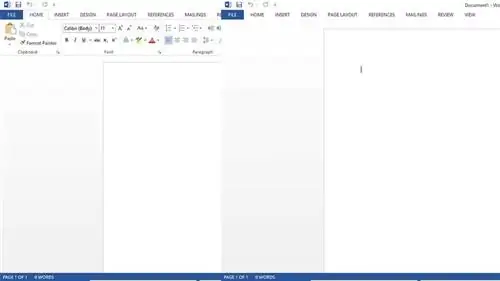
Для тех, кто может не знать, ленточный интерфейс - это панель инструментов, расположенная в верхней части Microsoft Word. Некоторым это нравится, а другие находят это отвлекающим и слишком занятым. К счастью, есть простой способ избавиться от ленты. Открыв Word, нажмите CTRL+F1. Лента исчезнет. Повторите процесс, чтобы он снова появился.
10. Удалить все форматирование
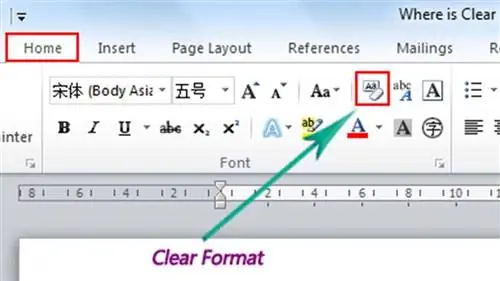
Иногда нужно сбросить форматирование и начать заново. Форматирование может стать неорганизованным, и ваш документ может выглядеть плохо. Когда это происходит, вероятно, лучше начать сначала. Для этого выберите любой фрагмент текста, из которого вы хотите удалить форматирование, и нажмите кнопку, как показано на скриншоте выше. Форматирование будет удалено, и у вас останется только текст.
11. Используйте Spike, чтобы скопировать и вставить
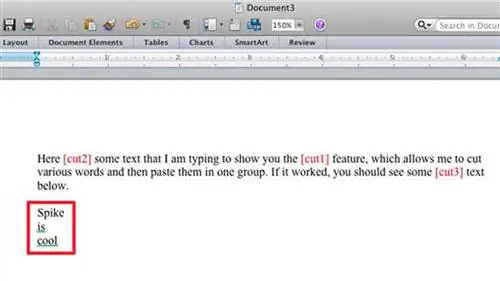
Склеивание шипов на самом деле очень весело. Вот предпосылка. Вы вырезаете из документа разные слова, а затем можете склеить их все вместе. На самом деле у этого инструмента нет конкретного варианта использования, но вы поймете, когда он вам понадобится. Чтобы использовать его, используйте CTRL+F3 для копирования. Вы можете делать это столько раз, сколько захотите. При вставке, как обычно, будет вставлено все, что вы скопировали с помощью команды CTRL+F3. Это может быть полезно для сбора фрагментов документа и их объединения.
С помощью этих приемов и небольшой практики вы сможете создавать удивительные документы, которые будут выглядеть профессионально и аккуратно. В мире, где просто знать, как использовать Word, уже недостаточно, эти советы могут дать вам небольшое преимущество, которое выделит вас!