
Вы создали учетную запись Amazon, но у вас есть новый адрес электронной почты? Из этой статьи вы узнаете, как изменить адрес электронной почты Amazon с помощью веб-сайта и мобильного приложения.
Шаги
Метод 1 из 2. Использование мобильного приложения
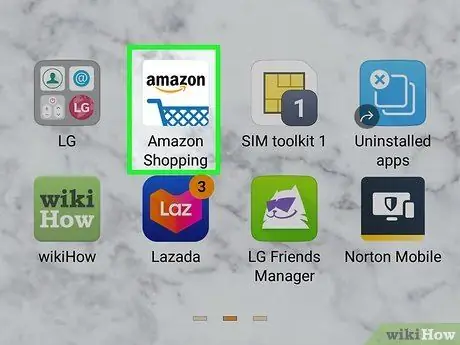
Шаг 1. Откройте Amazon
На этом значке приложения изображена синяя корзина для покупок и слово «амазонка», которое вы найдете на одном из главных экранов, при поиске или в панели приложений.
Войдите в систему, если будет предложено

Шаг 2. Коснитесь меню ☰
Вы увидите трехстрочный значок меню в верхнем левом углу экрана.
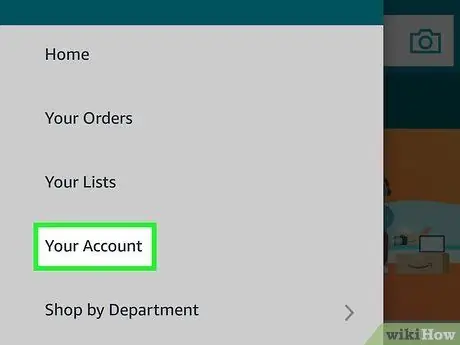
Шаг 3. Нажмите «Ваша учетная запись»
Обычно это пятый пункт в меню.
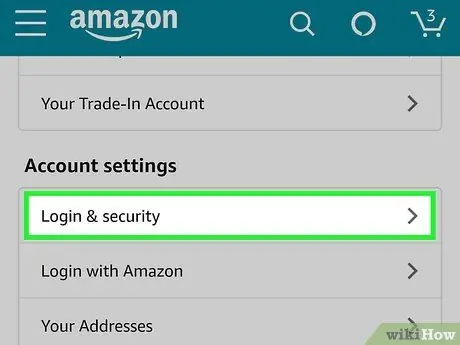
Шаг 4. Нажмите «Вход и безопасность»
Обычно это первая опция в меню под заголовком «Настройки учетной записи».
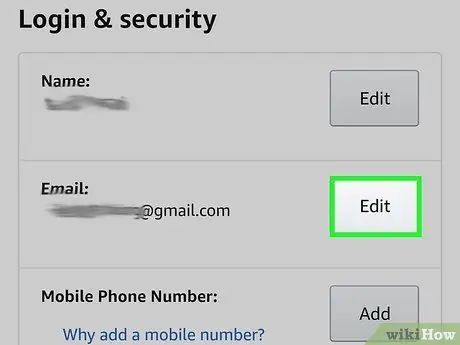
Шаг 5. Нажмите «Изменить» рядом с вашим адресом электронной почты
Обычно вы увидите адрес электронной почты, указанный под вашим именем.
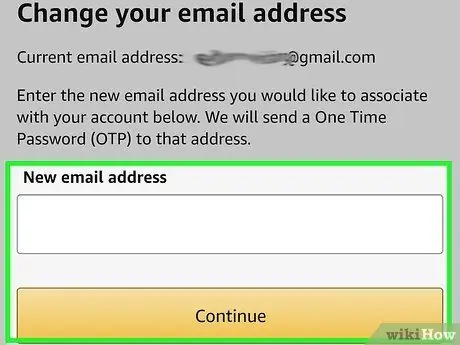
Шаг 6. Введите новый адрес электронной почты и нажмите «Продолжить»
У вас должен быть доступ к этому электронному письму, потому что Amazon отправит одноразовый пароль (OTP).
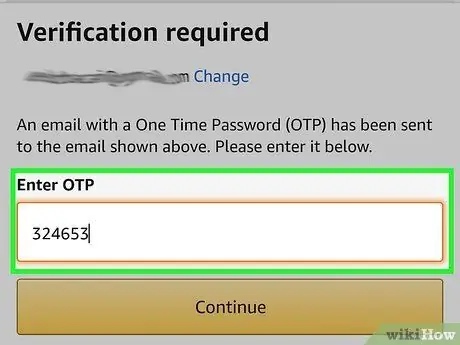
Шаг 7. Введите OTP и нажмите «Продолжить»
Вам потребуется доступ к этому новому адресу электронной почты, чтобы получить одноразовый пароль или код от Amazon. Как только вы его получите, введите его в поле OTP.
Обычно это 5-6 номеров
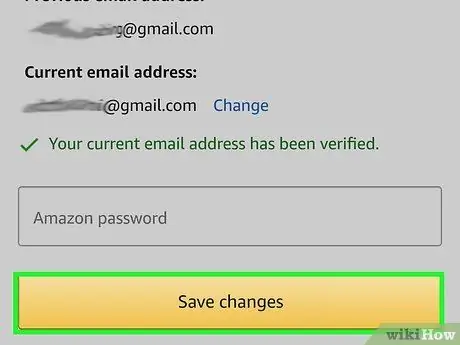
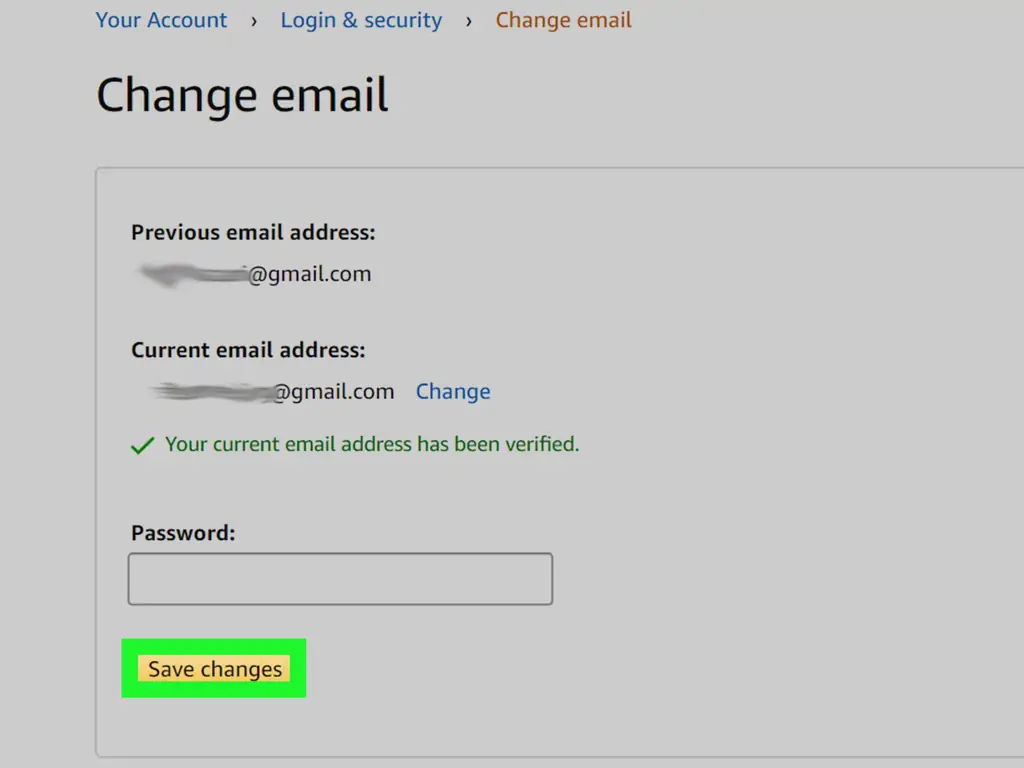
Шаг 8. Введите свой пароль и нажмите Сохранить изменения
После того, как вы успешно подтвердили свой адрес электронной почты, вам необходимо будет подтвердить пароль своей учетной записи Amazon, чтобы сохранить изменения учетной записи. Если вы не выполните этот шаг, вы не сохраните изменение адреса электронной почты.
После ввода пароля Amazon вы будете перенаправлены обратно в меню настроек «Вход и безопасность» с уведомлением о том, что ваши изменения были сохранены
Метод 2 из 2. Использование веб-сайта
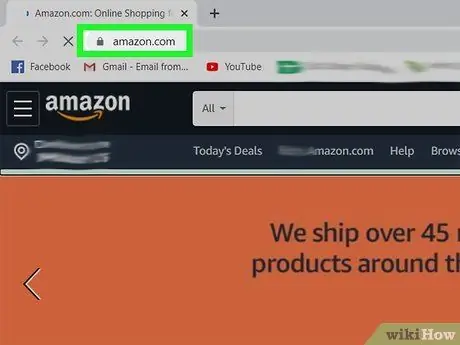
Шаг 1. Перейдите на https://www.amazon.com в веб-браузере
Вы можете использовать настольный или мобильный веб-браузер, чтобы изменить свой адрес электронной почты.
Войдите в систему, если будет предложено
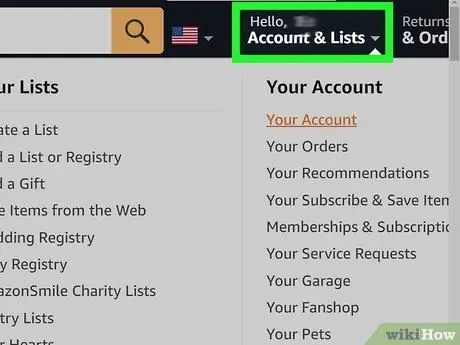
Шаг 2. Наведите курсор на свое имя
Вы увидите это в правом верхнем углу страницы; появится меню.
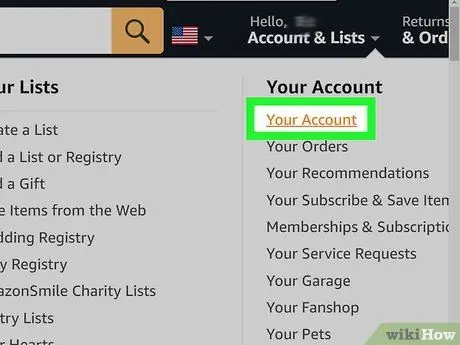
Шаг 3. Щелкните «Ваша учетная запись»
Вы должны увидеть это в правой части раскрывающегося меню под заголовком «Ваша учетная запись».
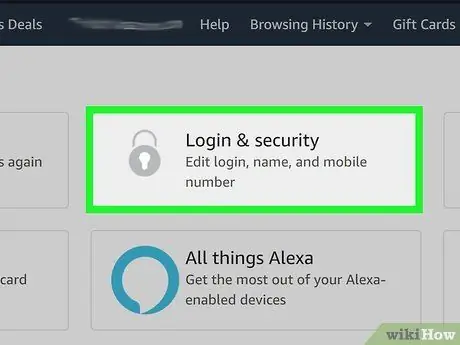
Шаг 4. Щелкните Вход и безопасность
Вы увидите это в верхней части страницы рядом со значком замка.
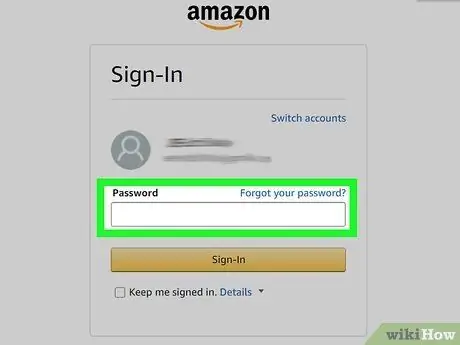
Шаг 5. Введите свой пароль (если будет предложено)
Если вам не предлагается ввести пароль, пропустите этот шаг.
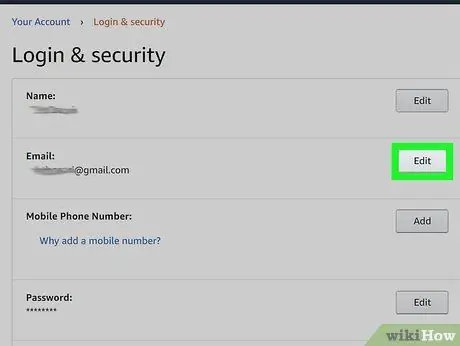
Шаг 6. Нажмите «Изменить» рядом с вашим адресом электронной почты
Обычно вы увидите электронное письмо, указанное под вашим именем.
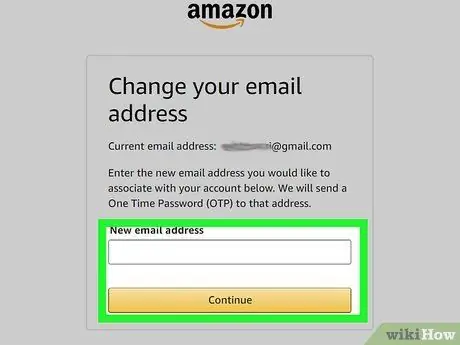
Шаг 7. Введите новый адрес электронной почты и нажмите «Продолжить»
Вам нужно будет подтвердить этот адрес электронной почты.
Шаг 8. Введите запрос Anti-Automation (если будет предложено)
Если вам не предлагается подтвердить, что вы не робот, вы можете пропустить этот шаг. В противном случае ответьте на запрос и нажмите Продолжать.
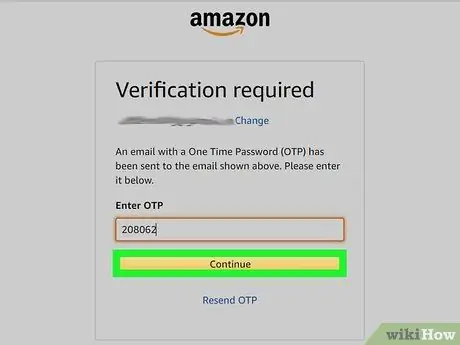
Шаг 9. Введите одноразовый пароль (OTP), отправленный на вашу электронную почту, и нажмите «Продолжить»
Вам потребуется доступ к этому новому адресу электронной почты, чтобы получить одноразовый пароль OTP от Amazon. Получив его, введите его в поле OTP и нажмите Продолжать чтобы продолжить процесс.
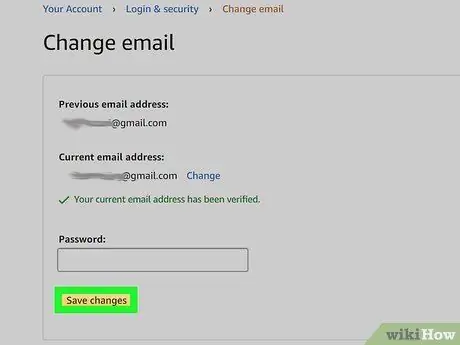
Шаг 10. Введите свой пароль и нажмите Сохранить изменения
После того, как вы успешно подтвердили свой адрес электронной почты, вам необходимо будет подтвердить пароль своей учетной записи Amazon, чтобы сохранить изменения учетной записи. Если вы не выполните этот шаг, вы не сохраните изменение адреса электронной почты.