
Calendly - это программа для автоматического планирования, доступная только на вашем компьютере. Он предлагает 14-дневную бесплатную пробную версию всех своих функций, но в остальном стоит от 0 до 12 долларов в месяц. Из этой статьи вы узнаете, как запланировать встречу в Calendly.
Шаги
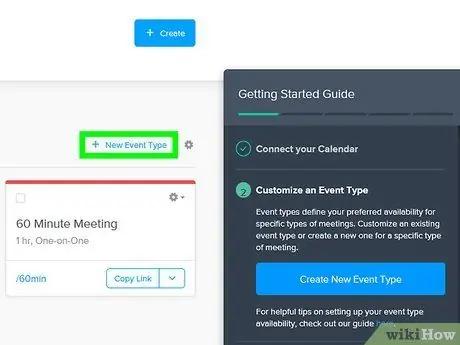
Шаг 1. Щелкните Новый тип события
После перехода на панель управления Calendly вы увидите эту опцию под своим именем и URL-адресом Calendly.
Вы будете настраивать встречу, но предоставите своим приглашенным возможность выбора, когда будете готовы к встрече. Calendly будет соответствовать этим доступным возможностям, чтобы назначить встречу на день, который наиболее точно соответствует доступности всех
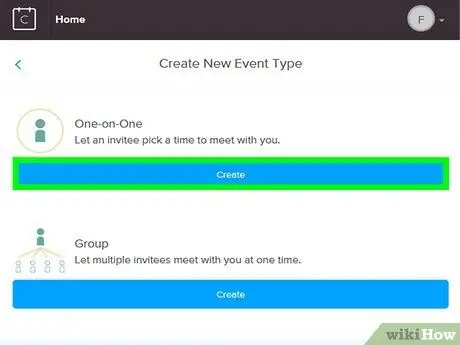
Шаг 2. Щелкните Создать
Вам нужно будет решить, является ли создаваемое вами событие групповым (с более чем 1 приглашенным) или встречей один на один, и щелкнуть соответствующую ссылку «Создать» в правой части страницы.
Для создания группового мероприятия вам потребуется учетная запись Pro или Premium Calendly
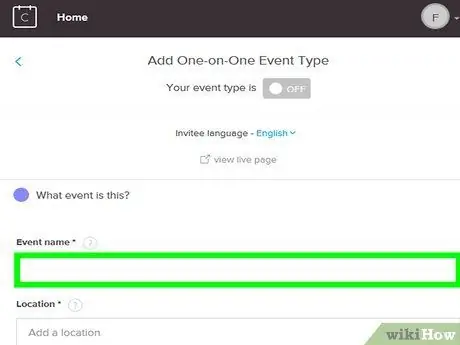
Шаг 3. Введите сведения о мероприятии
Вам нужно будет выбрать название для мероприятия, а также указать место.
- Если у вас есть учетные записи Zoom или GoToMeeting, связанные с Calendly, вы можете щелкнуть их значки в раскрывающемся меню, чтобы использовать их в качестве места встречи, или вы можете указать физическое местоположение. Вы также можете нажать пусть приглашенный решает чтобы позволить участнику встречи один на один предложить место, что может быть полезно, если вы настраиваете домашние посещения.
- Введите описание или инструкции, чтобы добавить любую важную информацию о встрече, например о дресс-коде или о том, что должны принести участники.
- По умолчанию ссылка начинается с «calendly.com/» и заканчивается продолжительностью встречи, например «30 минут». Если вы - работодатель, устраивающий индивидуальную встречу, вы можете назвать ее чем-нибудь, что запомнят все, например «John'sMeet», чтобы ссылка была «calendly.com/John'sMeet/30min».
- Выберите цвет события, чтобы обозначить цветовую кодировку вашей встречи, что будет полезно для вас, если у вас несколько мероприятий.
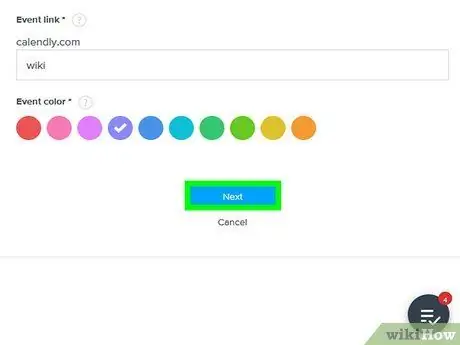
Шаг 4. Щелкните Далее
Он находится в правом нижнем углу формы.
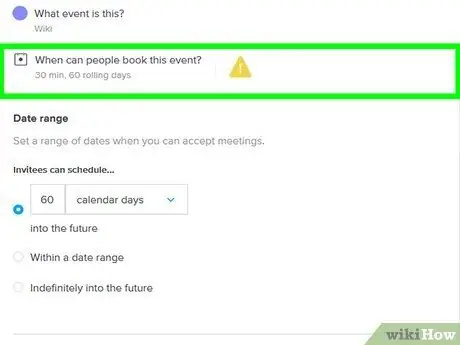
Шаг 5. Щелкните Когда люди смогут записаться на это мероприятие?
Меню параметров бронирования развернется, и вы сможете указать, когда вы будете готовы к встрече.
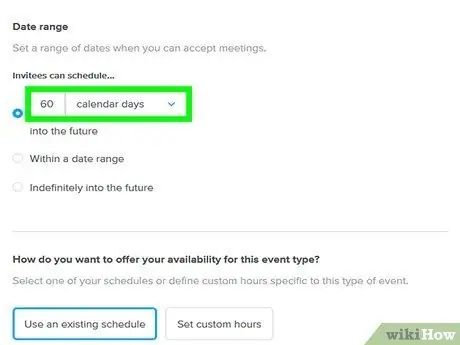
Шаг 6. Выберите варианты бронирования
Вам нужно выбрать продолжительность, которая по умолчанию составляет 30 минут, диапазон дат, в который вы хотите провести собрание, часовой пояс и вашу доступность в это время.
- Если у вас есть понедельник, 1 февраля, который указан в диапазоне дат, но недоступен с 13:00 до 15:00, как в предыдущие дни, вы можете изменить это здесь, чтобы отразить вашу доступность. Вы сможете изменить время, указанное в календаре в разделе «Доступность», щелкнув календарный день.
- Вы также можете щелкнуть дату и выбрать Я недоступен для всех дат внутри диапазона дат.
- Если вы хотите внести определенные изменения в то, как приглашенные могут вас бронировать, щелкните вкладку «Дополнительно» в календаре.
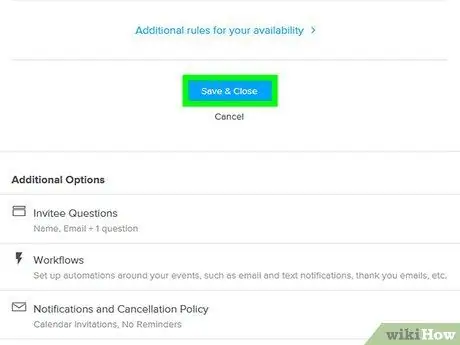
Шаг 7. Щелкните Сохранить и закрыть
Меню «Когда люди смогут записаться на это мероприятие» закроется, и у вас останется четыре дополнительных параметра. Вы можете настроить вопросы приглашенному (чтобы иметь возможность задавать вопросы каждому сопровождающему), изменить уведомления и политику отмены (как приглашенный гость получает напоминания по электронной почте и как работает ваша политика отмены), настроить страницу подтверждения (что происходит, когда событие подтверждено), и если вы хотите собирать платежи (если ваше мероприятие / встреча не являются бесплатными, это позволит вам настроить способ получения оплаты).
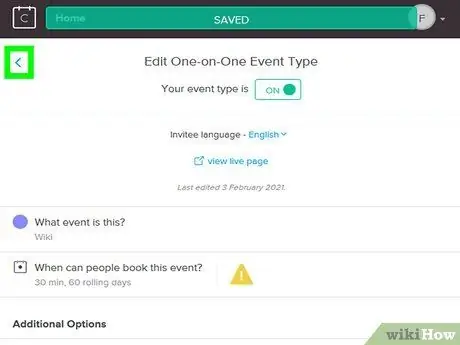
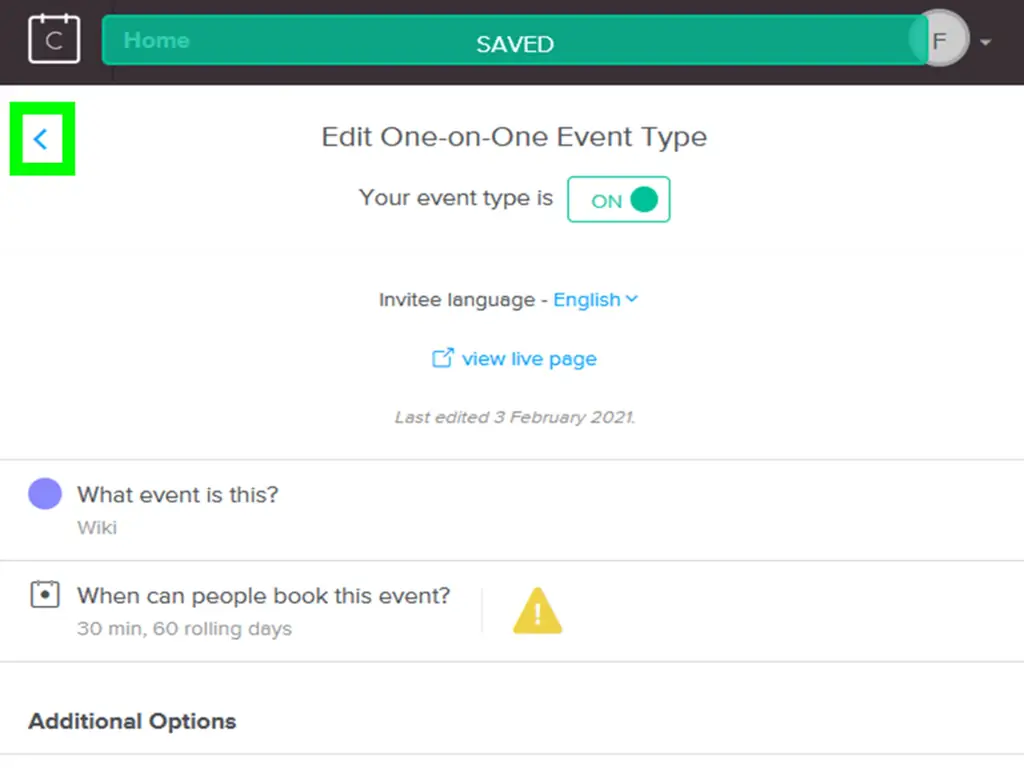
Шаг 8. Щелкните Назад
Он находится в верхнем левом углу страницы вверху всех раскрывающихся меню.
- Вы увидите созданное вами событие на панели управления вместе с другими вашими событиями. Вы можете щелкнуть ссылку внизу списка, чтобы увидеть, что увидят ваши приглашенные.
- После настройки мероприятия вы можете отправить ссылку своим участникам, чтобы они могли запросить время встречи.