

Составление плана питания для вашей семьи может помочь сократить расходы на еду, а также убедиться, что всем нравится то, что они едят. Эта статья поможет вам спланировать семейный обед с помощью Microsoft Office Excel. Точный макет кнопок может отличаться в зависимости от вашей версии Excel, но действия аналогичны в любой версии программы.
Шаги
Часть 1 из 2: Составление плана
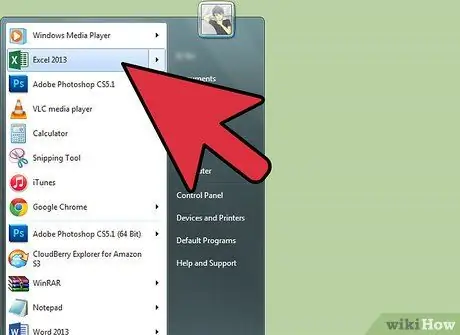
Шаг 1. Откройте Microsoft Excel
Значок зеленый.

Шаг 2. Планируйте
Решите, как вы хотите классифицировать диаграмму. Это зависит от того, сколько у вас приемов пищи и сколько времени вы хотите охватить планом.
Для этой демонстрации мы создадим трехдневный план для семьи, которая вместе ест на завтрак, обед и ужин
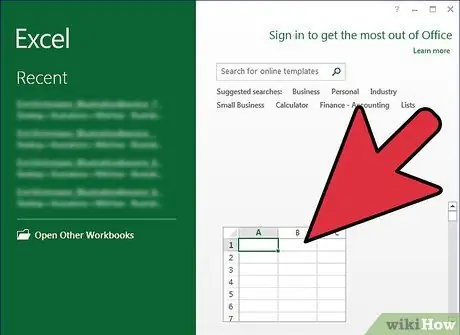
Шаг 3. Выберите пустую книгу
Если вы используете Microsoft Office Excel 2013, на начальной странице вас спросят, хотите ли вы создать пустую книгу или использовать шаблон.
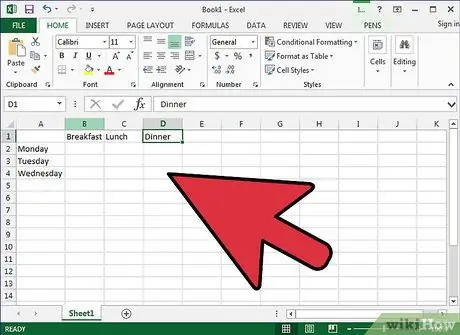
Шаг 4. Этикетка
Отметьте блюда в верхней части таблицы. По бокам отметьте дни, когда вы будете выполнять план.
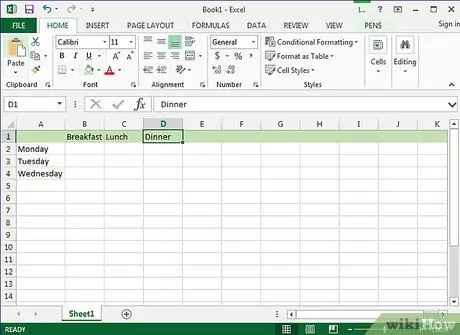
Шаг 5. Раскрасьте столбцы и строки, если хотите
Это может помочь вам раскрасить части диаграммы, которые являются заголовками, чтобы не запутаться и не загромождать.
-
Выберите столбец или строку, щелкнув букву или цифру, которым они соответствуют.
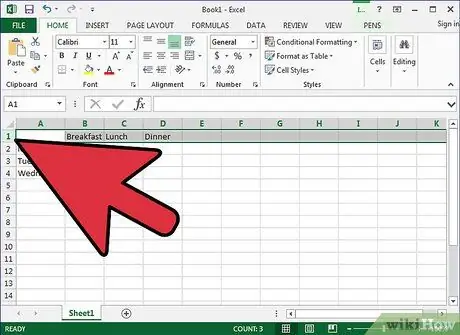
Создайте семейный план питания в Excel, шаг 7 -
Нажмите на банку с краской в верхней части экрана. Он находится под селектором шрифтов.
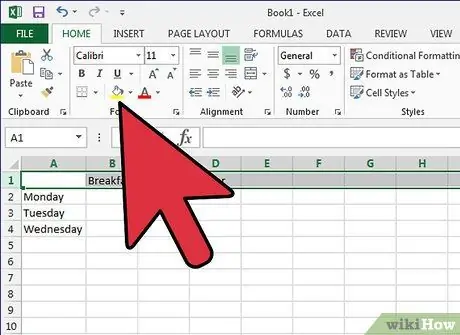
Создайте семейный план питания в Excel. Шаг 8 -
Цвет по умолчанию - желтый, но вы можете изменить его, щелкнув направленный вниз треугольник справа от банки с краской.
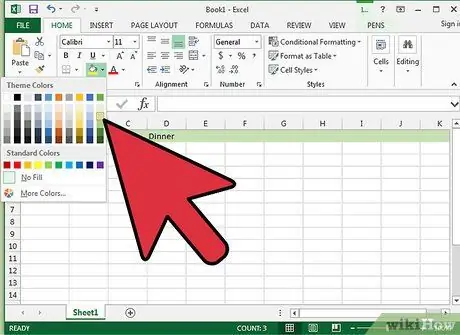
Создайте семейный план питания в Excel, шаг 9
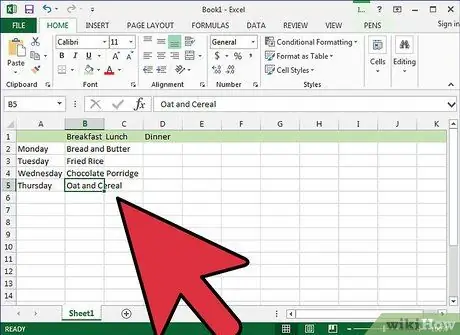
Шаг 6. Решите, что вы собираетесь есть
Хороший способ сделать это - устроить семейное собрание. Убедитесь, что у вас есть диаграмма, и введите то, что вы решите. Чтобы заполнить диаграмму, щелкните ячейку, соответствующую выбранному вами блюду и дню, и введите.
Будьте как можно более краткими или подробными. Вы можете использовать базовую этикетку, например «тушеное мясо», или подробно описать ингредиенты и гарниры. Вы даже можете найти рецепты в Интернете и при желании скопировать ссылки на них в таблицу
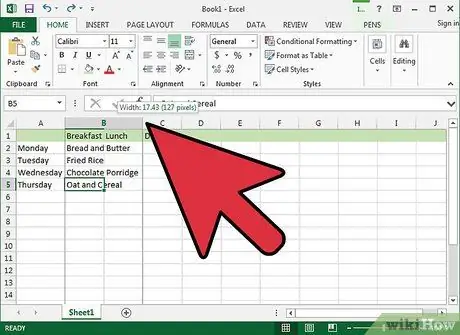
Шаг 7. Увеличьте ширину ячейки, если текст слишком длинный для отображения
Перетащите линию между ячейками, чтобы отрегулировать ее ширину.
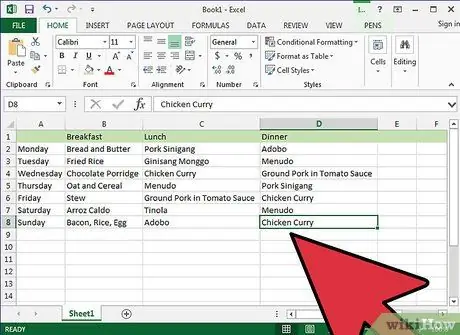
Шаг 8. Составьте план питания
Введите дни с понедельника по воскресенье и поставьте желаемое блюдо в соответствии с вашими предпочтениями.
Часть 2 из 2: настройка вашего дизайна
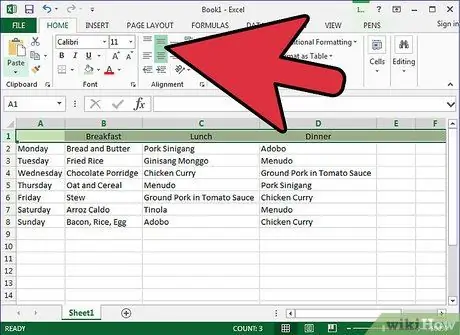
Шаг 1. Выровняйте заголовок по центру, чтобы сделать его более заметным, выделив верхнюю строку, затем нажмите кнопку «Выровнять по центру» на панели инструментов
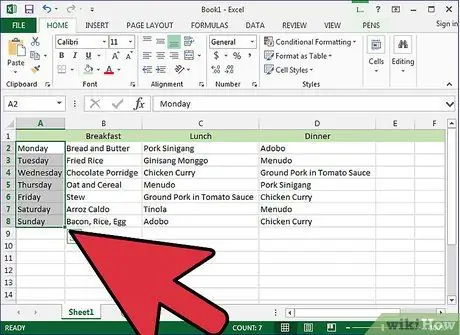
Шаг 2. Выделите ячейку с названием дней с понедельника по воскресенье
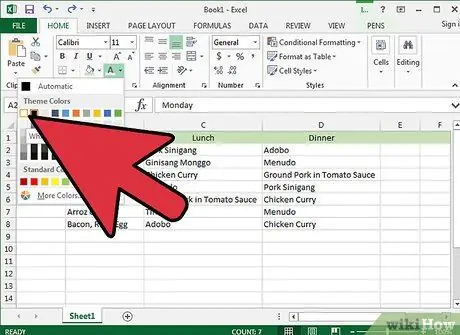
Шаг 3. Измените цвет шрифта
Нажмите кнопку рядом с кнопкой «Цвет заливки» и измените цвет на любой, какой хотите.
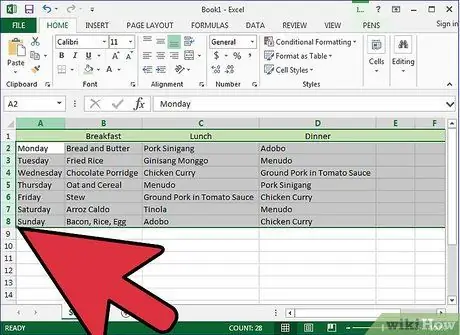
Шаг 4. Выберите строки дня
Выберите строки со 2 по 8.
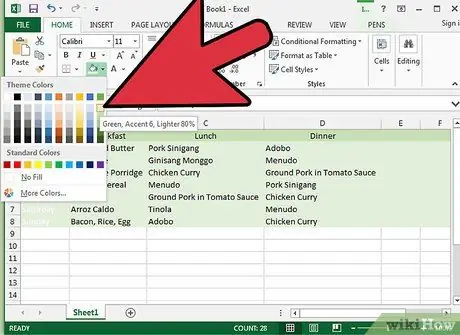
Шаг 5. Измените цвет фона
Нажмите кнопку «Цвет заливки» и измените ее на любой желаемый цвет.
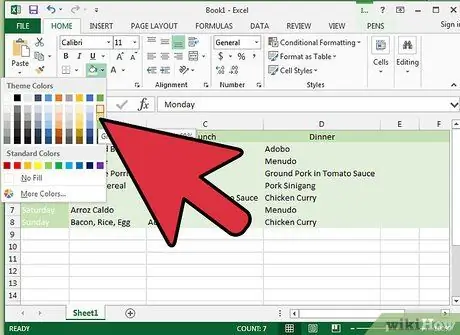
Шаг 6. Снова выделите ячейку с названием дней с понедельника по воскресенье и измените ее цвет так же, как цвет столбца заголовка
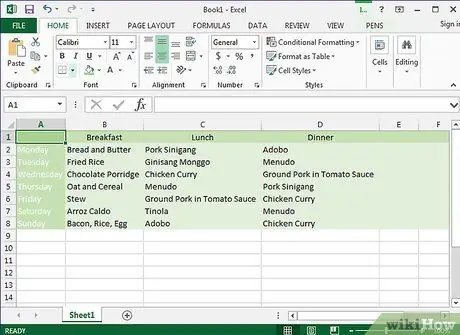
Шаг 7. Сделайте стол более презентабельным
Вы можете добавить линии сетки или любой другой цвет, в зависимости от того, что вы хотите.

Шаг 8. При необходимости измените план
Вы можете менять план с недели на неделю или даже в течение недели, чтобы израсходовать оставшиеся ингредиенты, учесть изменения в распорядке дня / расписании или скорректировать в зависимости от предпочтений или тяги. Когда это произойдет, убедитесь, что вы планируете заранее, но не бойтесь проявлять гибкость. План питания не должен привязывать вашу семью к определенному образцу.