
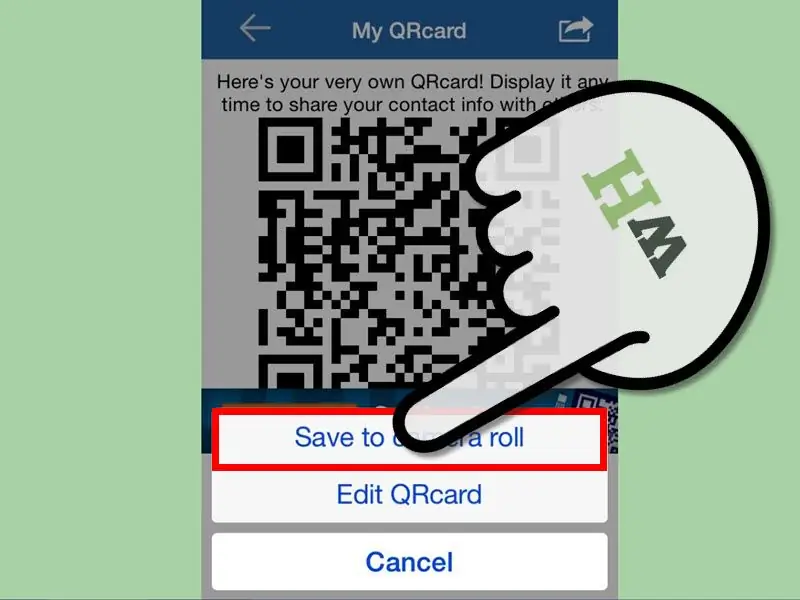
ScanLife - это приложение для сканирования штрих-кодов, которое использует камеру мобильного телефона для быстрого сканирования и считывания QR-кода и штрих-кода. Приложение переводит фотографию кода в описание продукта, включая цены в магазинах и обзоры продуктов. Чтобы создать персонализированную карточку контакта с QR-кодом в ScanLife для iPhone, выполните следующие действия из числового упорядоченного списка ниже.
Шаги

Шаг 1. Загрузите приложение ScanLife из магазина приложений iPhone
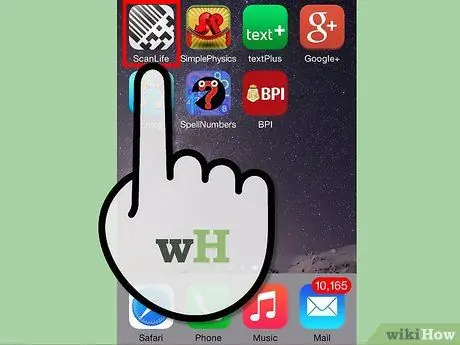
Шаг 2. Откройте приложение ScanLife
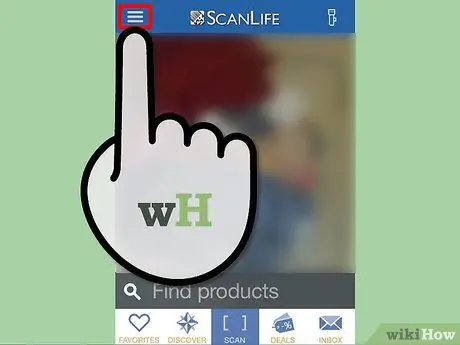
Шаг 3. Найдите параметр «Еще» в правом нижнем углу экрана приложения
Откроется экран «QRcard».
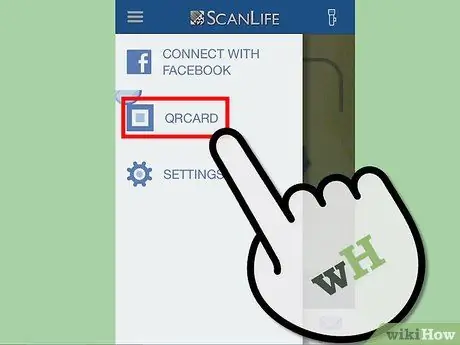
Шаг 4. Коснитесь опции «QRcard»
Откроется экран «Моя QR-карта».

Шаг 5. Создайте свою QR-карту
В разделе «Введите контактные данные для создания QR-карты» выполните следующие действия:
- В поле «Имя» введите свое подходящее имя.
- В поле «Фамилия» введите соответствующую фамилию пользователя.
- В поле «Мобильный» введите соответствующий номер мобильного телефона пользователя.
- В поле «Электронная почта» введите требуемый адрес электронной почты пользователя.
- В поле «Адрес» введите соответствующий домашний или рабочий адрес пользователя.
- В поле «Компания» введите соответствующее название компании.
- В поле «Должность» введите соответствующую должность для пользователя.
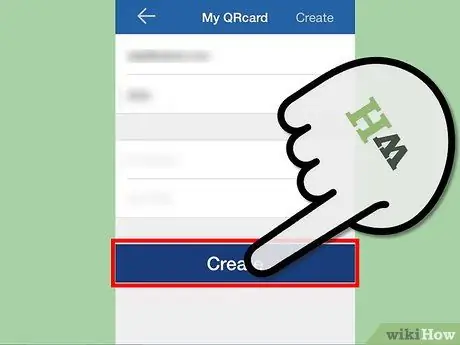
Шаг 6. Нажмите кнопку «Создать»
Откроется экран «Моя QR-карта» для сохранения карты.
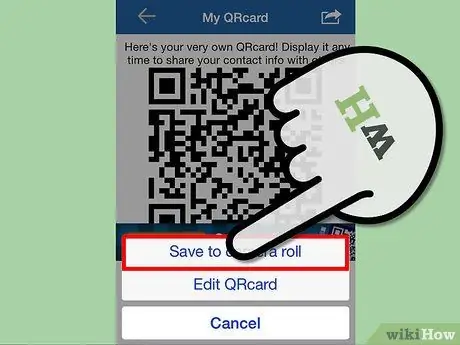
Шаг 7. Нажмите кнопку «Сохранить»
QR-карта сохраняется в галерее.
подсказки
- Опубликуйте свой QR-код на нескольких сайтах вместе со своими визитными карточками (если они у вас есть), которые вы можете распечатать на нескольких сайтах в Интернете и отправить домой. Публикуйте свою контактную информацию открыто в соответствующих местах.
- Хотя ScanLife предоставляет пользователям множество возможностей для заполнения информации в их QR-карточках, не все части могут или должны быть заполнены. Не переусердствуйте с публикацией информации о вашей карточке.