
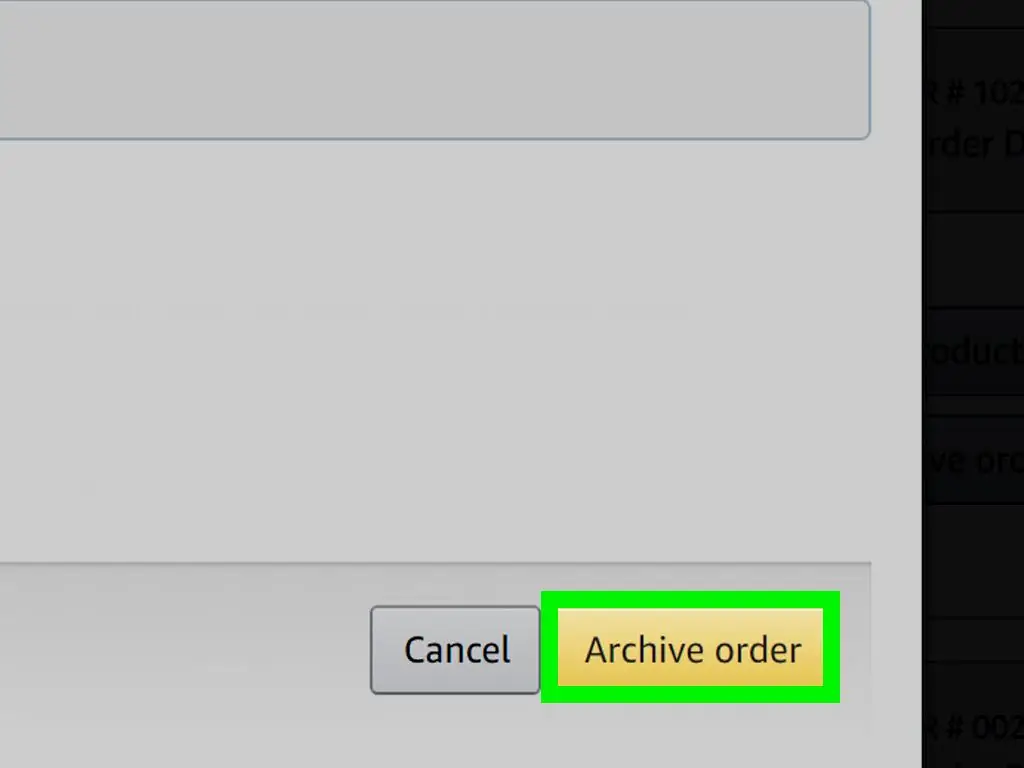
Из этой статьи вы узнаете, как скрыть заказы на Amazon путем их архивирования. При архивации заказов они удаляются из вашей истории заказов по умолчанию. Вы можете архивировать заказы только на полнофункциональном веб-сайте Amazon.
Шаги
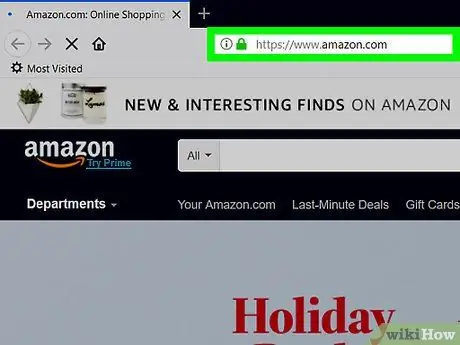
Шаг 1. Перейдите на https://www.amazon.com в веб-браузере
Откройте предпочтительный веб-браузер и перейдите по адресу https://www.amazon.com в адресной строке.
Если вы не вошли в систему автоматически, щелкните Войти и войдите в систему, используя адрес электронной почты и пароль, связанные с вашей учетной записью Amazon.

Шаг 2. Щелкните Учетная запись и списки
Он находится под значком увеличительного стекла справа.
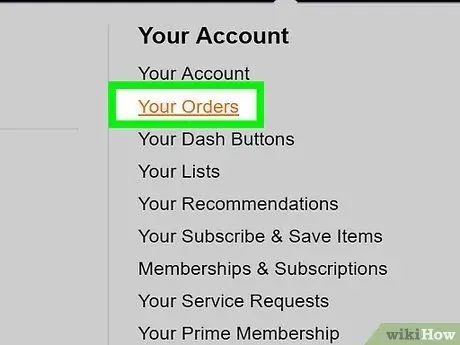
Шаг 3. Щелкните «Ваши заказы»
Он находится в левой части страницы рядом со значком пакета Amazon.
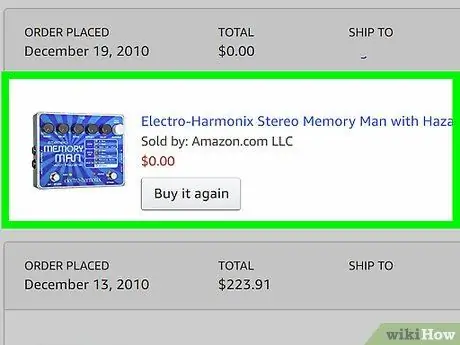
Шаг 4. Найдите заказ, который хотите заархивировать
Прокрутите страницу вниз и найдите заказ, который хотите скрыть. Вы можете щелкнуть раскрывающееся меню вверху, чтобы выбрать другой период времени, или щелкнуть число внизу страницы, чтобы просмотреть прошлые заказы.
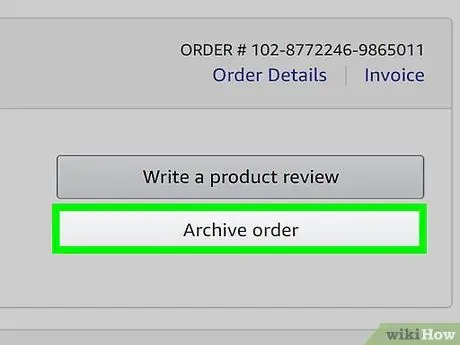
Шаг 5. Щелкните Порядок архивирования
Это желтая кнопка в правом нижнем углу заказа, который вы хотите скрыть. Откроется всплывающее окно.
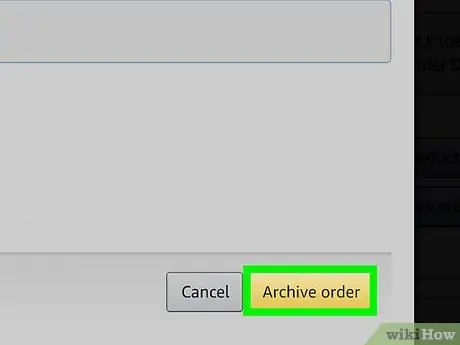
Шаг 6. Нажмите «Заказ архивации» для подтверждения
Он находится в правом нижнем углу всплывающего окна.