
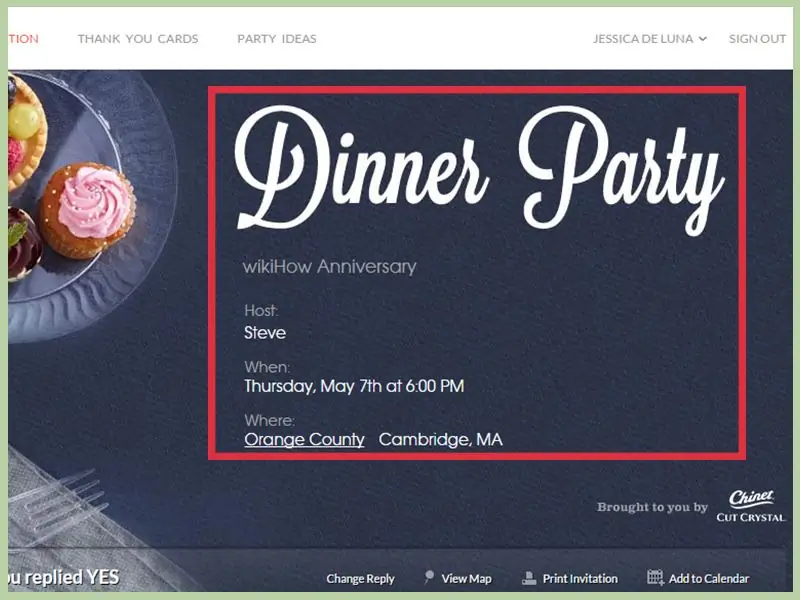
В 1998 году была запущена компания Evite, положившая начало тенденции приглашений через Интернет. В 2003 году они обновили свою программу, добавив в нее «мастера» приглашения, так что создание приглашения было частично автоматизировано и, таким образом, уменьшило требуемую работу до меньшего количества шагов и щелчков мышью. Хотя многие другие веб-сайты в настоящее время предлагают эту услугу, Evite стал настолько популярным, что стал синонимом онлайн-приглашения на мероприятие. Большинство услуг Evite бесплатны, но вы можете создать учетную запись. Процесс создания Evite включает в себя выбор ряда эстетических вариантов, ввод текста и добавление списка приглашенных. Эта статья покажет вам, как сделать Evite.
Шаги
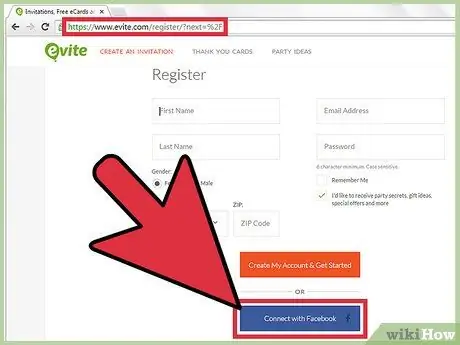
Шаг 1. Зарегистрируйтесь на сайте Evite, а затем войдите в систему
Можно использовать Evite без регистрации, но если вы собираетесь отправить более одного приглашения или получить доступ к приглашению с другого компьютера, вам следует зарегистрироваться. У вас будет домашняя страница Evite, доступ к прошлым и текущим событиям, и вы сможете сохранить адреса электронной почты гостей для будущих мероприятий. Сайт:
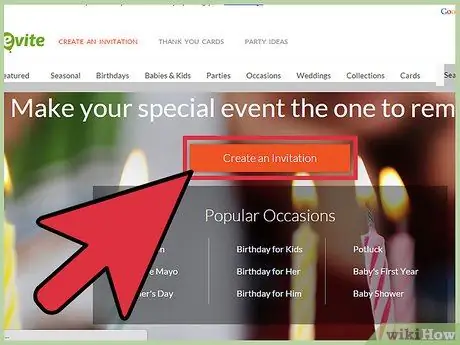
Шаг 2. Нажмите кнопку «Создать приглашение» на главной странице Evite
На панели инструментов также есть раздел «Создать приглашение». Любой вариант будет работать.
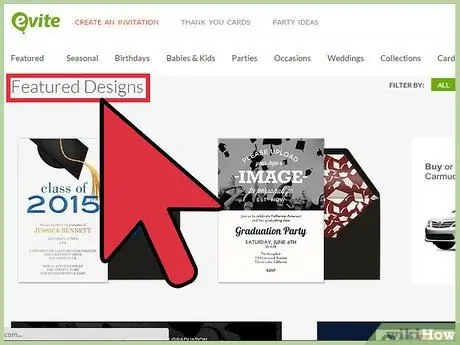
Шаг 3. Прокрутите список событий в левой части страницы
Вы должны увидеть «Избранные дизайны» вверху, где показаны новые или готовящиеся к празднику дизайны. Важной особенностью веб-сайта Evite является то, что они создают креативные шаблоны. Хотя есть возможности настроить приглашение, если вы хотите создать его самостоятельно, Evite может быть не лучшим местом для создания и отправки вашего приглашения.
Под «Избранными дизайнами» вы увидите алфавитный список праздников или случаев, в котором по вертикали должно быть указано «Годовщина, детский душ, первый год ребенка, мальчишник» и так далее
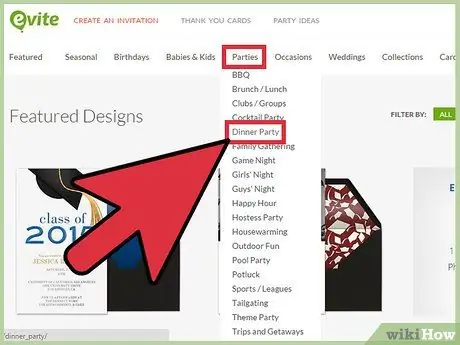
Шаг 4. Щелкните по вашему случаю
Например: выберите «Dinner Party», и около 8 страниц с 8 дизайнами на странице отобразятся справа от списка мероприятий.
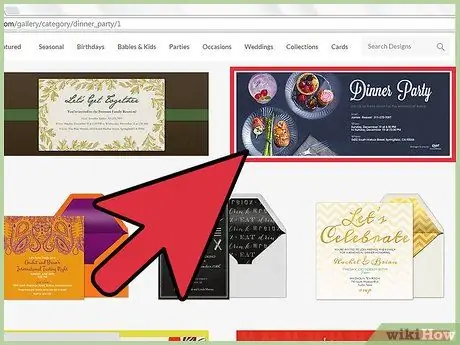
Шаг 5. Прокрутите дизайны
Нажмите на определенный дизайн, чтобы увидеть его в большем размере. Это вызовет дизайн, чтобы начать работу над ним. Если вам не нравится дизайн, либо нажмите кнопку «Назад» в левом нижнем углу страницы, чтобы вернуться на страницы дизайнов, либо нажмите «Изменить дизайн», и появится горизонтальный список других дизайнов, позволяя вам выбрать другой способ из списка.
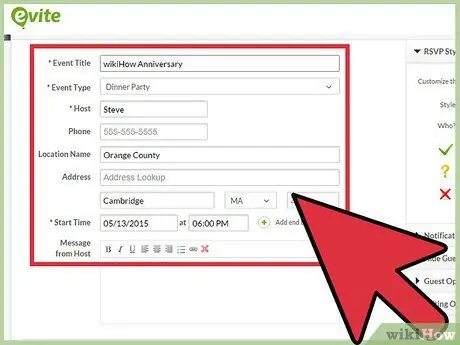
Шаг 6. После выбора дизайна введите данные о мероприятии
Примечание: вы все еще можете изменить свой дизайн. Внизу страницы вы увидите кнопки «Вернуться», «Сохранить черновик», «Предварительный просмотр» и «Следующий шаг». Используйте эти кнопки, чтобы изменить дизайн, оставить приглашение на другой раз, просмотреть то, что у вас есть на данный момент, или продвинуться вперед по процессу.
- «Название события», «Тип события», «Хост» и «Где» - обязательные поля. Сначала заполните эти поля, чтобы вы могли продолжить процесс, если еще не знаете всех деталей.
- Введите «Номер телефона», «Местоположение», «Адрес», «Город», «Штат», «Почтовый индекс» и «Сообщение». Эти детали очень важны для тесного собрания, такого как званый обед. Для неформальной встречи на работе эти детали могут не понадобиться.
- Обязательно заполните поле «Сообщение». В шаблоне указывается только тип события, в то время как ваше сообщение передает личный тон и позволяет людям узнать, нужно ли им что-нибудь принести. Щелкните «Следующий шаг».
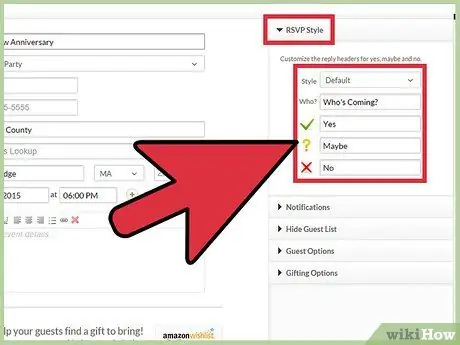
Шаг 7. Выберите стиль ответа в верхнем левом углу страницы
Прокрутите раскрывающийся список с надписью «По умолчанию», чтобы увидеть настроенные стили ответа. Вы также можете создать свои собственные слова, чтобы указать, говорят ли гости «Да», «Нет» или «Может быть».
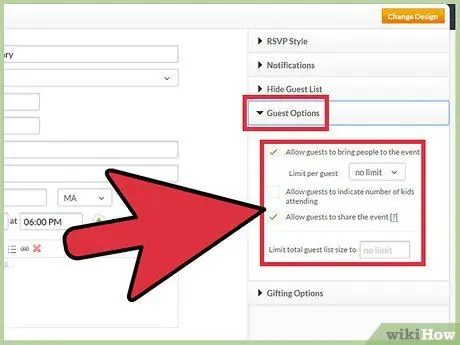
Шаг 8. Выберите параметры в нижней половине страницы
Установите флажки, чтобы уведомлять вас по электронной почте, если есть ответы, или наложите ограничения на список гостей.
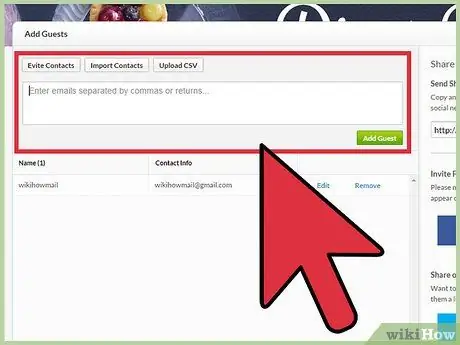
Шаг 9. Добавьте гостей
У вас есть 3 варианта. Вы можете добавить их вручную, разделяя запятыми. Если вы делали что-то в прошлом, вы можете прокручивать адреса, которые использовали ранее. Вы можете импортировать контакты, связав их с Evite.
По мере добавления контактов вы увидите, что они появляются в поле в правой части экрана. Щелкните «Следующий шаг»
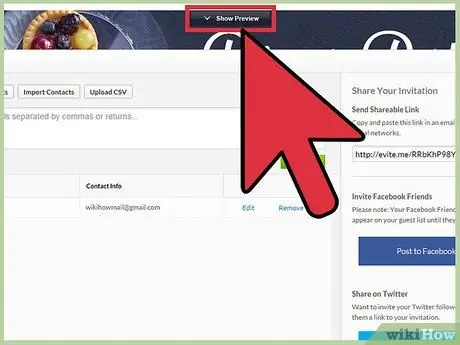
Шаг 10. Нажмите «Предварительный просмотр приглашения» перед отправкой, чтобы выявить любые ошибки
Ваше приглашение появится на вашем экране. Вам может потребоваться отключить блокировку всплывающих окон, чтобы увидеть приглашение.
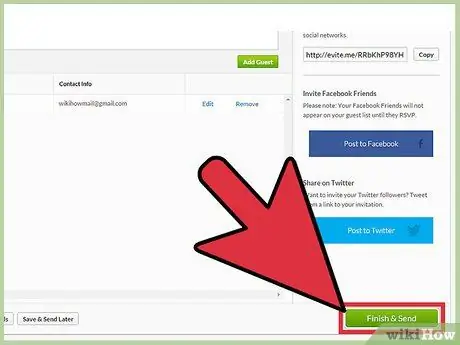
Шаг 11. Нажмите «Готово и отправить»
Вас могут попросить ввести подтверждение слова в целях безопасности. Подтверждение появится, если ваше приглашение было отправлено.
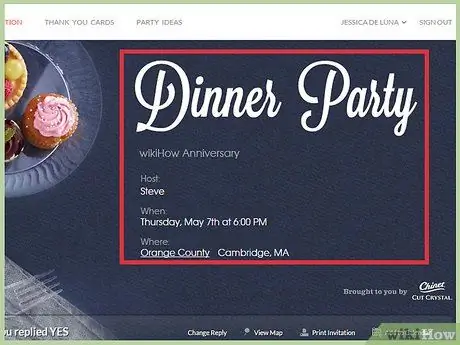
Шаг 12. Войдите на веб-сайт Evite, чтобы увидеть свой список ответов по мере приближения дня мероприятия
Отправляйте сообщения гостям до или после мероприятия.
подсказки
- Если вы хотите добавить свои собственные изображения, выберите настраиваемый дизайн Evite. «Загрузить свое фото» - это вариант под алфавитным списком мероприятий.
- Если вы хотите, чтобы гости что-то принесли, перейдите на свою страницу ответа, найдите беседу о мероприятии и нажмите на красный мешок. Это позволит вам составить список вещей, которые люди могут принести, и предмет исчезнет из списка, как только кто-то решит его принести.
- На странице подтверждения нажмите «Опубликовать в Facebook», если вы хотите пригласить друзей в свою учетную запись Facebook.