
Некоторые школы разрешают учащимся брать домой школьные ноутбуки. На многих из этих компьютеров ряд веб-сайтов и приложений заблокированы по соображениям безопасности. Вот некоторые действия, которые, скорее всего, разблокированы на вашем школьном компьютере.
Шаги
Метод 1 из 2. Развлекайтесь в автономном режиме
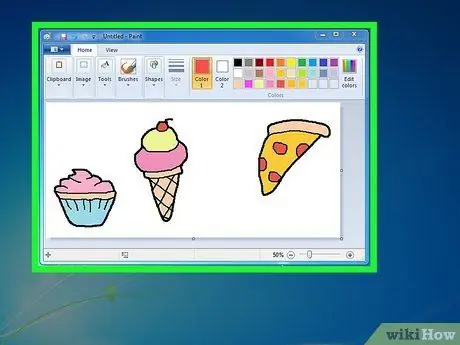
Шаг 1. Нарисуйте в Microsoft Paint или Paint 3D
Маловероятно, что эти приложения будут заблокированы, поэтому ознакомьтесь с этими или другими приложениями для рисования. В MS Paint and Paint 3D вы можете рисовать все, что захотите! Кроме того, этим двум приложениям не требуется Интернет, поэтому вы можете рисовать в любое время.
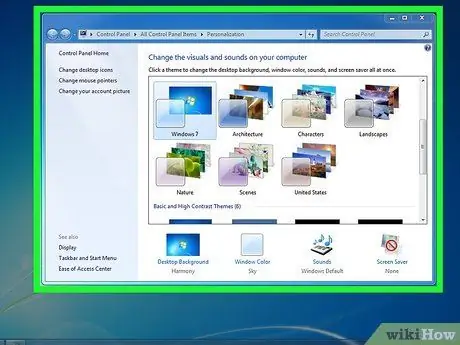
Шаг 2. Настройте свой компьютер
Настроить свой компьютер - это весело! Вы можете делать много разных вещей, например менять экран блокировки, фон Google, изображение профиля, ярлыки Google и многое другое! Вы можете разместить любую понравившуюся картинку / картинку!
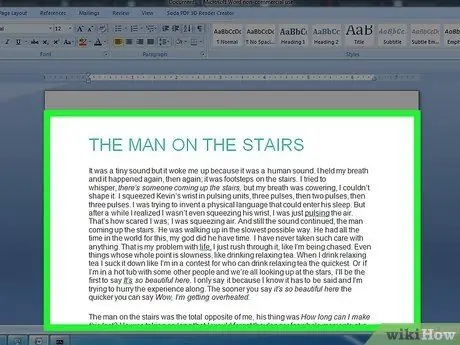
Шаг 3. Напишите рассказ в Google Docs или Word
Если вам скучно и вы хотите написать рассказ, попробуйте Google Docs или Word. Оба приложения - отличное место для написания истории. В Документах Google и Word вы можете изменить шрифт и цвет текста, вы можете писать сколько угодно, а на некоторых школьных компьютерах вы можете использовать Документы Google в автономном режиме! Оба приложения - отличное место для написания истории.
Метод 2 из 2: весело провести время в Интернете
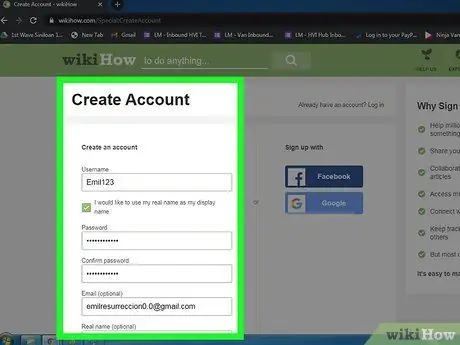
Шаг 1. Создайте учетную запись wikiHow
Замечательным делом было бы создать учетную запись wikiHow. Имея учетную запись wikiHow, вы можете создать свою собственную страницу пользователя и помогать улучшать статьи!
Если вы не знаете, как создать учетную запись, ознакомьтесь с разделом «Как создать учетную запись на wikiHow»
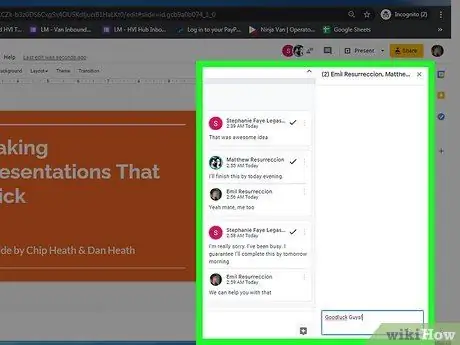
Шаг 2. Сделайте групповой чат в Google Slides
Отличное занятие с друзьями на школьных компьютерах - это групповой чат! Большинство веб-сайтов чатов заблокированы, но в Google Slides вы можете создать свой собственный чат! Если вы хотите пригласить своих друзей, просто нажмите кнопку «Поделиться» и добавьте их электронные письма.
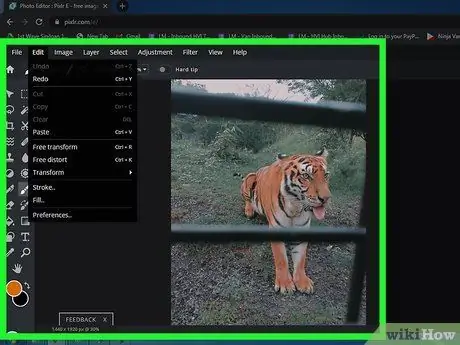
Шаг 3. Отредактируйте картинки на Pixlr
Pixlr - это онлайн-редактор фотографий, который позволяет редактировать любое изображение по вашему желанию. Вы можете изменить эффекты, фон, фильтр и т.д. Существует две версии Pixlr. Есть Pixlr X и Pixlr E. Pixlr X прост и удобен в использовании, тогда как Pixlr E более продвинутый. Вы можете повеселиться в этом приложении! И не волнуйтесь, это совершенно бесплатно.
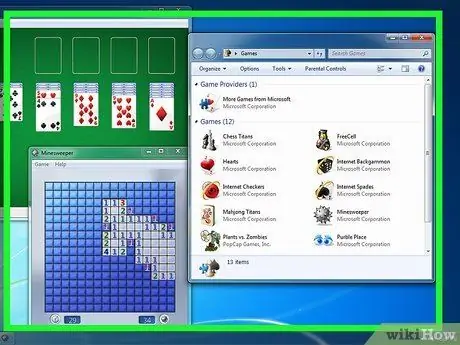
Шаг 4. Играйте в Google Games
На большинстве школьных компьютеров игры Google не заблокированы! Вот некоторые примеры игр Google: «Сапер», «Змейка», «Пакман», «Пасьянс» и «Крестики-нолики»! Эти игры действительно веселые и отличный способ скоротать время!
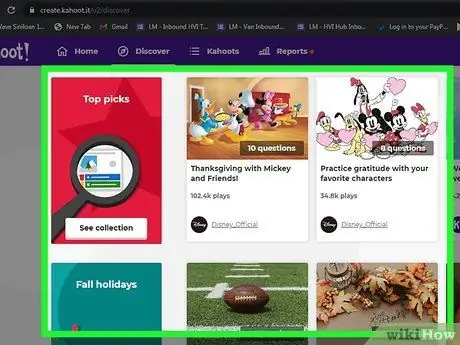
Шаг 5. Развлекайтесь на Kahoot
Kahoot - это веб-сайт, на котором вы можете играть в веселые обучающие игры. Прямо сейчас вы можете создать четыре разных Kahoot: викторины, Jumbles, Surveys и Discussions.
- Викторины и беспорядки Kahoot: для викторин и перемешиваний Kahoot вы можете присуждать баллы и показывать таблицу лидеров.
- Опросы и обсуждения Kahoot: для опросов и обсуждений Kahoot нет очков и нет таблицы лидеров.
- Kahoot - отличный сайт! Вы можете играть с семьей и друзьями.
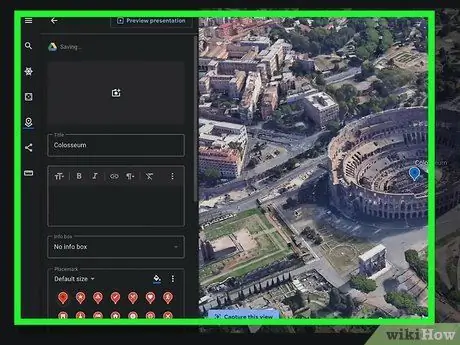
Шаг 6. Исследуйте места на Google Планета Земля
Google Планета Земля - это программа, в которой вы можете увидеть трехмерное изображение Земли. Google Планета Земля позволяет вам увидеть любые пейзажи и города, которые вы хотите. Если вы не знаете, что именно вы хотите увидеть, попробуйте нажать значок Domino под названием «Мне повезет». Это перенесет вас в случайное место.
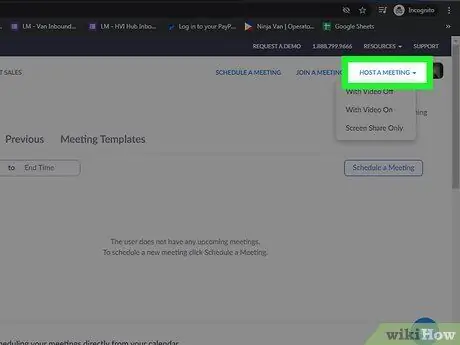
Шаг 7. Организуйте встречу Zoom
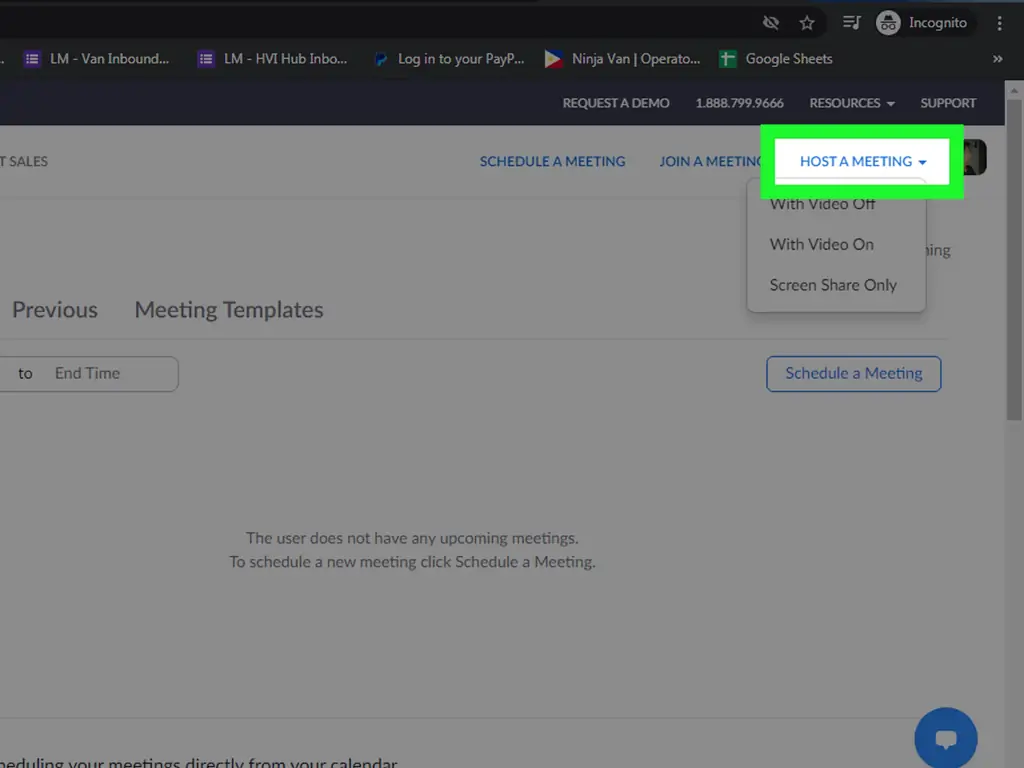
Если вам скучно и вы хотите поговорить с друзьями, попробуйте организовать встречу Zoom.