
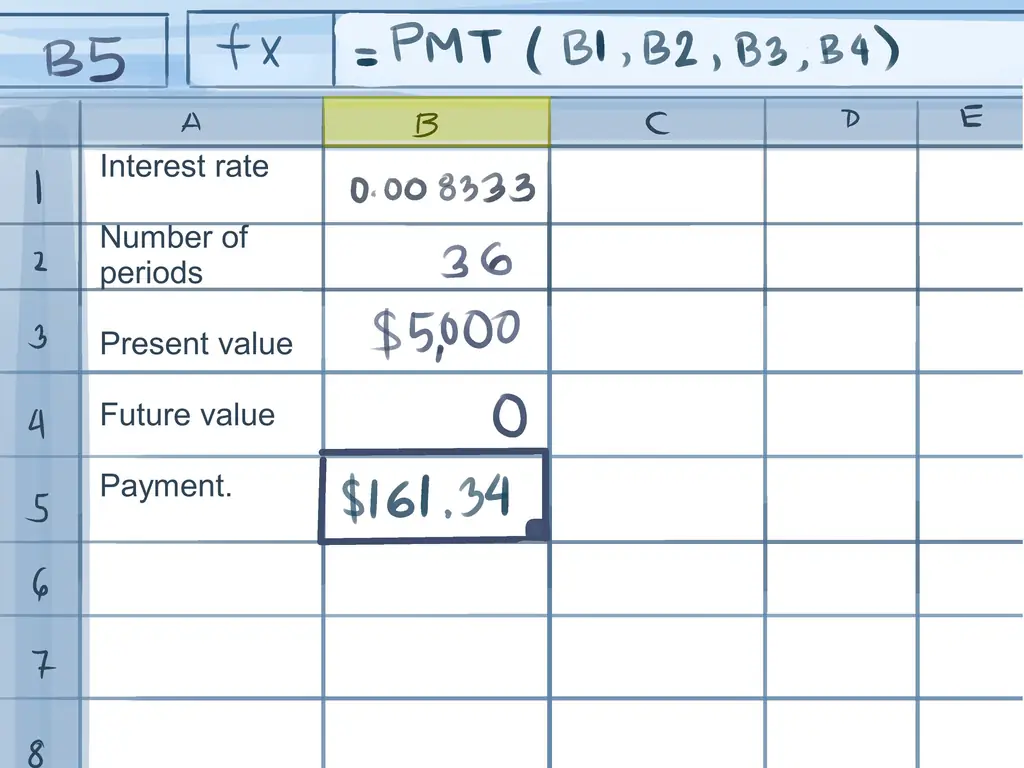
Microsoft Excel - это комплексный инструмент для работы с электронными таблицами и финансовым анализом, который можно использовать как в бизнесе, так и в личных финансах. Среди других инструментов составления бюджета Excel также имеет функции, которые могут помочь вам рассчитать суммы платежей, графики погашения ипотеки и другие полезные цифры. Рассчитывайте платежи по кредитным картам в Excel, чтобы быстрее погасить все остатки.
Шаги
Шаг 1. Запустите Excel
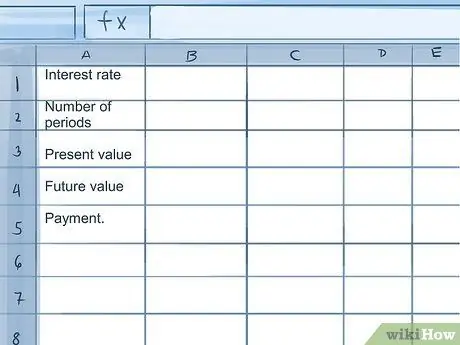
Шаг 2. Обозначьте первые 5 ячеек в столбце A следующим образом:
Процентная ставка, Количество периодов, Текущая стоимость, Будущая стоимость и Платеж.
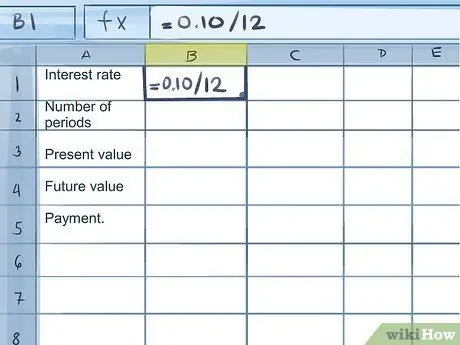
Шаг 3. Введите процентную ставку для остатка на кредитной карте в столбце B рядом с меткой «Процентная ставка»
- Поскольку процентная ставка, указанная в выписке по кредитной карте, является годовой, но для этого расчета требуется ежемесячная процентная сумма, рассчитайте процентную ставку в ячейке, разделив процентную ставку на количество месяцев в году (12).
- Например, ставка 10% потребует от вас ввести "=.10 / 12" в ячейку и нажать клавишу ВВОД.
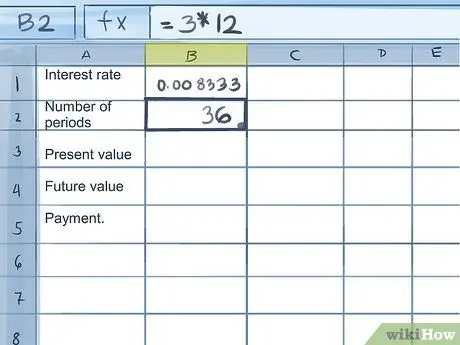
Шаг 4. Определите временные рамки в месяцах, в течение которых вы хотели бы получить погашение остатка по кредитной карте
- Введите это ячейка в столбце B рядом с меткой «Количество периодов».
- Например, если вы хотите, чтобы ваш баланс был погашен в течение 3 лет, введите в эту ячейку «36».
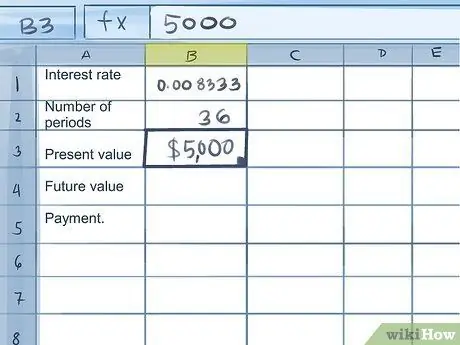
Шаг 5. Введите текущий баланс кредитной карты в ячейку в столбце B рядом с меткой «Текущая стоимость
В этом примере мы предположим, что баланс кредитной карты составляет 5000 долларов
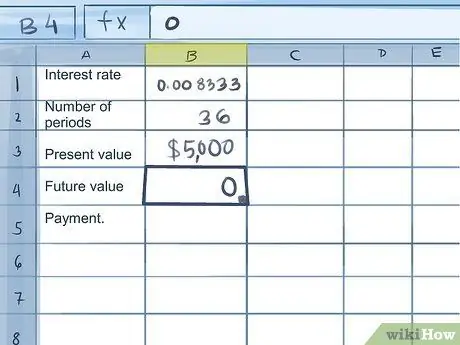
Шаг 6. Введите «0» в ячейку столбца B рядом с меткой «Будущее значение
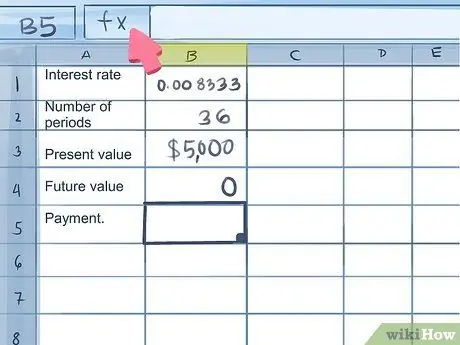
Шаг 7. Щелкните, чтобы выбрать ячейку в столбце B рядом с меткой «Платеж», затем нажмите функциональную кнопку (fx) у левого края окна ввода данных, чтобы рассчитать платеж по кредитной карте
-
В Excel появится всплывающее окно, в котором вы сможете выбрать нужную функцию.
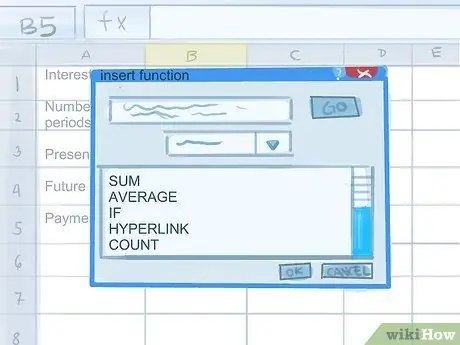
Расчет платежей по кредитной карте в Excel Шаг 7, пункт 1 -
Если «PMT» (платеж) еще нет в списке функций, введите его в окно поиска и нажмите «Перейти».
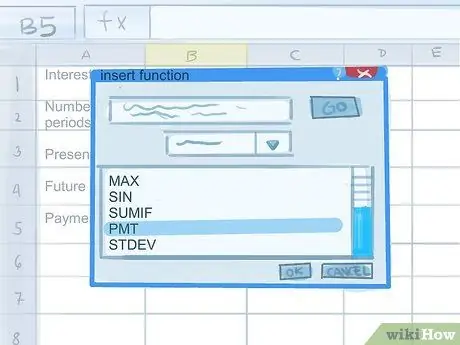
Расчет платежей по кредитной карте в Excel. Шаг 7, пункт 2 -
Выберите функцию «PMT» и нажмите «ОК».
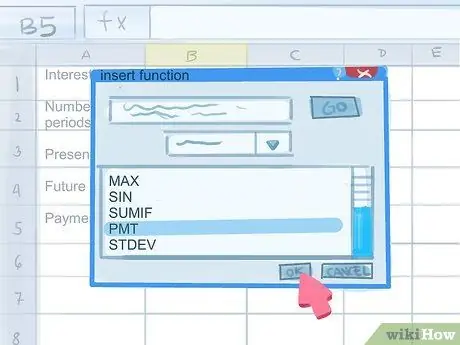
Расчет платежей по кредитной карте в Excel Шаг 7, пункт 3
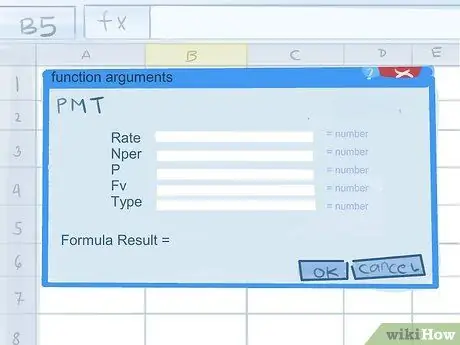
Шаг 8. Введите данные, касающиеся баланса вашей кредитной карты, ставки и прогнозируемых периодов платежей из полей в столбце B в функциональное окно
- Вы можете ввести данные в каждое поле.
- Кроме того, вы можете щелкнуть значок «Ссылка на ячейку», а затем щелкнуть ячейку, содержащую информацию. После каждой записи снова щелкните значок Cell Link, чтобы вернуться в окно функций.
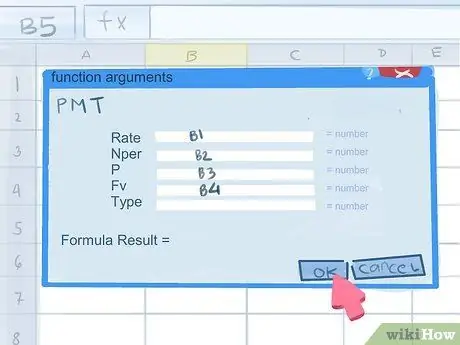
Шаг 9. Оставьте поле «Тип» в окне аргументов функции пустым
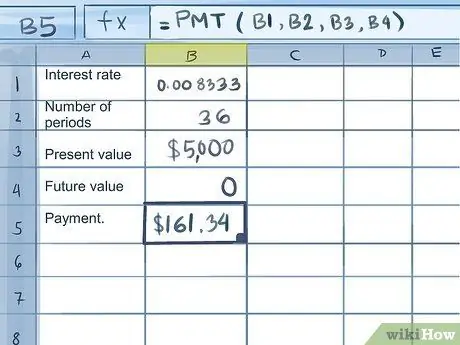
Шаг 10. Выберите «ОК» в окне аргументов функции
Теперь вы должны увидеть необходимую сумму платежа по кредитной карте, необходимую для погашения вашего баланса в течение указанного периода.
подсказки
- При необходимости вы можете увеличить количество периодов, чтобы снизить ежемесячный платеж.
- Если у вас есть запланированная сумма для оплаты по кредитной карте, вы можете рассчитать время, необходимое для достижения нулевого баланса, используя функцию «КПЕР» и введя процентную ставку (деленную на 12 месяцев), запланированную сумму платежа и приведенную стоимость или остаток на счете кредитной карты. Введите «0» в поле «FV» и оставьте поле пустым.