

Из этой статьи вы узнаете, как проверить баланс подарочной карты Starbucks с помощью веб-сайта Starbucks на ПК или Mac. Вы можете легко проверить баланс подарочной карты Starbucks онлайн.
Шаги
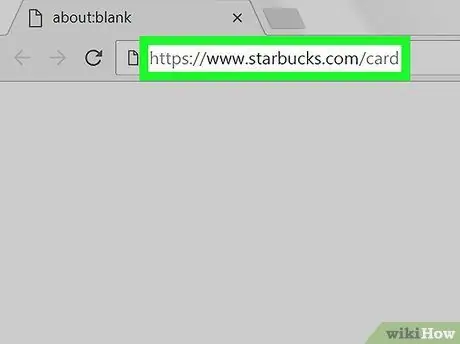
Шаг 1. Перейдите на https://www.starbucks.com/card в веб-браузере
Вы можете использовать любой веб-браузер на ПК или Mac.
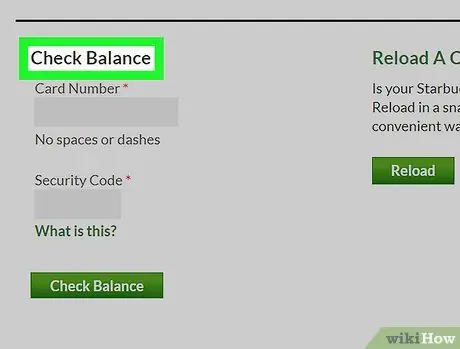
Шаг 2. Прокрутите вниз до раздела «Проверить баланс»
Внизу веб-страницы есть раздел, в котором вы можете проверить баланс подарочной карты.
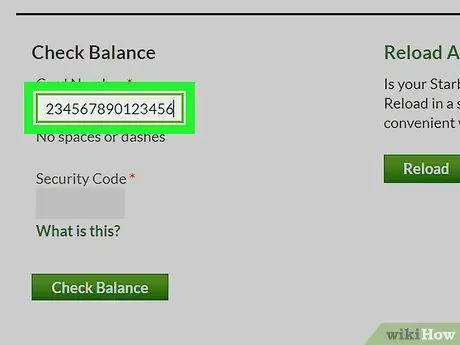
Шаг 3. Введите номер карты
В текстовом поле «Номер карты» введите полный номер карты без пробелов и тире. Это 16-значное число на обратной стороне подарочной карты Starbucks.
Шаг 4. Поцарапайте наклейку безопасности, чтобы открыть код безопасности
С помощью монеты или ногтя сотрите металлическую защитную наклейку, чтобы открыть защитный код, расположенный на обратной стороне подарочной карты.
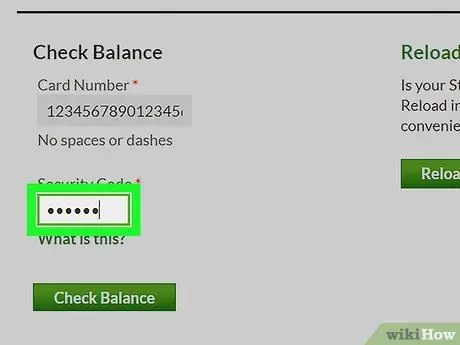
Шаг 5. Введите защитный код
Введите защитный PIN-код в текстовое поле с надписью «Защитный код» на веб-сайте.
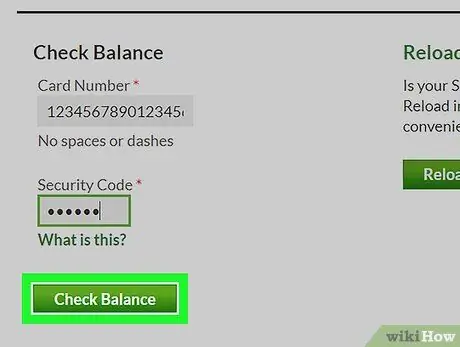
Шаг 6. Щелкните Проверить баланс
Это зеленая кнопка под разделом «Проверить баланс». Это отображает остаток на карте.