
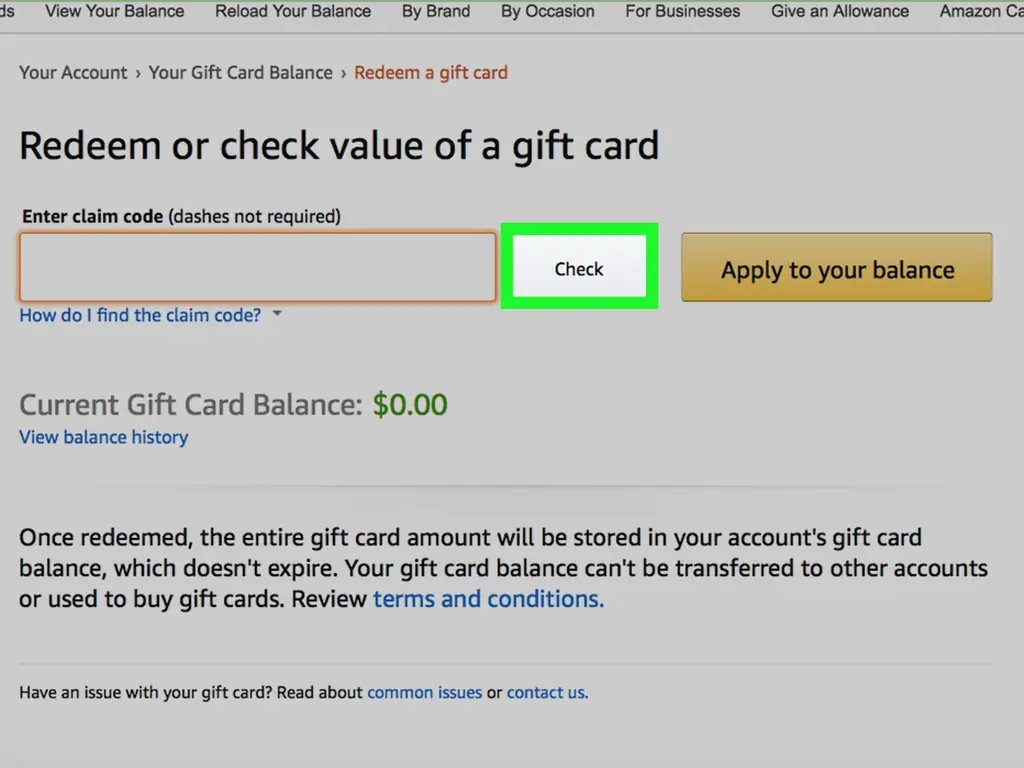
Подарочные карты Amazon - обычный подарок на Рождество, дни рождения и выпускные. Если вы применили подарочные карты к своей учетной записи, вам может быть интересно, каков баланс вашей подарочной карты. В вашем аккаунте есть возможность проверить общий баланс с помощью подарочных карт. Amazon также позволяет вам проверять баланс подарочной карты, не применяя ее к вашей учетной записи. Это может быть полезно, если вы получили карту в подарок, но на ней не указано, сколько она стоит.
Шаги
Метод 1 из 2. Проверка баланса подарочной карты на вашем счете
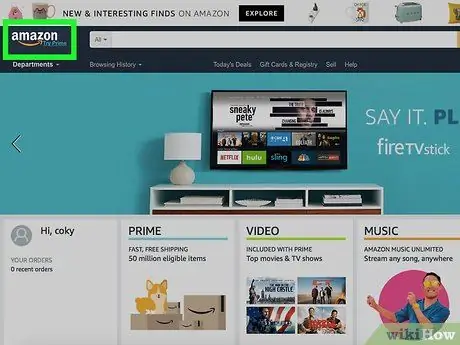
Шаг 1. Перейдите на Amazon.com
Откройте веб-браузер, например Google Chrome или Firefox, на своем настольном компьютере, смартфоне или ноутбуке. Щелкните адресную строку в верхней части окна браузера. Введите «Amazon.com» в адресную строку и нажмите кнопку «Ввод».
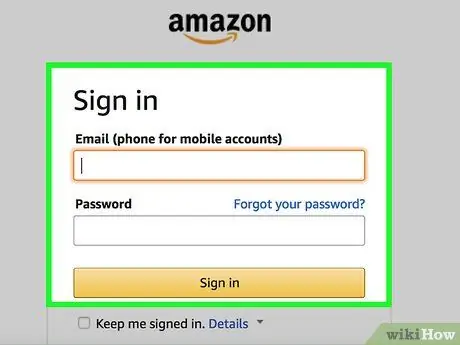
Шаг 2. Войдите в свою учетную запись Amazon
Вверху веб-сайта и справа найдите слова «Здравствуйте, войдите». Щелкните здесь, чтобы перейти на страницу входа. Введите свой адрес электронной почты или имя пользователя, а также пароль. Если у вас еще нет учетной записи, нажмите кнопку с надписью «Создайте учетную запись Amazon».
Для создания новой учетной записи Amazon необходимо ввести адрес электронной почты. Если у вас еще нет учетной записи электронной почты, вам нужно будет ее создать
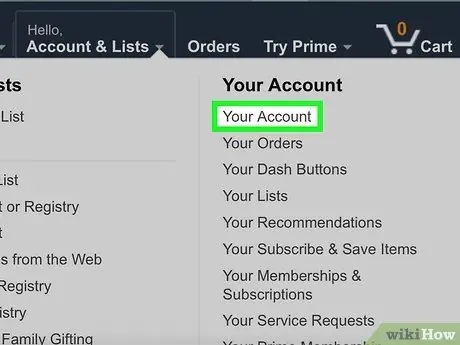
Шаг 3. Перейдите в «Ваша учетная запись
”Вход в свою учетную запись может направить вас прямо на страницу своей учетной записи, но если нет, вам нужно перейти туда. Наведите указатель мыши на кнопку «Учетные записи и списки» на панели навигации. Посмотрите в левом столбце и нажмите на слова «Ваша учетная запись».
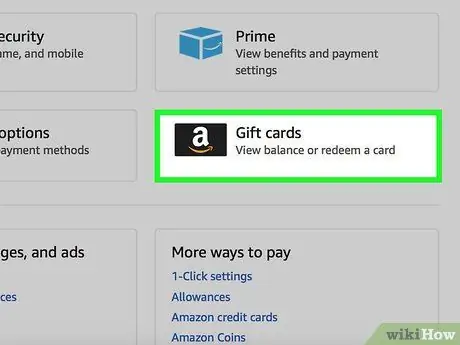
Шаг 4. Найдите группу подарочных карт в разделе «Amazon Wallet»
Прокрутите страницу вниз до второго раздела, который называется «Amazon Wallet». В разделе Кошелек есть две колонки. Один говорит «Способы оплаты», а другой - «Подарочные карты».
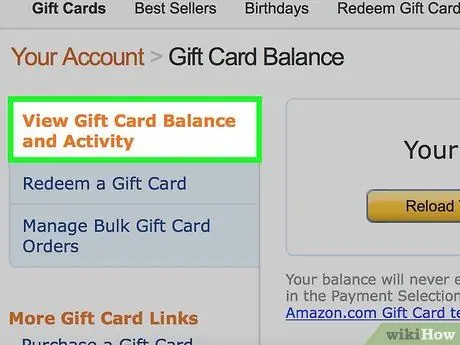
Шаг 5. Щелкните «Просмотр баланса и активности подарочной карты»
«Под заголовком« Подарочные карты »первая опция позволяет просмотреть баланс подарочной карты. Слова, которые вы нажмете, будут синими. Нажмите на них, чтобы перейти на страницу баланса подарочной карты.
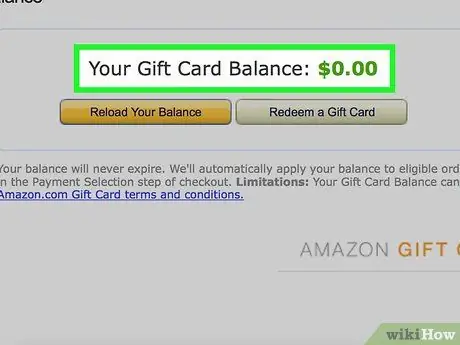
Шаг 6. Посмотрите на свой баланс
После того, как вы нажмете «Просмотр баланса и активности подарочной карты», откроется страница баланса вашей подарочной карты. На экране вы увидите поле с зеленым текстом, в котором будет отображаться остаток на вашей подарочной карте. Если к вашей учетной записи применено несколько карт, этот баланс является их общей суммой.
Метод 2 из 2: Проверка остатка неиспользованной подарочной карты
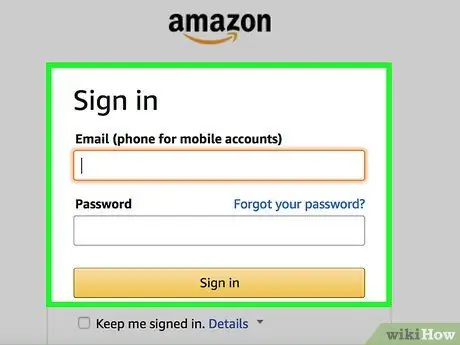
Шаг 1. Войдите в свою учетную запись Amazon
Откройте любой браузер, который хотите использовать, и перейдите на Amazon.com. Нажмите кнопку «Войти» в правом верхнем углу экрана. Как только вы попадете туда, введите свой адрес электронной почты и пароль учетной записи, чтобы войти в свою учетную запись Amazon.
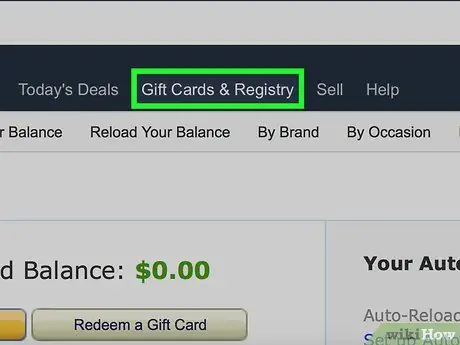
Шаг 2. Щелкните «Подарочные карты и реестр»
«Посмотрите на строку поиска в верхней части экрана. Под строкой поиска вы увидите слова, каждое из которых является ссылкой на отдельную часть сайта. Нажмите на слова с надписью «Подарочные карты и реестр». Вы попадете на экран с различными опциями.
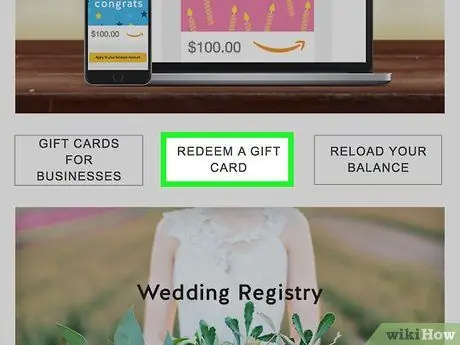
Шаг 3. Щелкните поле с надписью «Погасить подарочную карту»
«Скорее всего, на вашем экране будут отображаться три квадратных изображения подряд. Под ним вы найдете ряд из шести квадратов. В предпоследнем поле в правой части ряда написано «Погасить подарочную карту». Щелкните по этой ссылке.
Шаг 4. Сотрите серебряную полоску на обратной стороне карты
Если у вас есть новая карта Amazon, на обратной стороне карты может быть серебряная полоса, закрывающая код требования. Используйте монету или ноготь, чтобы очистить или поцарапать полоску карты, на которой виден код требования.
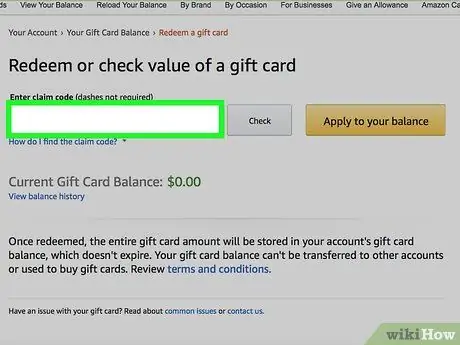
Шаг 5. Введите код заявки на подарочную карту
Посмотрите на оборотную сторону своей подарочной карты, чтобы увидеть длинный ряд букв и цифр. Введите код в том виде, в котором он отображается, включая заглавные буквы и тире.
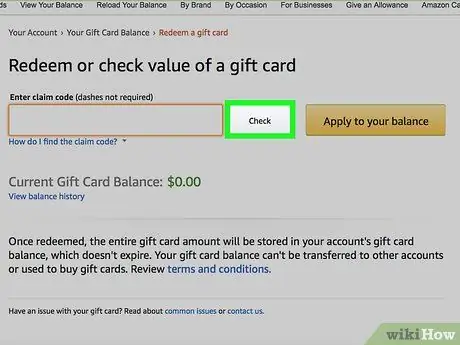
Шаг 6. Щелкните поле с надписью «Проверить
«После того, как вы введете код требования, у вас будет два варианта: проверить баланс или применить баланс к своей учетной записи. Если вы хотите применить баланс к своей учетной записи, нажмите эту кнопку. В противном случае нажмите кнопку «Проверить», чтобы посмотреть, сколько денег загружено на карту.